什么是 STL 文件?
STL 格式是 3D 打印世界的基石,是设计师、工程师和爱好者共同使用的一种通用语言。无论你使用的是高级 CAD 软件、易于上手的在线 3D 建模工具,还是简单的 STL file viewer,你都不可避免地会接触到这种格式。它是将数字 3D 模型转换为 3D 打印机能够理解并制造出来的内容的标准。本指南将带你了解关于这种格式的一切,从其基本结构到高级优化技巧,这对于理解 what is stl file 都很有帮助。
什么是 STL 文件?:What Is Stl File
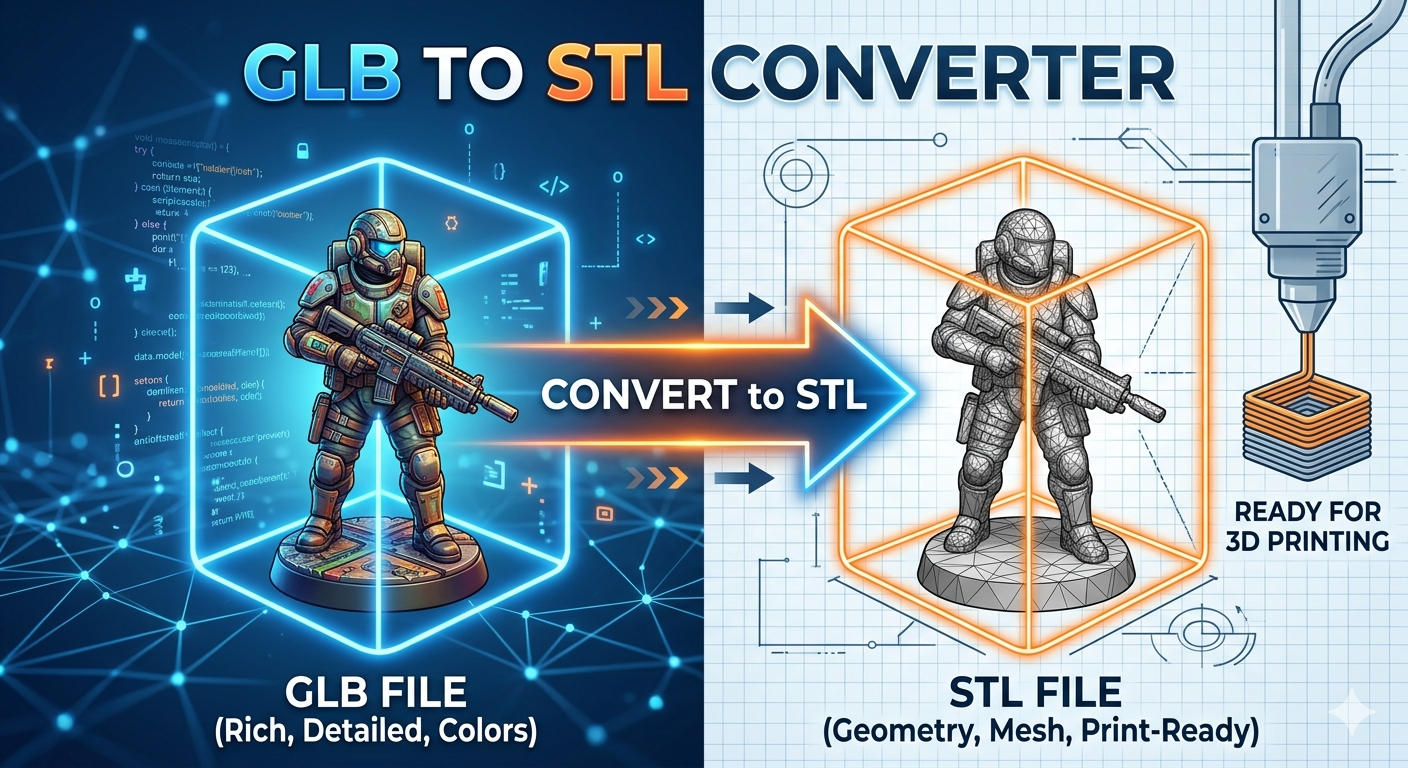
STL 是 stereolithography 的缩写,这是一种最早出现的 3D 打印技术之一。该格式通过三角形网格来表示 3D 对象的表面几何形状。你可以把它想象成在为你的 3D 模型制作一幅马赛克,其中每一块小拼片都是一个三角形。这些三角形,也就是多边形,覆盖了对象的整个表面,从而定义其形状。需要理解的是,这类文件只包含表面几何数据。它们不会存储颜色、纹理或材质信息,因此常被称为模型的“数字外皮”,这对于理解 what is stl file 也很相关。
STL 文件如何工作?:What Is Stl File
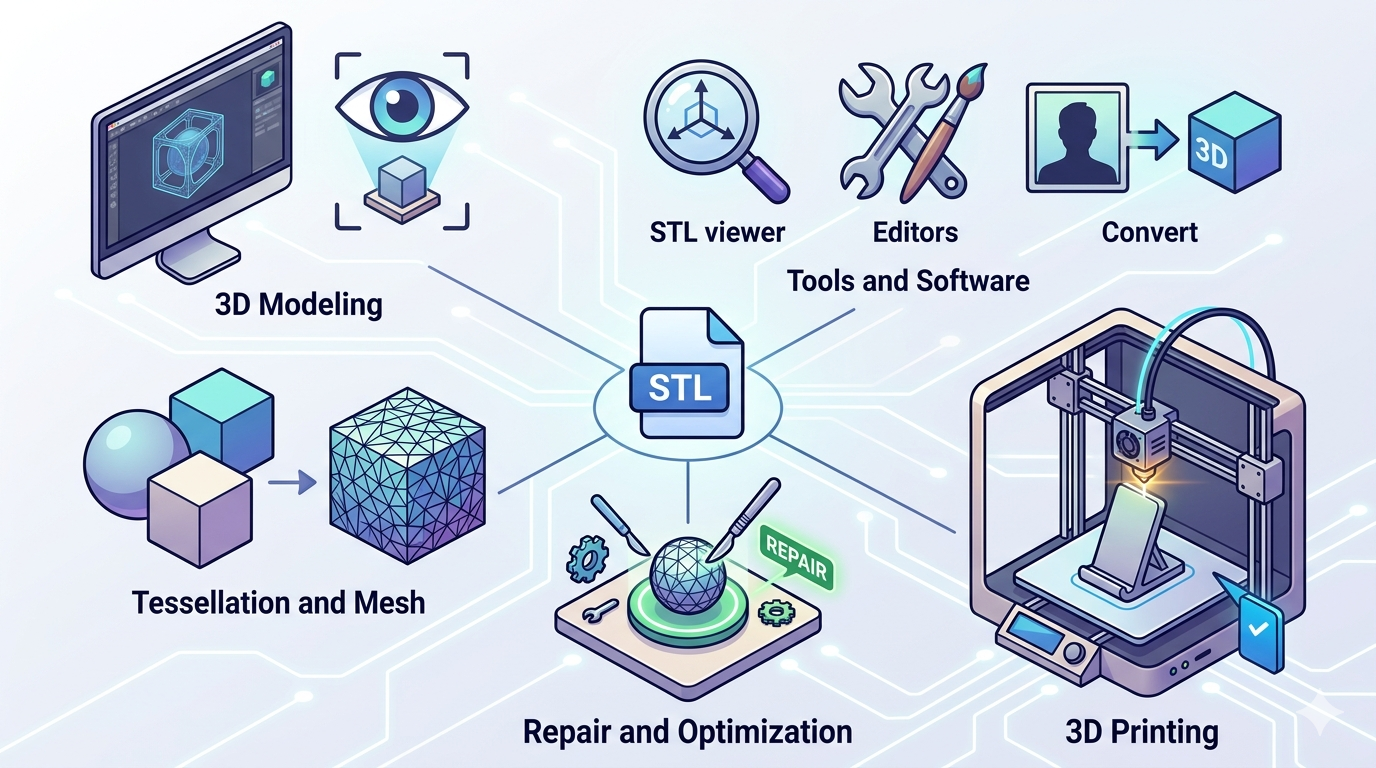
当你将一个 3D 模型导出为 STL 时,软件会把模型表面转换为一组三角形集合。这些三角形的数量和大小决定了文件的分辨率。数量更多、尺寸更小的三角形会带来更丰富的细节和更平滑的表面,但也会生成更大的文件。相反,数量更少、尺寸更大的三角形会产生更小的文件,但外观可能会更块状或更有棱面感。这个过程称为 tessellation(曲面三角化),这对于理解 what is stl file 也很相关。
STL 格式的主要优势在于其简单性和广泛兼容性。几乎所有 3D 打印软件和硬件都支持它。然而,这种简单性同时也是一种限制。由于缺少颜色和纹理信息,在更高级的应用中,OBJ 或 GLB 等其他格式可能更合适。此外,这类文件有时会出现错误,例如缝隙或重叠三角形,这可能会在 3D 打印过程中引发问题。幸运的是,许多工具都可以修复这些问题,这对于理解 what is stl file 也很相关。
顶级 STL 文件查看器与编辑器
选择适合处理文件的工具取决于你的具体需求。下面将介绍一些最受欢迎的选项,从简单查看器到功能强大的 3D 建模套件,这对于理解 what is stl file 也很相关。
Hyper3D
Hyper3D 提供了一套免费的在线工具,非常适合初学者和有经验的用户。STL file viewer 非常易用——你只需拖放文件即可打开。除了查看之外,Hyper3D 还提供了强大的编辑和创建工具,如 OmniCraft 和 Rodin,这对于理解 what is stl file 也很相关。
- 优点: 免费且基于 Web,无需安装。界面直观。支持包括 STL、FBX、OBJ、GLB 和 USDZ 在内的多种格式。还包含一个 image to STL converter,可用于快速创建模型。
- 缺点: 需要联网使用。
MeshLab
MeshLab 是一款免费开源程序,用于处理和编辑 3D 三角网格。它因其高级功能而深受研究人员和开发者喜爱。
- 优点: 非常适合网格分析、清理和修复。支持大量 3D 文件格式。可通过插件高度扩展。
- 缺点: 用户界面对新手来说可能有些吓人,学习曲线也更陡。
Blender
Blender 是一款功能强大的 3D 创作套件。它免费、开源,能够处理从建模、雕刻到动画和渲染的一切任务。虽然它可以轻松打开和编辑这类文件,但对于简单任务来说可能有些大材小用。
- 优点: 功能极其全面且强大。庞大而活跃的社区提供了海量教程和支持。它将完整的 3D 工作流程整合在一个软件包中。
- 缺点: 界面复杂,可能会让初学者感到不知所措。仅仅用它来查看 STL,就像用大锤砸坚果一样。
Microsoft 3D Builder
对于 Windows 用户来说,3D Builder 通常为预装应用,或者也可以从 Microsoft Store 免费下载。它是一款用户友好的应用程序,可用于查看、编辑和打印 3D 模型。
- 优点: 非常易用,界面简洁清爽。与 Windows 生态集成良好。适合进行基础编辑和修复。
- 缺点: 与更专业的软件相比,功能相当有限。仅适用于 Windows。
分步指南:从 3D 模型到 STL 文件
在大多数 3D 建模软件中,创建 STL 是一个相对直接的过程。以下是适用于许多主流程序的一般工作流程:
1. 完成模型: 导出之前,确保你的 3D 模型已经完成且没有错误。检查网格中是否存在可能引发问题的缝隙或孔洞。
2. 选择导出选项: 进入“File”菜单,查找“Export”或“Save As”选项。选择 STL 作为文件格式。
3. 调整导出设置: 你可能会看到用于控制文件分辨率的选项。更高的分辨率会创建更精细的模型,但文件也会更大。对于大多数 3D 打印应用,中高分辨率通常已经足够。
4. **保存文件:选择文件名称和保存位置,然后保存。t.
如果你一开始没有 3D 模型,也可以使用像 Hyper3D 的 image to STL converter 这样的工具,从 2D 图像创建 3D 模型。这是将 logo 或简单设计快速生成可 3D 打印对象的好方法。
我使用 STL 文件的亲身经验
作为一名 3D 艺术家,我每天都会使用 STL 格式。最近我设计了一个定制手机支架,并想把它 3D 打印出来。我先在 Blender 中完成了支架建模,Blender 是我最常用的 3D 软件。对设计满意后,我将其导出为 STL。整个过程很简单,但在发送到打印机之前,我想再次确认文件没有问题。
我将文件上传到 Hyper3D 的 STL file viewer 中进行检查。这个基于 Web 的查看器几乎瞬间就加载了文件,我可以旋转并放大模型,以检查是否存在潜在问题。我注意到有一小块区域的网格有点薄,于是我回到 Blender,快速调整后重新导出了文件。这一次,文件在 Hyper3D 查看器中看起来非常完美。整个过程快速而轻松,也让我更有信心确保这次 3D 打印能够成功。我发现,对于快速检查和分享来说,像 Hyper3D 这样的 Web 查看器比打开 Blender 这种重量级程序方便得多。
使用 STL 文件的高级技巧
一旦掌握了基础知识,你还可以使用多种技巧来优化文件,以便更好地用于 3D 打印和其他应用。
- 修复网格: 这类文件出现孔洞、法线反转面或非流形边等错误并不少见。MeshLab 和 Microsoft 3D Builder 等工具内置了修复功能,可以自动修复许多此类问题。对于更复杂的问题,你可能需要在 Blender 这样的程序中手动编辑网格。
- 优化分辨率: 文件分辨率会对打印质量和打印时间产生很大影响。对于细节复杂的模型,需要更高分辨率。对于较简单的模型,较低分辨率可以节省文件空间和处理时间。找到适合你具体需求的平衡点是一种良好实践。
- 减小文件大小: 大文件可能难以处理且处理速度较慢。你可以通过简化网格来减小文件大小,即在尽量保留整体形状的同时减少三角形数量。大多数 3D 建模软件都带有简化工具。Hyper3D 平台也提供了有助于完成这项工作的优化功能。
关于 STL 文件的常见问题
STL 和 OBJ 有什么区别?
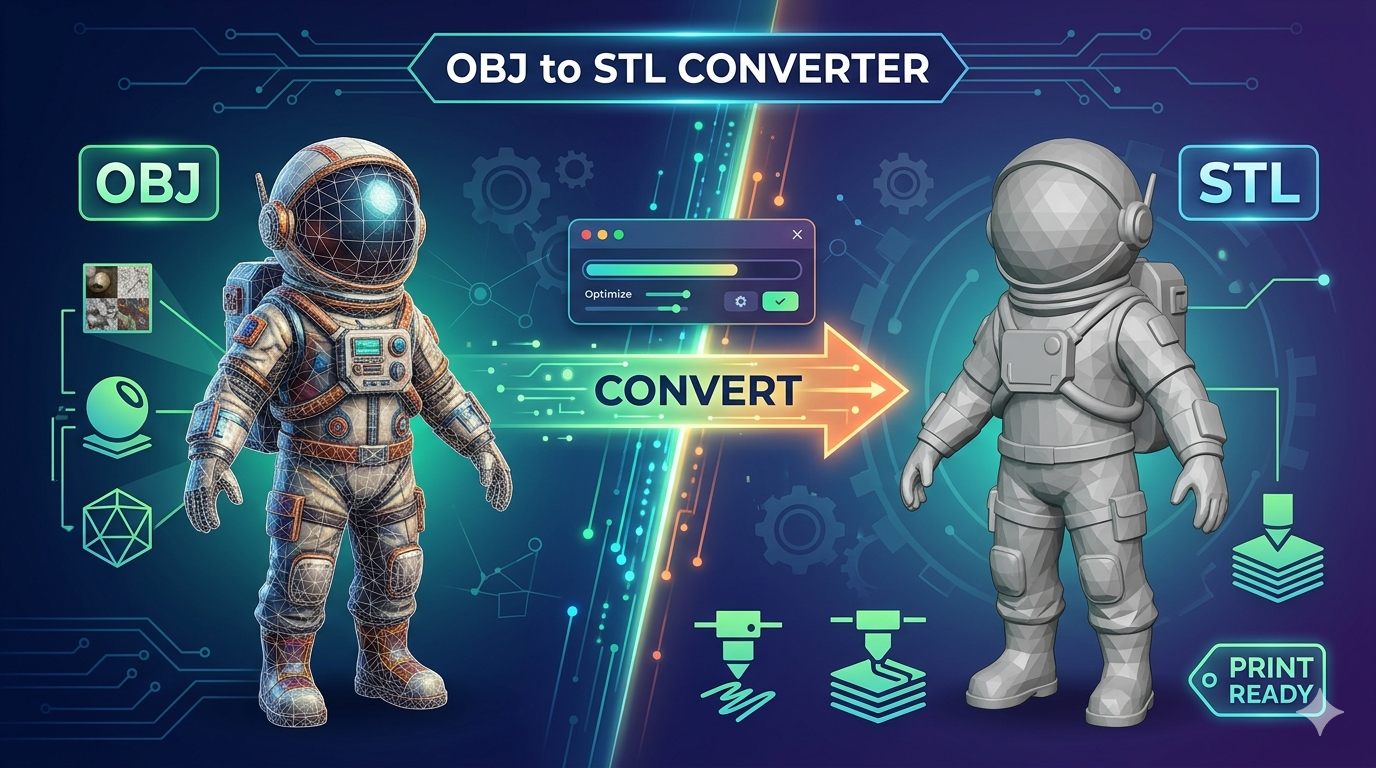
STL 和 OBJ 都是常见的 3D 模型格式,但主要区别在于:OBJ 文件可以存储颜色、纹理和其他表面属性信息,而 STL 文件只包含表面几何数据。这使得 OBJ 在渲染和动画等应用中更具灵活性。
STL 文件可以带颜色吗?
不可以,STL 文件格式本身不支持颜色信息。要创建彩色 3D 打印件,通常需要使用 OBJ 或 3MF 等其他文件格式,或者在模型打印完成后再进行上色。
我该如何打开 STL 文件?
打开 STL 文件的方法有很多。你可以使用专门的 STL file viewer,例如 Hyper3D 提供的工具;也可以使用 Blender 这样的 3D 建模程序,或者像 Microsoft 3D Builder 这样的简单查看器。大多数 3D 打印切片软件也允许你打开并查看这类文件。
编辑 STL 文件的最佳软件是什么?
编辑这类文件的最佳软件取决于你需要进行的修改复杂程度。对于简单修复和修改,Microsoft 3D Builder 或 MeshLab 都是不错的选择。对于更高级的雕刻和建模,Blender 这样的程序更合适。对于快速在线编辑和优化,Hyper3D 的 OmniCraft 是一个很好的选择。
如何将图像转换为 STL 文件?
你可以使用像 Hyper3D 的 image to STL converter 这样的在线转换器,轻松从 2D 图像创建 3D 模型。你只需上传图像,工具就会生成一个文件,随后你可以下载并进行 3D 打印。
结论
STL 格式是 3D 打印领域的基础组成部分。它的简单性和广泛采用使其成为共享和打印 3D 模型的首选格式。尽管它存在一些局限,但理解如何使用这种格式,是任何从事 3D 设计与制造的人都应具备的一项关键技能。借助合适的工具和技巧,你可以确保自己的数字创作以准确而精密的方式变为现实。想获取更多工具和资源,别忘了探索 hyper3d.ai 提供的内容。