

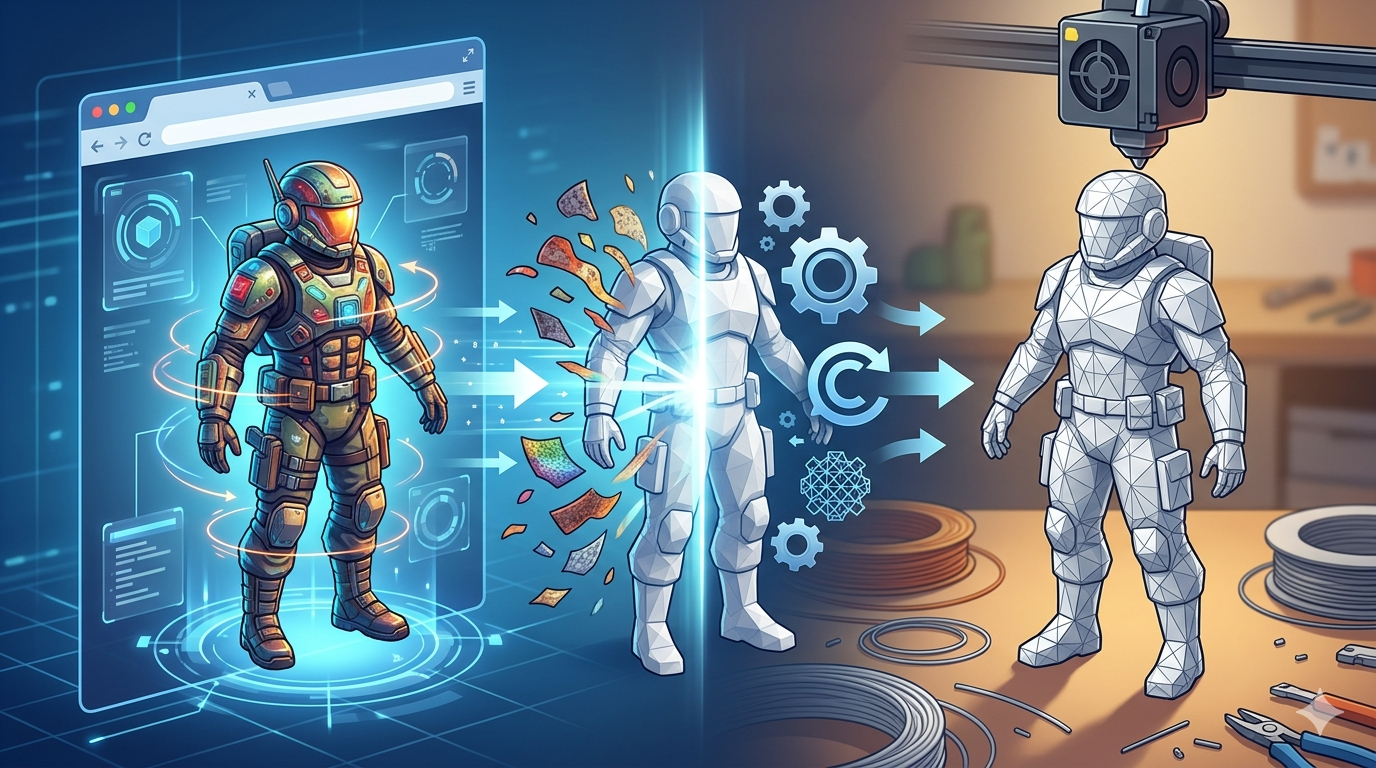
GLB 转 STL 转换器:将 3D Web 文件转换为可打印格式
所以,你手上有一个 GLB 文件,并且需要把它准备好用于 3D 打印机。你来对地方了。网上有大量 GLB 模型,它们非常适合在线查看器和 AR 体验,但它们并不是大多数 3D 打印机的原生语言。为此,你通常需要一个 STL 文件。本指南将一步步带你完成这一转换过程,对比一些常见工具,并提供清晰的操作步骤。
我们会介绍在线转换器、独立软件,甚至一些更高级的选项。无论你使用的是 Aspose 提供的免费在线工具,还是像 Blender 这样功能强大的编辑器,目标都是一样的:把适合网页使用的模型变成可打印的实体对象。我们也会提到像 Hyper3D 这样的平台,如何为 3D 艺术家在创作和格式转换方面扩展可用工具集。
GLB 文件到底是什么?
GLB 文件是一种以 GL Transmission Format(glTF)保存的 3D 模型。你可以把它理解为 3D 模型领域的 JPEG。它是一种紧凑、高效的格式,专为在网页上快速分享和加载而设计。GLB 中的 “B” 代表 binary(二进制),意味着该文件会将所需的一切——3D 几何体、纹理和材质——打包进一个整洁的单一文件中。这也是它在基于网页的 3D 查看器、手机上的 AR 应用以及在线市场中如此受欢迎的原因。
不过,这种“一体化”的便利也有代价。包括纹理和动画在内的复杂数据,并不是 3D 打印机切片软件所设计来理解的内容。
那么,STL 文件又是什么?
STL(Stereolithography,立体光刻)是 3D 打印领域的老牌格式。它是一种简单得多的格式,只使用三角形网格来描述 3D 对象的表面几何形状。它不包含任何关于颜色、纹理或材质的信息。它只保留最原始的形状数据。想深入了解的话,你可以阅读我们的文章:what an STL file is。
正因为这种简洁性,它已经成为大多数 3D 打印机和切片软件的标准格式。你的打印机并不需要知道模型应该是红色的还是有光泽的;它只需要知道该把耗材一层一层铺设在什么位置。
为什么要把 GLB 转换为 STL?
最主要的原因很简单:3D 打印。大多数用于为打印机准备模型的切片程序,都更适合处理 STL 文件。当你尝试导入 GLB 时,切片软件可能无法识别该文件,或者无法正确解析其几何结构,同时忽略那些让 GLB 文件更大、更复杂的纹理和材质信息。
将 GLB 转换为 STL,会去掉所有额外数据,只保留纯粹、可打印的几何结构。这样不仅能让文件更轻量,也能确保切片软件无障碍读取。这是连接基于网页的 3D 资源与 3D 打印实体世界之间的一步必要操作。
顶级 GLB 转 STL 转换工具
有很多工具可以完成这项工作,从简单的网页转换器到功能齐全的 3D 建模软件。下面是一些最受欢迎选项的对比。
| Tool | Type | Price | Pros | Cons |
|---|---|---|---|---|
| Hyper3D OmniCraft | Web-based Editor | Freemium | 集成式编辑套件,不只是转换。支持多种格式(STL、FBX、OBJ、USDZ)。 | 需要账户。转换只是更大工具集的一部分。 |
| Convert3D.org | Web-based | Free | 简单的拖放界面。无需注册。 | 仅限格式转换。可能有文件大小限制。 |
| Aspose 3D Converter | Web-based | Free | 支持广泛的格式。界面简洁,速度快。 | 可能有广告。缺少任何编辑功能。 |
| Blender | Desktop Software | Free | 功能强大且用途广泛。可在导出前编辑、修复和优化网格。 | 对初学者来说学习曲线陡峭。对于简单转换来说有些大材小用。 |
| ImageToStl.com | Web-based | Free | 还提供其他工具,例如一个很棒的 image to STL 转换器。 | 界面基础。更适合一次性转换。 |
对于不仅仅需要快速改格式的艺术家来说,像 OmniCraft 这样的工具能提供更扎实的解决方案。它不只是一个 3D format converter;它还是一个完整的编辑套件,你可以在导出前进一步优化模型。对于刚开始了解 basics of 3D printing 的用户来说,一个简单的在线工具可能就已经足够。
如何将 GLB 转换为 STL:分步指南
让我们以免费在线工具为例走一遍整个流程,因为对大多数人来说,这是最直接的方法。我们将以 Aspose 为例,因为它的界面很清爽。
第 1 步:找到你的 GLB 文件
首先,在电脑上找到你的 GLB 文件。确保你知道它的位置,并且它已经准备好上传。
第 2 步:打开在线转换器
访问 Aspose 的 GLB 转 STL 转换网站,或者上文提到的其他任意免费在线工具。
第 3 步:上传文件
你会看到一个可拖放文件的区域,或者一个浏览电脑文件的按钮。选择你的 GLB 文件并上传。工具会自动开始处理。
第 4 步:转换并下载
文件处理完成后,你会看到下载转换后 STL 文件的选项。点击下载按钮,STL 文件就会保存到你的电脑中。现在它已经可以导入到你的切片软件里了。
我的亲身体验
我在自己的项目中用过这些方法。对于那种只需要快速得到一个可打印文件的一次性任务,在线转换器一直是我的首选。最近我从一个素材市场下载了一个很酷的科幻头盔 GLB 模型。我把它丢进 Convert3D.org,大约 30 秒后,就得到了一个可以直接用于我的 Prusa 切片软件的 STL。打印效果非常完美。
不过,对于更复杂的模型,我总是会先在 Blender 中打开它们。几周前,我在处理一个角色模型,它有一些非常细的部件。最初使用在线工具进行 GLB 转 STL 转换后,得到的是一个非流形网格,这会导致打印错误。通过把 GLB 导入 Blender,我能够使用它的网格分析工具查找并修复错误,加厚脆弱区域,然后导出一个干净、封闭的 STL。虽然花了更多时间,但它帮我避免了一次失败的打印。
我最近也一直在探索 Hyper3D 的 Rodin,它可以根据文本提示生成模型。当我导出这些模型时,一开始就可以直接选择 GLB、STL 和其他格式,这通常能让我完全省掉转换这一步。
转换进阶技巧
- 检查流形错误: 转换完成后,务必检查 STL 文件是否存在流形错误(网格中的孔洞)。大多数切片软件都带有相关工具,或者你也可以使用 Meshmixer 或 Blender。
- 简化网格: GLB 文件可能包含非常密集的网格。如果你的 STL 文件过大,可以考虑在切片前使用 Blender 之类的软件对网格进行简化或减面。这样可以缩短打印时间,同时不会明显损失质量。
- 方向很重要: 在使用 Blender 这类工具导出之前,先把模型调整到你打算打印的朝向。这能帮你节省在切片软件中重新摆放的时间。
常见问题(FAQ)
我可以把 STL 再转换回 GLB 吗?
可以,但你会丢失所有纹理和颜色信息。转换只会保留几何结构。你需要在 3D 编辑器中重新应用材质和纹理。
模型的动画会被转换过去吗?
不会,STL 格式不支持动画。所有动画数据都会在 GLB 转 STL 的过程中丢失。
为什么转换后的 STL 文件比 GLB 小这么多?
你的 STL 文件更小,是因为它只包含模型的原始几何结构。GLB 文件中包含的纹理、材质和其他数据都在转换过程中被剥离掉了。
如果我的 GLB 文件太大,在线转换器处理不了怎么办?
如果你的文件超过了在线工具的大小限制,最好的办法是使用像 Blender 这样的桌面软件。它可以处理大得多的文件,并让你对导出过程拥有更多控制权。
我需要安装软件吗?
如果使用在线转换器,则不需要安装任何软件。如果你想要更强大的工作流,那么强烈建议安装像 Blender 这样的免费程序,尤其是对于任何认真进行 3D 打印的爱好者来说更是如此。