GLB vs GLTF: qual è la differenza?
Scegliere il formato di file giusto per i tuoi modelli 3D può sembrare una decisione di poco conto, ma ha un grande impatto sul tuo flusso di lavoro, soprattutto quando lavori con il 3D basato sul web, la realtà aumentata (AR) o la realtà virtuale (VR). Tra i molti formati disponibili, GLB e GLTF sono diventati gli standard di riferimento per il web. Ma qual è la differenza tra i due e quale dovresti usare? Come artista 3D che ha passato innumerevoli ore a destreggiarsi tra poligoni e texture, sono qui per darti tutte le informazioni essenziali, rilevanti quando si lavora con glb vs gltf.
Cosa sono questi formati di file 3D?: Glb Vs Gltf
Alla base, entrambi sono formati di file per scene e modelli 3D. Sono stati creati dal Khronos Group, lo stesso consorzio che gestisce OpenGL e Vulkan, per offrire un formato efficiente, interoperabile e facile da usare per l'ecosistema 3D. Considerali come i successori moderni e web-friendly di formati più vecchi e pesanti come OBJ o FBX, il che è rilevante quando si lavora con glb vs gltf.
Glb Vs Gltf: il formato basato su testo: uno sguardo all'interno
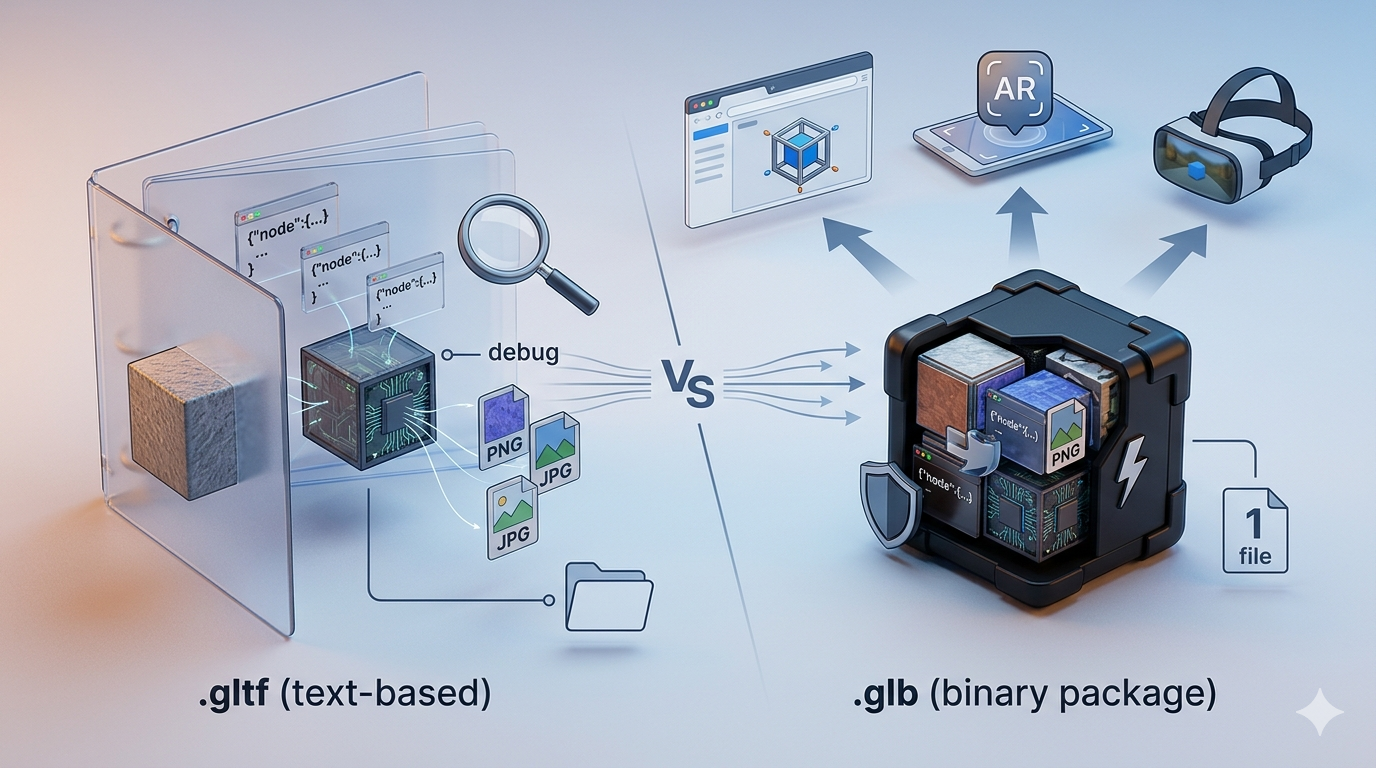
Pensa alla versione basata su testo come al "JPEG del 3D". Usa JSON (JavaScript Object Notation) per descrivere la scena 3D. Questo significa che puoi aprire un file .gltf in un editor di testo e vedere una descrizione leggibile dall'uomo della struttura del modello, inclusi nodi, materiali, camere e animazioni. Poiché è basato su testo, è ottimo per il debugging e la modifica. Mi è capitato spesso di ritoccare direttamente nel file una proprietà di un materiale o un'impostazione di animazione, e questo può far risparmiare davvero molto tempo, il che è rilevante quando si lavora con glb vs gltf.
Tuttavia, il file in sé non contiene la geometria del modello 3D né le texture. Al contrario, fa riferimento a file esterni: un file .bin per la geometria e file immagine (come .jpg o .png) per le texture. Questo lo rende più flessibile, ma significa anche che devi gestire più file. È come avere una pagina web con file HTML, CSS e immagini separati, il che è rilevante quando si lavora con glb vs gltf.
Il formato binario: un pacchetto tutto-in-uno
Il formato binario, invece, racchiude tutto in un unico file. Il file .glb contiene la descrizione JSON del file basato su testo, i dati binari del file .bin e tutte le immagini delle texture. Questo lo rende molto più facile da condividere e utilizzare, perché devi gestire un solo file. Essendo un formato binario, è anche più compatto e più veloce da caricare, un enorme vantaggio per applicazioni web e mobile. È come avere un'applicazione autonoma, con tutte le sue risorse raggruppate insieme, il che è rilevante quando si lavora con glb vs gltf.
Come funzionano: la storia di due contenitori
Per capire davvero la differenza, vediamo come ciascun formato memorizza i propri dati, il che è rilevante quando si lavora con glb vs gltf.
La struttura del file basato su testo
Un progetto tipico che usa il formato basato su testo avrà una cartella con almeno tre file:, il che è rilevante quando si lavora con glb vs gltf.
- model.gltf: il file JSON che descrive la scena 3D.
- model.bin: il file binario che contiene i dati della geometria (vertici, normali, ecc.).
- texture.png: uno o più file immagine per le texture.
Quando carichi un file di questo tipo, l'applicazione deve recuperare ciascuno di questi file separatamente. Questo può essere più lento, soprattutto sul web, dove ogni file richiede una richiesta HTTP separata. Non è un grosso problema per progetti piccoli, ma per scene complesse con molte texture, il sovraccarico può accumularsi, il che è rilevante quando si lavora con glb vs gltf.
La struttura del file binario
Un progetto che usa il formato binario è molto più semplice. Hai solo un file:
- model.glb: un singolo file binario che contiene tutto.
Questo rende questi file molto più facili da gestire e più rapidi da caricare, poiché l'applicazione deve recuperare un solo file. Ecco perché questo formato è preferito per la maggior parte dei visualizzatori 3D basati sul web e delle applicazioni AR, il che è rilevante quando si lavora con glb vs gltf.
I migliori strumenti per questi formati
Che tu abbia bisogno di convertire, modificare o visualizzare questi file, ci sono molti ottimi strumenti disponibili. Ecco alcuni dei migliori:
Convertitori
| Tool | Pro | Contro |
|---|---|---|
| Hyper3D OmniCraft | Supporta un'ampia gamma di formati, inclusi STL, FBX, OBJ, GLB e USDZ. Facile da usare, con un focus sulla qualità. | Richiede un account Hyper3D. |
| Convert3D.org | Gratuito, facile da usare, supporta molti formati. | Solo online, limiti di dimensione dei file. |
| 3Dpea.com | Gratuito, veloce, ottimo per la stampa 3D. | Limitato a pochi formati. |
| Meshy.ai | Conversioni di alta qualità, gratuito. | Richiede un account per alcune funzionalità. |
Editor
| Tool | Pro | Contro |
|---|---|---|
| gltfeditor.com | Online, facile da usare, ottimo per modifiche rapide. | Funzionalità limitate rispetto al software desktop. |
| Blender | Gratuito, open-source, incredibilmente potente. | Curva di apprendimento ripida per i principianti. |
| three.js Editor | Ottimo per gli sviluppatori web, si integra con three.js. | Non è uno strumento completo di modellazione 3D. |
La mia esperienza diretta con questi strumenti
Di recente ho lavorato a un progetto in cui dovevo creare un visualizzatore 3D di prodotto per il sito web di un cliente. Sono partito da un modello ad alta densità poligonale fornito da un artista 3D, in formato FBX. Ho usato Blender per ripulire il modello, ridurre il numero di poligoni e fare il bake delle texture. Poi l'ho esportato come file basato su testo in modo da poter ispezionare la struttura JSON e assicurarmi che tutto fosse corretto. Ho notato che uno dei valori di roughness del materiale non era corretto, quindi ho potuto aprire rapidamente il file in un editor di testo e cambiare il valore da 0.8 a 0.2. Era una piccola modifica, ma ha fatto una grande differenza nel rendering finale.
Una volta soddisfatto del risultato, ho usato Hyper3D OmniCraft per convertirlo in un file binario. Il processo è stato rapido e semplice, e il file risultante era significativamente più piccolo dell'FBX originale e dell'insieme di file basati su testo. Ho poi usato il file binario in un visualizzatore 3D basato sul web, e il tempo di caricamento è stato incredibilmente veloce. Per chiunque stia cercando un ottimo GLTF viewer, consiglio di dare un'occhiata allo strumento di Hyper3D. È veloce, facile da usare e offre ottime funzionalità per ispezionare ed eseguire il debug dei tuoi modelli.
Guida passo passo: conversione con Blender
Blender è uno strumento gratuito fantastico per lavorare con i modelli 3D. Ecco come puoi usarlo per convertire dal formato basato su testo a quello binario:
1. Apri Blender: se non lo hai, puoi scaricarlo gratuitamente da blender.org.
2. Importa: vai su `File > Import > glTF 2.0 (.gltf/.glb)` e seleziona il tuo file .gltf.
3. Esporta: vai su `File > Export > glTF 2.0 (.gltf/.glb)`. Nelle impostazioni di esportazione sulla destra, scegli `glTF Binary (.glb)` dal menu a discesa `Format`.
4. Salva: scegli un nome per il tuo file e fai clic su `Export glTF 2.0`.
Tutto qui! Ora hai un file binario compatto e facile da usare.
Consigli avanzati per artisti 3D
Ottimizzare la dimensione del file
Che tu stia usando il formato binario o quello basato su testo, la dimensione del file è cruciale per le prestazioni sul web. Ecco alcuni consigli per mantenere i tuoi file leggeri:
- Usa la compressione Draco: Draco è una libreria per comprimere e decomprimere mesh geometriche 3D e nuvole di punti. Può ridurre significativamente la dimensione del tuo file .bin. La maggior parte degli strumenti 3D moderni, inclusi Blender e Hyper3D OmniCraft, supporta la compressione Draco.
- Ottimizza le tue texture: usa uno strumento come TinyPNG per comprimere le immagini delle texture. Inoltre, assicurati che le texture non siano più grandi del necessario. Una texture 2K è spesso più che sufficiente per un modello 3D basato sul web.
- Usa un buon 3D format converter: un buon convertitore avrà opzioni per ottimizzare i tuoi modelli durante il processo di conversione. Cerca funzionalità come semplificazione della mesh, ridimensionamento delle texture e compressione Draco.
Quando usare quale formato
- Usa il formato basato su testo quando:
- Hai bisogno di modificare manualmente i dati della scena 3D.
- Vuoi condividere le texture tra più modelli.
- La dimensione del file e la velocità di caricamento non sono la priorità assoluta.
- Usa il formato binario quando:
- Hai bisogno della dimensione di file più piccola possibile.
- Vuoi i tempi di caricamento più rapidi possibili.
- Stai creando un'applicazione 3D basata sul web, un'esperienza AR/VR o un gioco.
FAQ
Il formato binario è sempre migliore?
Non necessariamente. Sebbene il formato binario sia generalmente migliore per applicazioni web e mobile grazie alle dimensioni più ridotte e al caricamento più rapido, il formato basato su testo è migliore per sviluppo e debugging perché è leggibile dall'uomo.
Posso modificare un file binario?
Sì, ma non è semplice come modificare un file basato su testo. Dovrai usare uno strumento come Blender o un editor specializzato per apportare modifiche. Puoi anche usare un convertitore per riconvertire il file binario nel formato basato su testo, fare le tue modifiche e poi convertirlo di nuovo.
Quale formato è migliore per AR?
Per le applicazioni AR, il formato binario è quasi sempre la scelta migliore. I tempi di caricamento rapidi e le dimensioni ridotte del file sono essenziali per un'esperienza AR fluida. La maggior parte delle piattaforme AR, incluse ARKit e ARCore, lo supportano molto bene.
Si perde qualità durante la conversione?
No, non dovresti perdere qualità. Il processo di conversione si limita a raggruppare i file in un formato diverso. Tuttavia, se usi un convertitore che esegue anche ottimizzazioni (come compressione Draco o ridimensionamento delle texture), potresti notare una lieve riduzione della qualità, ma il risparmio in termini di dimensione del file di solito vale la pena.
Qual è il miglior viewer?
Esistono molti ottimi viewer, sia online sia come applicazioni desktop. Alcune scelte popolari includono Hyper3D GLTF viewer, Babylon.js Sandbox e Don's GLTF Viewer. Quello migliore per te dipenderà dalle tue esigenze specifiche. Se hai bisogno di un modo rapido e semplice per visualizzare i tuoi modelli, un viewer online è un'ottima scelta. Se hai bisogno di funzionalità più avanzate, un'applicazione desktop come Blender potrebbe essere un'opzione migliore.
In che modo si inserisce lo strumento Rodin di Hyper3D?
Hyper3D's Rodin è uno strumento di AI generativa che può creare modelli 3D a partire da testo o immagini. Quando usi Rodin per generare un modello, puoi esportarlo in diversi formati, incluso GLB. Questo rende incredibilmente facile passare da un'idea a un modello 3D pronto per il web in pochi minuti.
Conclusione
Entrambi i formati sono potenti e flessibili per lavorare con modelli 3D. La scelta giusta per te dipenderà dalle tue esigenze specifiche. Se sei uno sviluppatore che sta creando un'applicazione 3D basata sul web, il formato binario è probabilmente la strada da seguire. Se sei un artista 3D che ha bisogno di modificare ed eseguire il debug dei propri modelli, il formato basato su testo potrebbe essere più adatto. Qualunque sia la tua scelta, sarai in buona compagnia, perché questi formati sono diventati lo standard del settore per il 3D sul web.
Per saperne di più sui formati di file 3D, dai un'occhiata ai nostri altri articoli su STL vs OBJ vs FBX e what is a USDZ file. E se stai cercando uno strumento potente per creare e modificare modelli 3D, assicurati di dare un'occhiata a Hyper3D's OmniCraft.