




GLB vs GLTF: в чем разница?
Выбор правильного формата файла для ваших 3D-моделей может показаться мелочью, но он сильно влияет на ваш рабочий процесс, особенно если вы работаете с web-ориентированной 3D-графикой, дополненной реальностью (AR) или виртуальной реальностью (VR). Среди множества существующих форматов GLB и GLTF стали основными стандартами для web. Но в чем между ними разница и какой из них стоит использовать? Как 3D-художник, который провел бесчисленные часы, разбираясь с полигонами и текстурами, я здесь, чтобы объяснить все по-простому, что особенно важно при сравнении glb vs gltf.
Что это за 3D-форматы файлов?: Glb Vs Gltf
По своей сути оба являются форматами файлов для 3D-сцен и моделей. Они были созданы Khronos Group — тем же консорциумом, который управляет OpenGL и Vulkan, — как эффективный, совместимый и удобный формат для 3D-экосистемы. Думайте о них как о современных, дружелюбных к web преемниках старых и более тяжеловесных форматов вроде OBJ или FBX, что особенно важно при сравнении glb vs gltf.
Glb Vs Gltf: текстовый формат: взгляд изнутри
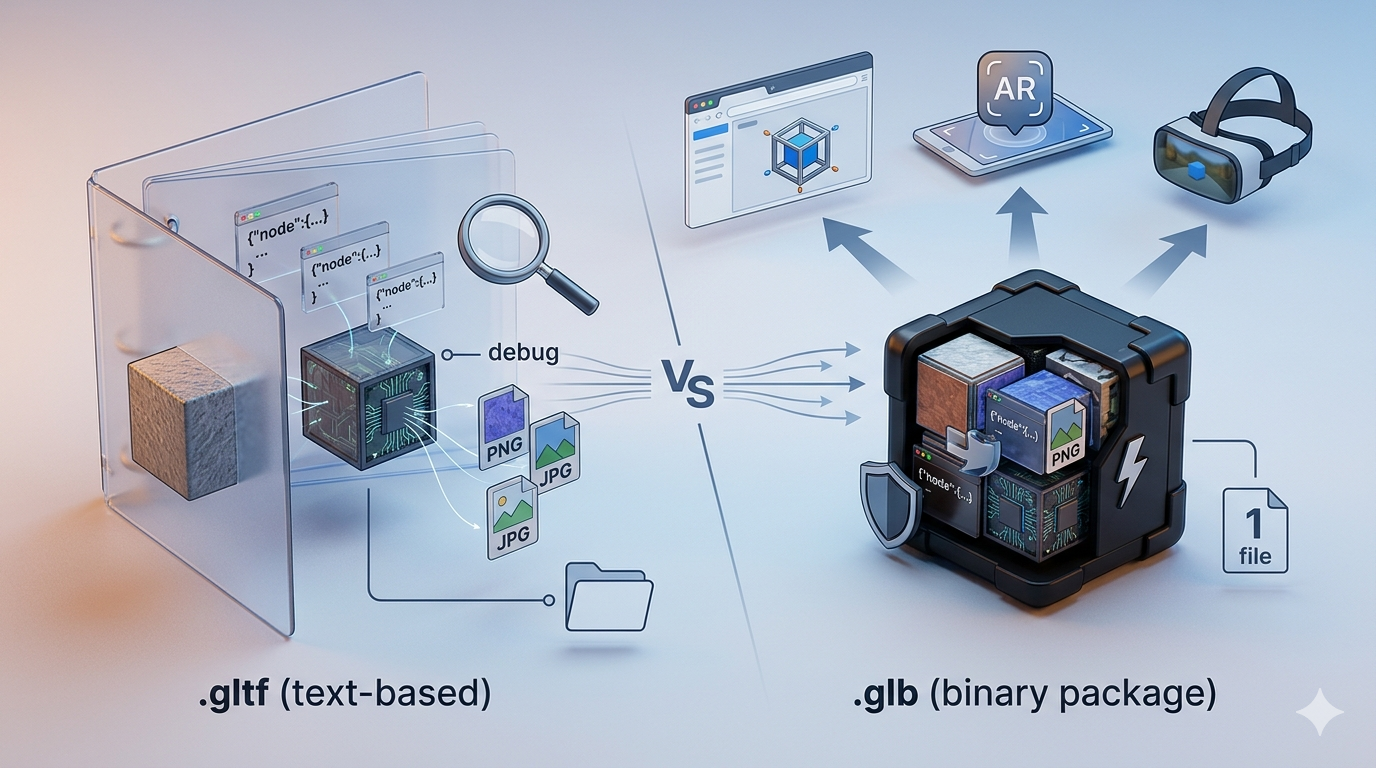
Думайте о текстовой версии как о «JPEG в мире 3D». Она использует JSON (JavaScript Object Notation) для описания 3D-сцены. Это значит, что вы можете открыть файл .gltf в текстовом редакторе и увидеть человекочитаемое описание структуры модели, включая ее узлы, материалы, камеры и анимации. Поскольку это текстовый формат, он отлично подходит для отладки и редактирования. Я и сам нередко напрямую менял свойство материала или параметр анимации прямо в файле, и это действительно экономит время, что особенно важно при сравнении glb vs gltf.
Однако сам файл не содержит геометрию 3D-модели или текстуры. Вместо этого он ссылается на внешние файлы: файл .bin для геометрии и файлы изображений (например, .jpg или .png) для текстур. Это делает формат более гибким, но также означает, что вам придется управлять несколькими файлами. Это похоже на web-страницу с отдельными файлами HTML, CSS и изображений, что особенно важно при сравнении glb vs gltf.
Бинарный формат: пакет «все в одном»
Бинарный формат, напротив, упаковывает все в один файл. Файл .glb содержит JSON-описание из текстового формата, бинарные данные из файла .bin и все изображения текстур. Это делает его гораздо удобнее для передачи и использования, поскольку вам нужно работать только с одним файлом. Поскольку это бинарный формат, он также компактнее и загружается быстрее, что является огромным преимуществом для web- и мобильных приложений. Это похоже на самодостаточное приложение, где все ресурсы собраны вместе, что особенно важно при сравнении glb vs gltf.
Как они работают: история двух контейнеров
Чтобы по-настоящему понять разницу, давайте посмотрим, как каждый формат хранит свои данные, что особенно важно при сравнении glb vs gltf.
Структура текстового файла
Типичный проект, использующий текстовый формат, будет содержать папку как минимум с тремя файлами:, что особенно важно при сравнении glb vs gltf.
- model.gltf: JSON-файл, описывающий 3D-сцену.
- model.bin: Бинарный файл, содержащий данные геометрии (вершины, нормали и т. д.).
- texture.png: Один или несколько файлов изображений для текстур.
Когда вы загружаете файл такого типа, приложению приходится получать каждый из этих файлов отдельно. Это может быть медленнее, особенно в web, где для каждого файла требуется отдельный HTTP-запрос. Для небольших проектов это не такая уж большая проблема, но для сложных сцен с множеством текстур накладные расходы могут накапливаться, что особенно важно при сравнении glb vs gltf.
Структура бинарного файла
Проект, использующий бинарный формат, гораздо проще. У вас есть всего один файл:
- model.glb: Один бинарный файл, который содержит все.
Это делает такие файлы намного проще в управлении и быстрее в загрузке, поскольку приложению нужно получить только один файл. Именно поэтому этот формат предпочитают для большинства web-ориентированных 3D-просмотрщиков и AR-приложений, что особенно важно при сравнении glb vs gltf.
Лучшие инструменты для этих форматов
Независимо от того, нужно ли вам конвертировать, редактировать или просматривать такие файлы, доступно множество отличных инструментов. Вот несколько лучших:
Конвертеры
| Tool | Pros | Cons |
|---|---|---|
| Hyper3D OmniCraft | Поддерживает широкий спектр форматов, включая STL, FBX, OBJ, GLB и USDZ. Прост в использовании, с акцентом на качество. | Требуется аккаунт Hyper3D. |
| Convert3D.org | Бесплатный, простой в использовании, поддерживает много форматов. | Только онлайн, есть ограничения по размеру файлов. |
| 3Dpea.com | Бесплатный, быстрый, хорошо подходит для 3D-печати. | Ограничен несколькими форматами. |
| Meshy.ai | Высококачественная конвертация, бесплатно. | Для некоторых функций требуется аккаунт. |
Редакторы
| Tool | Pros | Cons |
|---|---|---|
| gltfeditor.com | Онлайн, прост в использовании, хорош для быстрых правок. | Ограниченные возможности по сравнению с desktop-программами. |
| Blender | Бесплатный, open-source, невероятно мощный. | Крутая кривая обучения для новичков. |
| three.js Editor | Отлично подходит для web-разработчиков, интегрируется с three.js. | Это не полноценный инструмент для 3D-моделирования. |
Мой личный опыт работы с этими инструментами
Недавно я работал над проектом, в котором мне нужно было создать 3D-просмотрщик товара для сайта клиента. Я начал с high-poly модели от 3D-художника в формате FBX. Я использовал Blender, чтобы почистить модель, уменьшить количество полигонов и запечь текстуры. Затем я экспортировал ее в текстовый формат, чтобы проверить структуру JSON и убедиться, что все корректно. Я заметил, что значение roughness у одного из материалов было неверным, поэтому смог быстро открыть файл в текстовом редакторе и изменить значение с 0.8 на 0.2. Это было небольшое изменение, но оно сильно повлияло на итоговый рендер.
Когда результат меня устроил, я использовал Hyper3D OmniCraft, чтобы конвертировать его в бинарный файл. Процесс был быстрым и простым, а итоговый файл оказался значительно меньше исходного FBX и набора текстовых файлов. Затем я использовал бинарный файл в web-ориентированном 3D-просмотрщике, и время загрузки оказалось невероятно быстрым. Всем, кто ищет хороший GLTF viewer, я бы рекомендовал обратить внимание на инструмент Hyper3D. Он быстрый, простой в использовании и предлагает отличные возможности для проверки и отладки ваших моделей.
Пошаговое руководство: конвертация в Blender
Blender — это отличный бесплатный инструмент для работы с 3D-моделями. Вот как можно использовать его для конвертации из текстового формата в бинарный:
1. Откройте Blender: Если у вас его нет, вы можете бесплатно скачать его с blender.org.
2. Импорт: Перейдите в `File > Import > glTF 2.0 (.gltf/.glb)` и выберите ваш файл .gltf.
3. Экспорт: Перейдите в `File > Export > glTF 2.0 (.gltf/.glb)`. В настройках экспорта справа выберите `glTF Binary (.glb)` в выпадающем списке `Format`.
4. Сохранение: Выберите имя для файла и нажмите `Export glTF 2.0`.
Вот и все! Теперь у вас есть компактный и удобный в использовании бинарный файл.
Продвинутые советы для 3D-художников
Оптимизация размера файла
Независимо от того, используете ли вы бинарный или текстовый формат, размер файла критически важен для производительности в web. Вот несколько советов, как сделать файлы меньше:
- Используйте сжатие Draco: Draco — это библиотека для сжатия и распаковки 3D-геометрических сеток и облаков точек. Она может значительно уменьшить размер вашего файла .bin. Большинство современных 3D-инструментов, включая Blender и Hyper3D OmniCraft, поддерживают сжатие Draco.
- Оптимизируйте текстуры: Используйте инструмент вроде TinyPNG для сжатия изображений текстур. Также убедитесь, что ваши текстуры не больше, чем нужно. Текстуры 2K часто более чем достаточно для web-ориентированной 3D-модели.
- Используйте хороший 3D format converter: Хороший конвертер предложит опции для оптимизации моделей в процессе конвертации. Ищите такие функции, как упрощение mesh, изменение размера текстур и сжатие Draco.
Когда использовать какой формат
- Используйте текстовый формат, когда:
- Вам нужно вручную редактировать данные 3D-сцены.
- Вы хотите использовать одни и те же текстуры для нескольких моделей.
- Размер файла и скорость загрузки не являются главным приоритетом.
- Используйте бинарный формат, когда:
- Вам нужен минимально возможный размер файла.
- Вам нужна максимально быстрая загрузка.
- Вы создаете web-ориентированное 3D-приложение, AR/VR-опыт или игру.
FAQ
Бинарный формат всегда лучше?
Не обязательно. Хотя бинарный формат обычно лучше подходит для web- и мобильных приложений благодаря меньшему размеру и более быстрой загрузке, текстовый формат лучше для разработки и отладки, потому что он человекочитаемый.
Можно ли редактировать бинарный файл?
Да, но это не так просто, как редактировать текстовый файл. Вам понадобится инструмент вроде Blender или специализированный редактор, чтобы вносить изменения. Вы также можете использовать конвертер, чтобы преобразовать бинарный файл обратно в текстовый формат, внести правки, а затем снова конвертировать его обратно.
Какой формат лучше для AR?
Для AR-приложений бинарный формат почти всегда является лучшим выбором. Быстрая загрузка и небольшой размер файла критически важны для плавного AR-опыта. Большинство AR-платформ, включая ARKit и ARCore, отлично его поддерживают.
Теряется ли качество при конвертации?
Нет, качество теряться не должно. Процесс конвертации просто упаковывает файлы вместе в другой формат. Однако если вы используете конвертер, который также выполняет оптимизацию (например, сжатие Draco или изменение размера текстур), вы можете заметить небольшое снижение качества, но обычно экономия размера файла того стоит.
Какой viewer лучший?
Существует много отличных viewer, как онлайн, так и в виде desktop-приложений. Среди популярных вариантов — Hyper3D GLTF viewer, Babylon.js Sandbox и Don's GLTF Viewer. Лучший вариант для вас будет зависеть от ваших конкретных задач. Если вам нужен быстрый и простой способ просматривать модели, онлайн viewer — отличный выбор. Если вам нужны более продвинутые функции, desktop-приложение вроде Blender может подойти лучше.
Как сюда вписывается инструмент Rodin от Hyper3D?
Hyper3D's Rodin — это генеративный AI-инструмент, который может создавать 3D-модели из текста или изображений. Когда вы используете Rodin для генерации модели, вы можете экспортировать ее в нескольких форматах, включая GLB. Это делает путь от идеи до готовой для web 3D-модели невероятно простым и занимает всего несколько минут.
Заключение
Оба формата мощные и гибкие для работы с 3D-моделями. Правильный выбор зависит от ваших конкретных задач. Если вы разработчик, создающий web-ориентированное 3D-приложение, бинарный формат, вероятно, будет лучшим вариантом. Если вы 3D-художник, которому нужно редактировать и отлаживать модели, текстовый формат может подойти лучше. Какой бы вариант вы ни выбрали, вы будете в хорошей компании, поскольку оба стали отраслевым стандартом для 3D в web.
Чтобы узнать больше о форматах 3D-файлов, ознакомьтесь с другими нашими статьями: STL vs OBJ vs FBX и what is a USDZ file. А если вы ищете мощный инструмент для создания и редактирования 3D-моделей, обязательно попробуйте Hyper3D's OmniCraft.


