GLB vs GLTF:違いは何?
3D モデルに適したファイル形式を選ぶことは、一見すると小さな判断に思えるかもしれません。しかし、特に Web ベースの 3D、拡張現実(AR)、または仮想現実(VR)を扱う場合、その選択はワークフローに大きな影響を与えます。数ある形式の中でも、GLB と GLTF は Web 向けの定番標準となっています。では、この 2 つにはどんな違いがあり、どちらを使うべきなのでしょうか? 長年ポリゴンやテクスチャと格闘してきた 3D アーティストとして、glb vs gltf を扱ううえで重要なポイントをわかりやすく解説します。
これらの 3D ファイル形式とは?:Glb Vs Gltf
本質的には、どちらも 3D シーンやモデルのためのファイル形式です。これらは Khronos Group によって作られました。Khronos Group は OpenGL や Vulkan を管理しているのと同じコンソーシアムで、3D エコシステム向けに効率的で相互運用性が高く、使いやすい形式を目指して設計されました。OBJ や FBX のような古くて重い形式に対する、現代的で Web フレンドリーな後継と考えるとわかりやすいでしょう。これは glb vs gltf を扱う際にも重要です。
Glb Vs Gltf:テキストベース形式の中身を見る
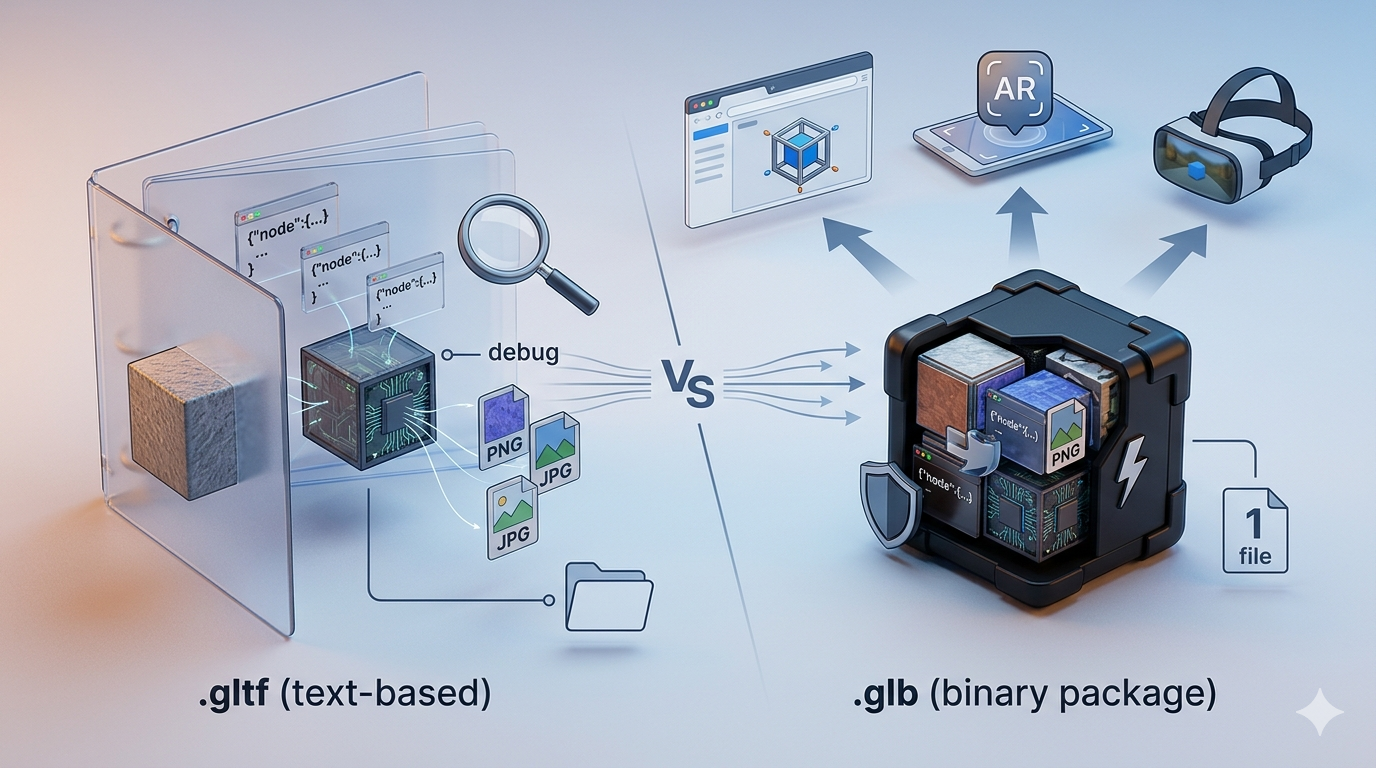
テキストベース版は「3D の JPEG」のようなものだと考えてください。JSON(JavaScript Object Notation)を使って 3D シーンを記述します。つまり、`.gltf` ファイルはテキストエディタで開くことができ、モデル構造の人間が読める説明を確認できます。そこにはノード、マテリアル、カメラ、アニメーションなどの情報が含まれます。テキストベースなので、デバッグや編集に非常に便利です。私自身、マテリアルのプロパティやアニメーション設定をファイル内で直接調整して時間を節約したことが何度もあります。これも glb vs gltf を扱う際に重要な点です。
ただし、このファイル自体には 3D モデルのジオメトリやテクスチャは含まれていません。代わりに、外部ファイルを参照します。ジオメトリ用の `.bin` ファイルと、テクスチャ用の画像ファイル(`.jpg` や `.png` など)です。このため柔軟性は高い一方で、複数ファイルを管理する必要があります。HTML、CSS、画像ファイルが分かれた Web ページのようなものだと考えるとよいでしょう。これも glb vs gltf を扱う際に関係してきます。
バイナリ形式:オールインワンのパッケージ
一方、バイナリ形式はすべてを 1 つのファイルにまとめます。`.glb` ファイルには、テキストベース形式の JSON 記述、`.bin` ファイルのバイナリデータ、そしてすべてのテクスチャ画像が含まれます。そのため、共有や利用がはるかに簡単で、扱うファイルは 1 つだけです。さらにバイナリ形式なので、よりコンパクトで読み込みも高速です。これは Web やモバイルアプリケーションにとって大きな利点です。必要なリソースがすべて同梱された自己完結型アプリケーションのようなものだと考えられます。これも glb vs gltf を扱う際に重要です。
仕組みの違い:2 つのコンテナの物語
違いを本当に理解するには、それぞれの形式がどのようにデータを保存しているかを見る必要があります。これは glb vs gltf を扱う際に重要です。
テキストベース形式のファイル構造
テキストベース形式を使う一般的なプロジェクトでは、少なくとも次の 3 つのファイルを含むフォルダになります。これも glb vs gltf を扱う際に関係します。
- model.gltf: 3D シーンを記述する JSON ファイル。
- model.bin: ジオメトリデータ(頂点、法線など)を含むバイナリファイル。
- texture.png: テクスチャ用の 1 つ以上の画像ファイル。
このタイプのファイルを読み込むとき、アプリケーションはそれぞれのファイルを個別に取得する必要があります。特に Web では、各ファイルごとに別々の HTTP リクエストが必要になるため、読み込みが遅くなることがあります。小規模なプロジェクトでは大きな問題ではありませんが、多数のテクスチャを含む複雑なシーンでは、そのオーバーヘッドが積み重なります。これも glb vs gltf を扱う際に重要です。
バイナリ形式のファイル構造
バイナリ形式を使うプロジェクトはずっとシンプルです。必要なのは 1 つのファイルだけです。
- model.glb: すべてを含む単一のバイナリファイル。
このため、これらのファイルは管理しやすく、読み込みも高速です。アプリケーションは 1 つのファイルを取得するだけで済みます。これが、この形式が多くの Web ベース 3D ビューアや AR アプリケーションで好まれる理由です。これも glb vs gltf を扱う際に関係します。
これらの形式に対応するおすすめツール
これらのファイルを変換、編集、表示したい場合でも、優れたツールは数多くあります。ここでは特におすすめのものをいくつか紹介します。
コンバーター
| Tool | Pros | Cons |
|---|---|---|
| Hyper3D OmniCraft | STL、FBX、OBJ、GLB、USDZ を含む幅広い形式に対応。使いやすく、品質重視。 | Hyper3D アカウントが必要。 |
| Convert3D.org | 無料、使いやすい、多くの形式に対応。 | オンライン専用、ファイルサイズ制限あり。 |
| 3Dpea.com | 無料、高速、3D プリント向けに便利。 | 対応形式が少ない。 |
| Meshy.ai | 高品質な変換、無料。 | 一部機能はアカウントが必要。 |
エディター
| Tool | Pros | Cons |
|---|---|---|
| gltfeditor.com | オンライン、使いやすい、簡単な編集に便利。 | デスクトップソフトに比べると機能が限定的。 |
| Blender | 無料、オープンソース、非常に高機能。 | 初心者には学習コストが高い。 |
| three.js Editor | Web 開発者に最適、three.js と統合しやすい。 | フル機能の 3D モデリングツールではない。 |
これらのツールを使った実体験
最近、クライアントの Web サイト向けに 3D 製品ビューアを作成するプロジェクトに取り組みました。最初に使ったのは、3D アーティストから受け取った高ポリゴンのモデルで、形式は FBX でした。私は Blender を使ってモデルを整理し、ポリゴン数を減らし、テクスチャをベイクしました。その後、JSON 構造を確認して問題がないか確かめるために、テキストベース形式で書き出しました。すると、あるマテリアルの roughness 値がずれていることに気づき、テキストエディタでファイルを開いて値を 0.8 から 0.2 にすばやく変更できました。小さな修正でしたが、最終レンダリングには大きな違いが出ました。
結果に満足した後、Hyper3D OmniCraft を使ってバイナリファイルに変換しました。プロセスは迅速で簡単で、生成されたファイルは元の FBX やテキストベース形式のファイル群よりも大幅に小さくなりました。その後、このバイナリファイルを Web ベースの 3D ビューアで使用したところ、読み込み時間は驚くほど高速でした。優れた GLTF viewer を探しているなら、Hyper3D のツールをおすすめします。高速で使いやすく、モデルの確認やデバッグに便利な機能も充実しています。
ステップバイステップガイド:Blender で変換する方法
Blender は 3D モデルを扱うための素晴らしい無料ツールです。ここでは、テキストベース形式からバイナリ形式へ変換する方法を紹介します。
1. Blender を開く: まだ持っていない場合は、blender.org から無料でダウンロードできます。
2. インポート: `File > Import > glTF 2.0 (.gltf/.glb)` に移動し、`.gltf` ファイルを選択します。
3. エクスポート: `File > Export > glTF 2.0 (.gltf/.glb)` に移動します。右側のエクスポート設定で、`Format` ドロップダウンから `glTF Binary (.glb)` を選択します。
4. 保存: ファイル名を決めて `Export glTF 2.0` をクリックします。
これで完了です。コンパクトで扱いやすいバイナリファイルが手に入りました。
3D アーティスト向け上級ヒント
ファイルサイズを最適化する
バイナリ形式でもテキストベース形式でも、Web パフォーマンスにおいてファイルサイズは非常に重要です。ファイルを小さく保つためのヒントをいくつか紹介します。
- Draco compression を使う: Draco は 3D ジオメトリメッシュやポイントクラウドを圧縮・展開するためのライブラリです。`.bin` ファイルのサイズを大幅に削減できます。Blender や Hyper3D OmniCraft を含む多くの最新 3D ツールが Draco compression に対応しています。
- テクスチャを最適化する: TinyPNG のようなツールを使ってテクスチャ画像を圧縮しましょう。また、テクスチャサイズが必要以上に大きくならないようにしてください。Web ベースの 3D モデルなら、2K テクスチャで十分なことが多いです。
- 優れた 3D format converter を使う: 良いコンバーターには、変換時にモデルを最適化するオプションがあります。メッシュ簡略化、テクスチャのリサイズ、Draco compression などの機能を確認しましょう。
どちらの形式を使うべきか
- 次のような場合はテキストベース形式を使う:
- 3D シーンのデータを手作業で編集する必要がある。
- 複数のモデル間でテクスチャを共有したい。
- ファイルサイズや読み込み速度が最優先ではない。
- 次のような場合はバイナリ形式を使う:
- 可能な限り小さいファイルサイズが必要。
- 可能な限り高速な読み込み時間が必要。
- Web ベースの 3D アプリケーション、AR/VR 体験、またはゲームを構築している。
FAQ
バイナリ形式は常に優れていますか?
必ずしもそうではありません。バイナリ形式は一般的に、サイズが小さく読み込みが速いため、Web やモバイルアプリケーションに向いています。一方で、テキストベース形式は人間が読めるため、開発やデバッグにはより適しています。
バイナリファイルは編集できますか?
はい、できます。ただし、テキストベース形式を編集するほど簡単ではありません。変更を加えるには Blender や専用エディターのようなツールが必要です。また、コンバーターを使ってバイナリファイルをテキストベース形式に戻し、編集後に再度変換することもできます。
AR にはどちらの形式が向いていますか?
AR アプリケーションでは、ほとんどの場合バイナリ形式のほうが適しています。高速な読み込み時間と小さなファイルサイズは、スムーズな AR 体験に不可欠です。ARKit や ARCore を含む多くの AR プラットフォームがこの形式を非常によくサポートしています。
変換すると品質は落ちますか?
いいえ、通常は品質は落ちません。変換プロセスは、単にファイルを別の形式でまとめ直しているだけです。ただし、最適化も行うコンバーター(Draco compression やテクスチャのリサイズなど)を使う場合は、わずかに品質が低下することがあります。それでも、通常はファイルサイズ削減のメリットのほうが大きいです。
最適なビューアは何ですか?
優れたビューアはオンライン版・デスクトップ版ともに数多くあります。代表的な選択肢としては、Hyper3D GLTF viewer、Babylon.js Sandbox、Don's GLTF Viewer などがあります。どれが最適かは、あなたの具体的なニーズによって異なります。モデルを手早く簡単に確認したいなら、オンラインビューアが最適です。より高度な機能が必要なら、Blender のようなデスクトップアプリケーションのほうが向いているかもしれません。
Hyper3D の Rodin ツールはここでどう関係しますか?
Hyper3D's Rodin は、テキストや画像から 3D モデルを生成できる生成 AI ツールです。Rodin でモデルを生成すると、GLB を含む複数の形式でエクスポートできます。つまり、アイデアから Web 対応の 3D モデルまでをわずか数分で実現できるのです。
結論
どちらの形式も、3D モデルを扱ううえで強力かつ柔軟です。どちらを選ぶべきかは、あなたの具体的なニーズによって決まります。Web ベースの 3D アプリケーションを構築する開発者なら、バイナリ形式がおそらく最適でしょう。モデルを編集・デバッグしたい 3D アーティストなら、テキストベース形式のほうが向いているかもしれません。どちらを選んでも問題ありません。これらはすでに Web 向け 3D の業界標準となっているからです。
3D ファイル形式についてさらに知りたい方は、STL vs OBJ vs FBX や what is a USDZ file に関する他の記事もぜひご覧ください。また、3D モデルの作成や編集に使える強力なツールを探しているなら、Hyper3D's OmniCraft もぜひチェックしてみてください。