GLB vs GLTF: Was ist der Unterschied?
Die Wahl des richtigen Dateiformats für Ihre 3D-Modelle mag wie eine kleine Entscheidung wirken, hat aber große Auswirkungen auf Ihren Workflow – besonders dann, wenn Sie mit webbasiertem 3D, Augmented Reality (AR) oder Virtual Reality (VR) arbeiten. Unter den vielen verfügbaren Formaten haben sich GLB und GLTF als die bevorzugten Standards für das Web etabliert. Aber worin unterscheiden sie sich, und welches sollten Sie verwenden? Als 3D-Artist, der unzählige Stunden mit Polygonen und Texturen verbracht hat, gebe ich Ihnen hier den Überblick – besonders relevant beim Arbeiten mit glb vs gltf.
Was sind diese 3D-Dateiformate?: Glb Vs Gltf
Im Kern sind beide Dateiformate für 3D-Szenen und -Modelle. Sie wurden von der Khronos Group entwickelt, demselben Konsortium, das auch OpenGL und Vulkan verwaltet, um ein effizientes, interoperables und einfach zu nutzendes Format für das 3D-Ökosystem bereitzustellen. Betrachten Sie sie als moderne, webfreundliche Nachfolger älterer, schwergewichtiger Formate wie OBJ oder FBX – was beim Arbeiten mit glb vs gltf relevant ist.
Glb Vs Gltf: Das textbasierte Format: Ein Blick ins Innere
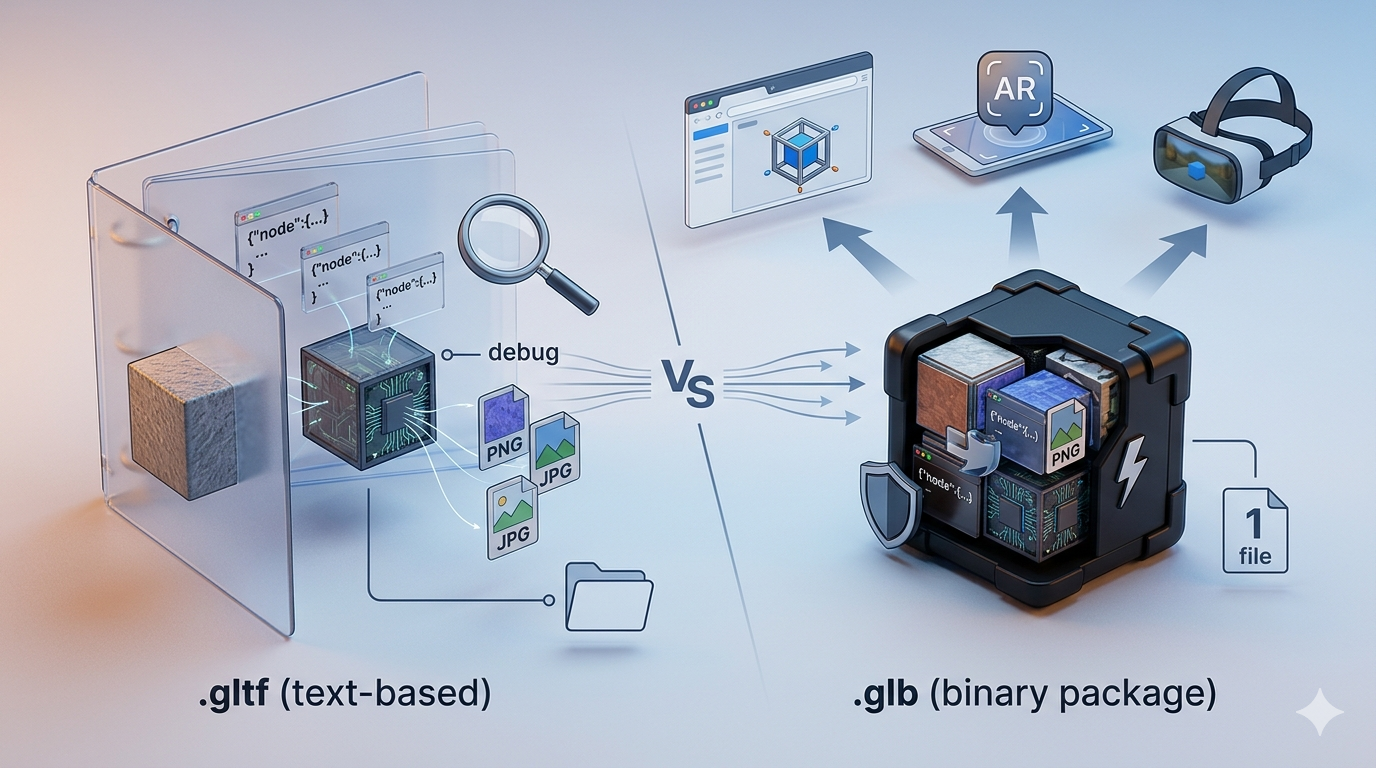
Stellen Sie sich die textbasierte Version als das „JPEG des 3D“ vor. Sie verwendet JSON (JavaScript Object Notation), um die 3D-Szene zu beschreiben. Das bedeutet, dass Sie eine .gltf-Datei in einem Texteditor öffnen und eine menschenlesbare Beschreibung der Modellstruktur sehen können, einschließlich ihrer Knoten, Materialien, Kameras und Animationen. Da es textbasiert ist, eignet es sich hervorragend zum Debuggen und Bearbeiten. Ich habe mich oft dabei ertappt, eine Materialeigenschaft oder Animationseinstellung direkt in der Datei anzupassen – was ein echter Zeitsparer sein kann und beim Arbeiten mit glb vs gltf relevant ist.
Die Datei selbst enthält jedoch weder die Geometrie des 3D-Modells noch die Texturen. Stattdessen verweist sie auf externe Dateien: eine .bin-Datei für die Geometrie und Bilddateien (wie .jpg oder .png) für die Texturen. Das macht sie flexibler, bedeutet aber auch, dass Sie mehrere Dateien verwalten müssen. Es ist wie bei einer Webseite mit separaten HTML-, CSS- und Bilddateien – was beim Arbeiten mit glb vs gltf relevant ist.
Das Binärformat: Ein All-in-One-Paket
Das Binärformat hingegen bündelt alles in einer einzigen Datei. Die .glb-Datei enthält die JSON-Beschreibung aus der textbasierten Datei, die Binärdaten aus der .bin-Datei und alle Texturbilder. Dadurch ist sie viel einfacher zu teilen und zu verwenden, da Sie nur mit einer Datei arbeiten müssen. Da es sich um ein Binärformat handelt, ist es außerdem kompakter und schneller zu laden – ein großer Vorteil für Web- und Mobile-Anwendungen. Es ist wie eine in sich geschlossene Anwendung, bei der alle Ressourcen zusammen gebündelt sind – was beim Arbeiten mit glb vs gltf relevant ist.
Wie sie funktionieren: Die Geschichte zweier Container
Um den Unterschied wirklich zu verstehen, schauen wir uns an, wie jedes Format seine Daten speichert – was beim Arbeiten mit glb vs gltf relevant ist.
Die Struktur der textbasierten Datei
Ein typisches Projekt mit dem textbasierten Format enthält einen Ordner mit mindestens drei Dateien:, was beim Arbeiten mit glb vs gltf relevant ist.
- model.gltf: Die JSON-Datei, die die 3D-Szene beschreibt.
- model.bin: Die Binärdatei, die die Geometriedaten enthält (Vertices, Normalen usw.).
- texture.png: Eine oder mehrere Bilddateien für die Texturen.
Wenn Sie eine Datei dieses Typs laden, muss die Anwendung jede dieser Dateien separat abrufen. Das kann langsamer sein, besonders im Web, wo jede Datei eine separate HTTP-Anfrage erfordert. Für kleine Projekte ist das kein großes Problem, aber bei komplexen Szenen mit vielen Texturen kann sich dieser Overhead summieren – was beim Arbeiten mit glb vs gltf relevant ist.
Die Struktur der Binärdatei
Ein Projekt mit dem Binärformat ist deutlich einfacher. Sie haben nur eine Datei:
- model.glb: Eine einzelne Binärdatei, die alles enthält.
Dadurch sind diese Dateien viel einfacher zu verwalten und schneller zu laden, da die Anwendung nur eine Datei abrufen muss. Deshalb wird dieses Format für die meisten webbasierten 3D-Viewer und AR-Anwendungen bevorzugt – was beim Arbeiten mit glb vs gltf relevant ist.
Top-Tools für diese Formate
Egal, ob Sie diese Dateien konvertieren, bearbeiten oder anzeigen möchten – es gibt viele großartige Tools. Hier sind einige der besten:
Konverter
| Tool | Vorteile | Nachteile |
|---|---|---|
| Hyper3D OmniCraft | Unterstützt eine große Bandbreite an Formaten, darunter STL, FBX, OBJ, GLB und USDZ. Einfach zu bedienen, mit Fokus auf Qualität. | Erfordert ein Hyper3D-Konto. |
| Convert3D.org | Kostenlos, einfach zu bedienen, unterstützt viele Formate. | Nur online, Dateigrößenbeschränkungen. |
| 3Dpea.com | Kostenlos, schnell, gut für 3D-Druck. | Auf wenige Formate beschränkt. |
| Meshy.ai | Hochwertige Konvertierungen, kostenlos. | Für einige Funktionen ist ein Konto erforderlich. |
Editoren
| Tool | Vorteile | Nachteile |
|---|---|---|
| gltfeditor.com | Online, einfach zu bedienen, gut für schnelle Bearbeitungen. | Im Vergleich zu Desktop-Software eingeschränkte Funktionen. |
| Blender | Kostenlos, Open Source, unglaublich leistungsstark. | Steile Lernkurve für Einsteiger. |
| three.js Editor | Großartig für Webentwickler, integriert sich mit three.js. | Kein vollwertiges 3D-Modellierungswerkzeug. |
Meine Erfahrungen aus erster Hand mit diesen Tools
Ich habe kürzlich an einem Projekt gearbeitet, bei dem ich einen 3D-Produktviewer für die Website eines Kunden erstellen musste. Ich begann mit einem High-Poly-Modell von einem 3D-Artist, das im FBX-Format vorlag. Ich nutzte Blender, um das Modell zu bereinigen, die Polygonanzahl zu reduzieren und die Texturen zu backen. Anschließend exportierte ich es als textbasierte Datei, damit ich die JSON-Struktur prüfen und sicherstellen konnte, dass alles korrekt war. Dabei fiel mir auf, dass einer der Roughness-Werte eines Materials nicht stimmte, also konnte ich die Datei schnell in einem Texteditor öffnen und den Wert von 0.8 auf 0.2 ändern. Es war eine kleine Änderung, aber sie machte einen großen Unterschied im finalen Render.
Als ich mit dem Ergebnis zufrieden war, nutzte ich Hyper3D OmniCraft, um es in eine Binärdatei zu konvertieren. Der Prozess war schnell und einfach, und die resultierende Datei war deutlich kleiner als das ursprüngliche FBX sowie die Sammlung textbasierter Dateien. Anschließend verwendete ich die Binärdatei in einem webbasierten 3D-Viewer, und die Ladezeit war unglaublich schnell. Für alle, die einen großartigen GLTF viewer suchen, kann ich das Tool von Hyper3D empfehlen. Es ist schnell, einfach zu bedienen und bietet einige großartige Funktionen zum Prüfen und Debuggen Ihrer Modelle.
Schritt-für-Schritt-Anleitung: Konvertieren mit Blender
Blender ist ein fantastisches kostenloses Tool für die Arbeit mit 3D-Modellen. So können Sie es verwenden, um vom textbasierten Format in das Binärformat zu konvertieren:
1. Blender öffnen: Falls Sie es noch nicht haben, können Sie es kostenlos von blender.org herunterladen.
2. Importieren: Gehen Sie zu `File > Import > glTF 2.0 (.gltf/.glb)` und wählen Sie Ihre .gltf-Datei aus.
3. Exportieren: Gehen Sie zu `File > Export > glTF 2.0 (.gltf/.glb)`. Wählen Sie in den Exporteinstellungen rechts im Dropdown-Menü `Format` die Option `glTF Binary (.glb)`.
4. Speichern: Wählen Sie einen Namen für Ihre Datei und klicken Sie auf `Export glTF 2.0`.
Das war's! Sie haben jetzt eine kompakte, einfach zu verwendende Binärdatei.
Fortgeschrittene Tipps für 3D-Artists
Dateigröße optimieren
Egal, ob Sie das Binär- oder das textbasierte Format verwenden – die Dateigröße ist entscheidend für die Web-Performance. Hier sind einige Tipps, wie Sie Ihre Dateien klein halten:
- Draco-Komprimierung verwenden: Draco ist eine Bibliothek zum Komprimieren und Dekomprimieren von 3D-Geometriemeshes und Punktwolken. Sie kann die Größe Ihrer .bin-Datei erheblich reduzieren. Die meisten modernen 3D-Tools, darunter Blender und Hyper3D OmniCraft, unterstützen Draco-Komprimierung.
- Ihre Texturen optimieren: Verwenden Sie ein Tool wie TinyPNG, um Ihre Texturbilder zu komprimieren. Stellen Sie außerdem sicher, dass Ihre Texturen nicht größer sind als nötig. Eine 2K-Textur ist für ein webbasiertes 3D-Modell oft mehr als ausreichend.
- Einen guten 3D format converter verwenden: Ein guter Konverter bietet Optionen zur Optimierung Ihrer Modelle während des Konvertierungsprozesses. Achten Sie auf Funktionen wie Mesh-Vereinfachung, Texturgrößenanpassung und Draco-Komprimierung.
Wann welches Format verwendet werden sollte
- Verwenden Sie das textbasierte Format, wenn:
- Sie die Daten der 3D-Szene von Hand bearbeiten müssen.
- Sie Texturen zwischen mehreren Modellen teilen möchten.
- Dateigröße und Ladegeschwindigkeit nicht oberste Priorität haben.
- Verwenden Sie das Binärformat, wenn:
- Sie die kleinstmögliche Dateigröße benötigen.
- Sie die schnellstmöglichen Ladezeiten möchten.
- Sie eine webbasierte 3D-Anwendung, ein AR/VR-Erlebnis oder ein Spiel entwickeln.
FAQ
Ist das Binärformat immer besser?
Nicht unbedingt. Während das Binärformat aufgrund seiner kleineren Größe und schnelleren Ladezeiten im Allgemeinen besser für Web- und Mobile-Anwendungen geeignet ist, ist das textbasierte Format für Entwicklung und Debugging besser, weil es menschenlesbar ist.
Kann ich eine Binärdatei bearbeiten?
Ja, aber es ist nicht so unkompliziert wie das Bearbeiten einer textbasierten Datei. Sie müssen ein Tool wie Blender oder einen spezialisierten Editor verwenden, um Änderungen vorzunehmen. Sie können auch einen Konverter nutzen, um die Binärdatei zurück in das textbasierte Format zu konvertieren, Ihre Änderungen vorzunehmen und sie dann wieder zurückzukonvertieren.
Welches Format ist besser für AR?
Für AR-Anwendungen ist das Binärformat fast immer die bessere Wahl. Die schnellen Ladezeiten und die geringe Dateigröße sind entscheidend für ein flüssiges AR-Erlebnis. Die meisten AR-Plattformen, darunter ARKit und ARCore, unterstützen es hervorragend.
Verliere ich bei der Konvertierung Qualität?
Nein, Sie sollten keine Qualität verlieren. Der Konvertierungsprozess bündelt die Dateien lediglich in einem anderen Format. Wenn Sie jedoch einen Konverter verwenden, der auch Optimierungen durchführt (wie Draco-Komprimierung oder Texturgrößenanpassung), kann es zu einer kleinen Qualitätsminderung kommen – die Einsparungen bei der Dateigröße sind das aber in der Regel wert.
Was ist der beste Viewer?
Es gibt viele großartige Viewer, sowohl online als auch als Desktop-Anwendungen. Zu den beliebten Optionen gehören der Hyper3D GLTF viewer, die Babylon.js Sandbox und der Don's GLTF Viewer. Welcher für Sie am besten ist, hängt von Ihren spezifischen Anforderungen ab. Wenn Sie eine schnelle und einfache Möglichkeit brauchen, Ihre Modelle anzusehen, ist ein Online-Viewer eine gute Wahl. Wenn Sie erweiterte Funktionen benötigen, ist eine Desktop-Anwendung wie Blender möglicherweise die bessere Option.
Wie passt das Rodin-Tool von Hyper3D hier hinein?
Hyper3D's Rodin ist ein generatives KI-Tool, das 3D-Modelle aus Text oder Bildern erstellen kann. Wenn Sie mit Rodin ein Modell generieren, können Sie es in mehreren Formaten exportieren, darunter GLB. Dadurch wird es unglaublich einfach, in nur wenigen Minuten von einer Idee zu einem webfähigen 3D-Modell zu gelangen.
Fazit
Beide Formate sind leistungsstark und flexibel für die Arbeit mit 3D-Modellen. Welche Wahl für Sie die richtige ist, hängt von Ihren konkreten Anforderungen ab. Wenn Sie als Entwickler eine webbasierte 3D-Anwendung erstellen, ist das Binärformat wahrscheinlich die beste Wahl. Wenn Sie ein 3D-Artist sind, der seine Modelle bearbeiten und debuggen muss, passt das textbasierte Format möglicherweise besser. Ganz gleich, wofür Sie sich entscheiden – Sie befinden sich in guter Gesellschaft, denn beide haben sich als Industriestandard für 3D im Web etabliert.
Wenn Sie mehr über 3D-Dateiformate erfahren möchten, lesen Sie auch unsere anderen Artikel zu STL vs OBJ vs FBX und what is a USDZ file. Und wenn Sie nach einem leistungsstarken Tool zum Erstellen und Bearbeiten von 3D-Modellen suchen, sollten Sie sich unbedingt Hyper3D's OmniCraft ansehen.