Как редактировать STL-файлы: инструменты и техники
Итак, у вас есть STL-файл, который почти идеален, но всё же не совсем. Возможно, вы скачали модель с Thingiverse и хотите немного её подправить, или, может быть, 3D-скан нуждается в очистке. Какой бы ни была причина, вы попали по адресу. Работа с STL-файлами — обычная задача для всех, кто связан с миром 3D-печати, и хотя поначалу это может показаться сложным, это вполне выполнимо. Существует множество программных решений — от профессиональных CAD-программ до бесплатных и удобных редакторов сеток. В этой статье мы рассмотрим некоторые из лучших инструментов и техник, которые помогут вам уверенно редактировать ваши STL-файлы, что актуально при работе с how to edit stl file.
Что такое STL-файл?: How To Edit Stl File
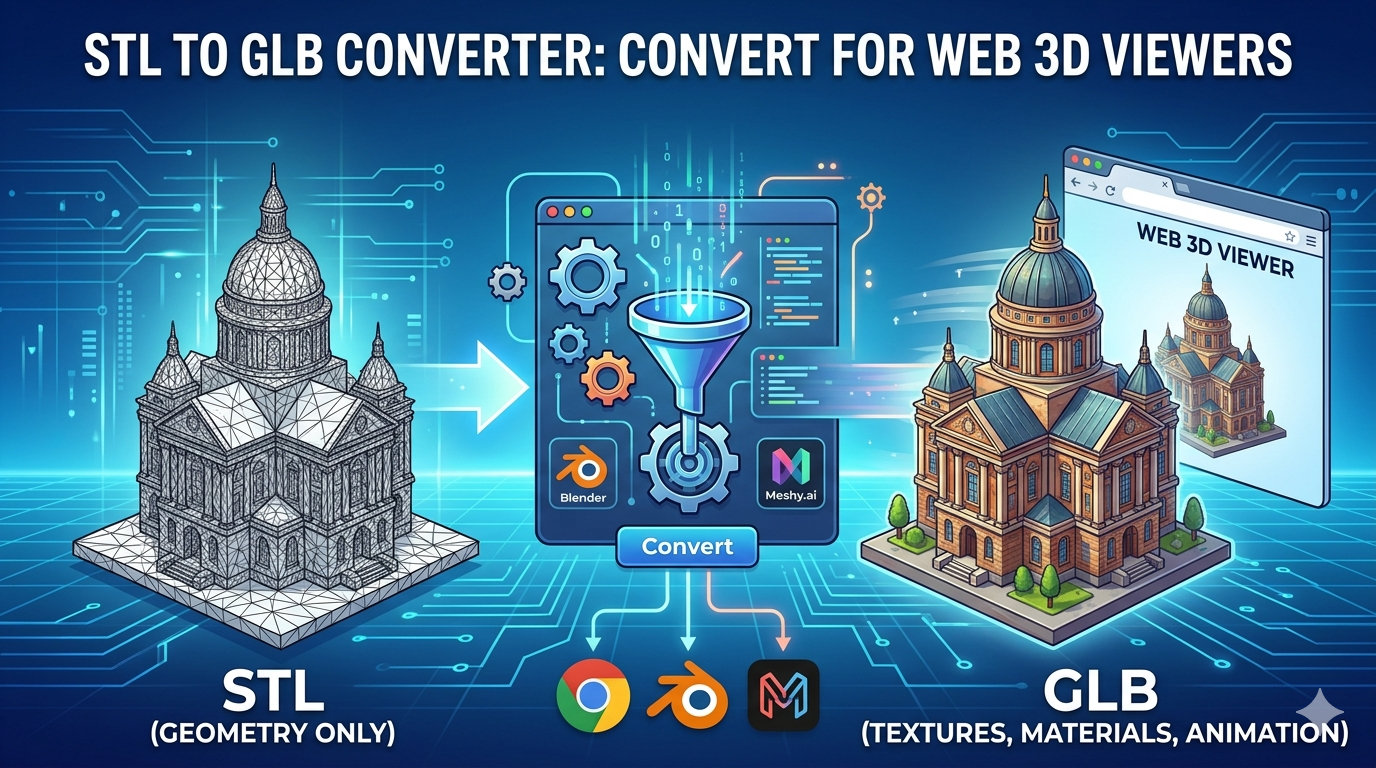
Прежде чем переходить к редактированию, давайте кратко разберёмся, что такое STL-файл. STL (stereolithography) — это формат файлов, изначально используемый в CAD-программе stereolithography, созданной компанией 3D Systems. Это один из самых распространённых форматов файлов для 3D-печати. STL-файл описывает только геометрию поверхности трёхмерного объекта без представления цвета, текстуры или других распространённых атрибутов CAD-модели, что актуально при работе с how to edit stl file.
How To Edit Stl File: понимание структуры STL
STL-файл представляет 3D-модель как набор треугольных граней. Каждый треугольник определяется набором из трёх вершин и вектором нормали. Именно эта простая структура делает STL-файлы настолько универсальными и удобными для обработки 3D-принтерами. Однако у неё есть и ограничения. Поскольку модель состоит из треугольников, криволинейные поверхности аппроксимируются, и чем больше треугольников, тем более гладкой будет поверхность, но тем больше будет размер файла, что актуально при работе с how to edit stl file.
Зачем редактировать STL-файл?
Есть много причин, по которым вам может понадобиться изменить 3D-модель. Вот несколько распространённых сценариев:, что актуально при работе с how to edit stl file.
- Исправление модели: Иногда STL-файлы содержат отверстия, неманифолдные рёбра или другие ошибки, которые нужно исправить перед 3D-печатью.
- Изменение дизайна: Возможно, вы захотите добавить в модель собственный творческий штрих, например текст, логотип или объединить её с другой моделью.
- Изменение размера или масштаба: Вам может понадобиться подогнать размер модели под рабочую область вашего 3D-принтера или под конкретные требования проекта.
- Оптимизация для печати: Это может включать создание полой модели для экономии материала, добавление дренажных отверстий для печати смолой или разделение большой модели на более мелкие части.
Лучшие инструменты для редактирования STL-файлов
А теперь к главному: инструментам. Существует широкий выбор программ для изменения STL-файлов, и у каждой есть свои сильные и слабые стороны. Вот?? сравнение некоторых из самых популярных вариантов, что актуально при работе с how to edit stl file.
| Tool | Best For | Price | Learning Curve | Key Features |
|---|---|---|---|---|
| Autodesk Fusion 360 | Professional and parametric modeling | Paid (Free for students/hobbyists) | Moderate | Parametric modeling, mesh to solid conversion, advanced sculpting tools |
| Tinkercad | Beginners and simple edits | Free | Easy | Intuitive interface, basic geometric shapes, easy to learn |
| Meshmixer | Mesh repair and sculpting | Free | Moderate | Advanced mesh repair tools, sculpting brushes, hollowing and analysis tools |
| Blender | Artistic and complex modeling | Free | Steep | Powerful sculpting and modeling tools, extensive add-on library, animation |
| FreeCAD | Open-source and parametric modeling | Free | Steep | Parametric modeling, modular architecture, active community |
| Hyper3D OmniCraft | AI-powered and quick edits | Freemium | Easy | AI-powered mesh editing, intuitive UI, cloud-based |
Autodesk Fusion 360
Fusion 360 — это мощный облачный инструмент CAD/CAM/CAE. Он особенно популярен среди инженеров и дизайнеров благодаря возможностям параметрического моделирования. Хотя это не специализированный редактор сеток, Fusion 360 предлагает отличные инструменты для работы со STL-файлами. Вы можете преобразовать сетку в твёрдое тело, а затем использовать все мощные инструменты моделирования Fusion 360 для точного редактирования.
Плюсы:
- Параметрическое моделирование позволяет выполнять точные правки с учётом истории изменений.
- Отлично подходит для преобразования сеток в твёрдые тела.
- Интегрируется с другими продуктами Autodesk.
Минусы:
- Может быть избыточным для простых правок.
- Бесплатная лицензия для любителей имеет некоторые ограничения.
Tinkercad
Tinkercad — это бесплатное веб-приложение для 3D-моделирования от Autodesk. Оно известно своей простотой и удобством использования, что делает его отличной отправной точкой для новичков. Вы можете импортировать STL-файл и редактировать его, добавляя или вычитая базовые формы. Это не самый мощный инструмент, но для простых изменений ему трудно найти равных.
Плюсы:
- Чрезвычайно прост в освоении и использовании.
- Работает в браузере, поэтому установка не требуется.
- Отлично подходит для простых правок и объединения моделей.
Минусы:
- Ограниченный набор инструментов для сложного редактирования.
- Не подходит для моделей с большим количеством полигонов.
Meshmixer
Meshmixer, ещё один бесплатный инструмент от Autodesk, часто называют «швейцарским ножом» для 3D-сеток. Он отлично справляется с восстановлением сеток, скульптингом и анализом. Если у вас проблемный STL-файл, Meshmixer — именно тот инструмент, который поможет его исправить. Он может автоматически обнаруживать и устранять ошибки, а его инструменты скульптинга позволяют вносить более органичные изменения.
Плюсы:
- Мощные инструменты для восстановления и анализа сеток.
- Отлично подходит для скульптинга и органического моделирования.
- Бесплатен в использовании.
Минусы:
- Больше не находится в активной разработке.
- Интерфейс может показаться немного неуклюжим.
Blender
Blender — это бесплатный 3D-пакет с открытым исходным кодом. Это чрезвычайно мощная программа, которая умеет всё: от моделирования и скульптинга до анимации и видеомонтажа. Для изменения таких файлов инструменты моделирования и скульптинга в Blender практически не имеют равных. Однако за такую мощность приходится платить крутой кривой обучения. Blender — не самый простой инструмент для новичков, но если вы готовы потратить время на освоение, он сможет почти всё.
Плюсы:
- Невероятно мощный и универсальный.
- Бесплатный и с открытым исходным кодом.
- Большое и активное сообщество.
Минусы:
- Крутая кривая обучения.
- Интерфейс может быть перегруженным для новых пользователей.
FreeCAD
FreeCAD — ещё один бесплатный параметрический 3D-моделировщик с открытым исходным кодом. Это отличная альтернатива платным программам вроде Fusion 360. FreeCAD легко настраивается и имеет специальную рабочую среду для работы с сетками. Вы можете преобразовывать сетки в твёрдые тела, выполнять булевы операции и вносить точные изменения с помощью его инструментов параметрического моделирования.
Плюсы:
- Бесплатный и с открытым исходным кодом.
- Возможности параметрического моделирования.
- Активное и отзывчивое сообщество.
Минусы:
- Крутая кривая обучения.
- Интерфейс не такой отполированный, как у некоторых коммерческих программ.
Hyper3D OmniCraft
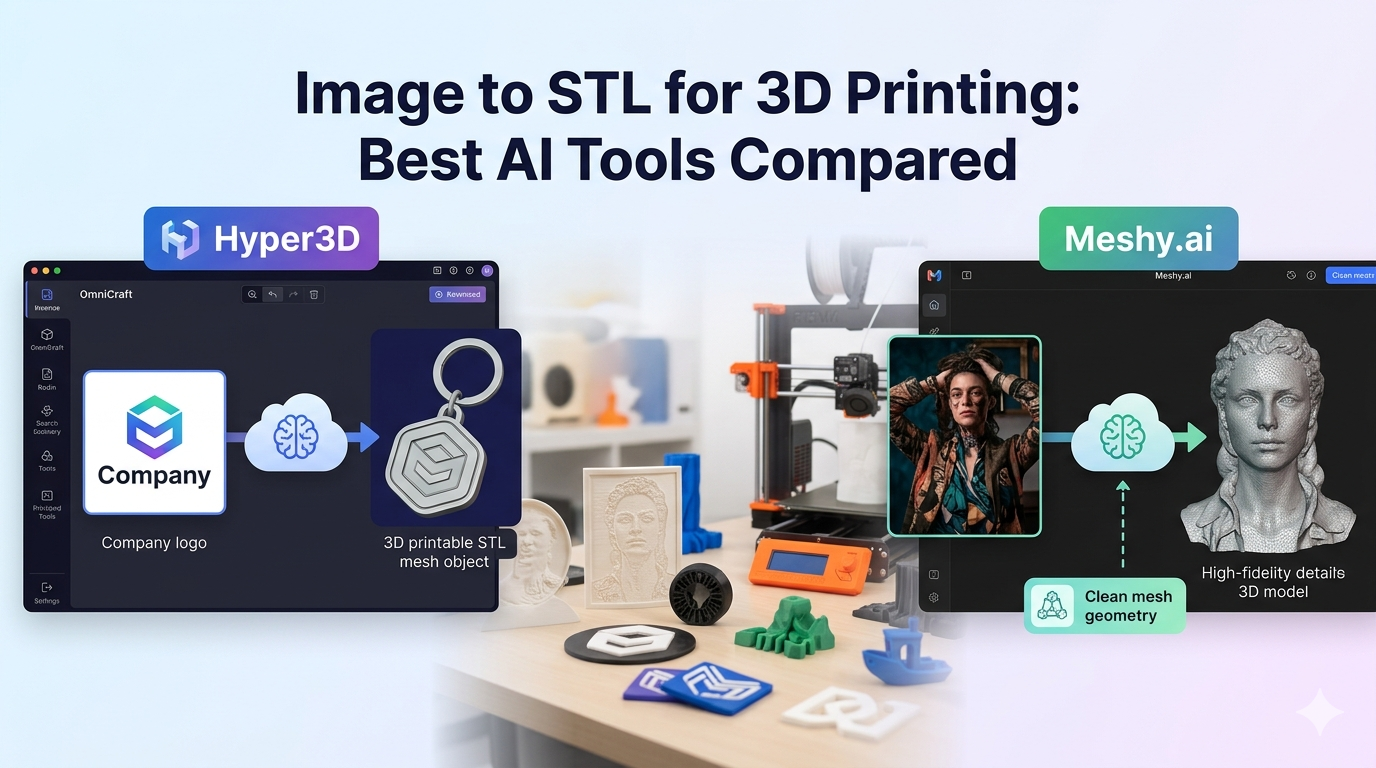
Для тех, кто ищет более современный подход с поддержкой AI, AI 3D model editor от Hyper3D, OmniCraft, — отличный выбор. Он упрощает многие сложные задачи, связанные с редактированием сеток. Благодаря интуитивно понятному интерфейсу вы можете быстро восстанавливать модели, уменьшать количество полигонов и вносить другие изменения. Это отличный инструмент как для новичков, так и для опытных пользователей, которые хотят ускорить свой рабочий процесс.
Плюсы:
- Инструменты на базе AI для автоматического восстановления и оптимизации сеток.
- Простота использования благодаря чистому и современному интерфейсу.
- Облачная платформа, поэтому вы можете получать доступ к своим проектам откуда угодно.
Минусы:
- Некоторые расширенные функции могут требовать подписки.
- Как более новый инструмент, он может ещё не иметь всех возможностей более зрелого ПО.
Пошаговое руководство по редактированию STL-файлов
Теперь, когда мы рассмотрели инструменты, давайте пройдёмся по общему процессу изменения файла дизайна. В качестве примера мы будем использовать Fusion 360, но базовые шаги похожи и в других программах для параметрического моделирования.
Шаг 1: Импортируйте ваш STL-файл
Сначала нужно открыть STL-файл в программе. В Fusion 360 это можно сделать, перейдя в `File > Open` и выбрав ваш STL-файл.
Шаг 2: Преобразуйте сетку в твёрдое тело
Это самый важный шаг. Чтобы вносить точные изменения, нужно преобразовать сетку в твёрдое тело. В Fusion 360 это можно сделать, щёлкнув правой кнопкой мыши по сетке в браузере и выбрав `Mesh to BRep`. Это создаст новое твёрдое тело, которое можно редактировать.
Шаг 3: Внесите изменения
Теперь начинается самое интересное. Когда ваша модель представлена как твёрдое тело, вы можете использовать все инструменты моделирования программы для внесения нужных изменений. Можно создавать эскизы, выдавливать или вырезать материал, добавлять скругления и фаски и многое другое.
Шаг 4: Экспортируйте как STL
Когда вы будете довольны результатом, нужно экспортировать модель обратно в STL-файл. В Fusion 360 это можно сделать, щёлкнув правой кнопкой мыши по телу в браузере, выбрав `Save as STL` и указав нужные параметры.
Мой личный опыт
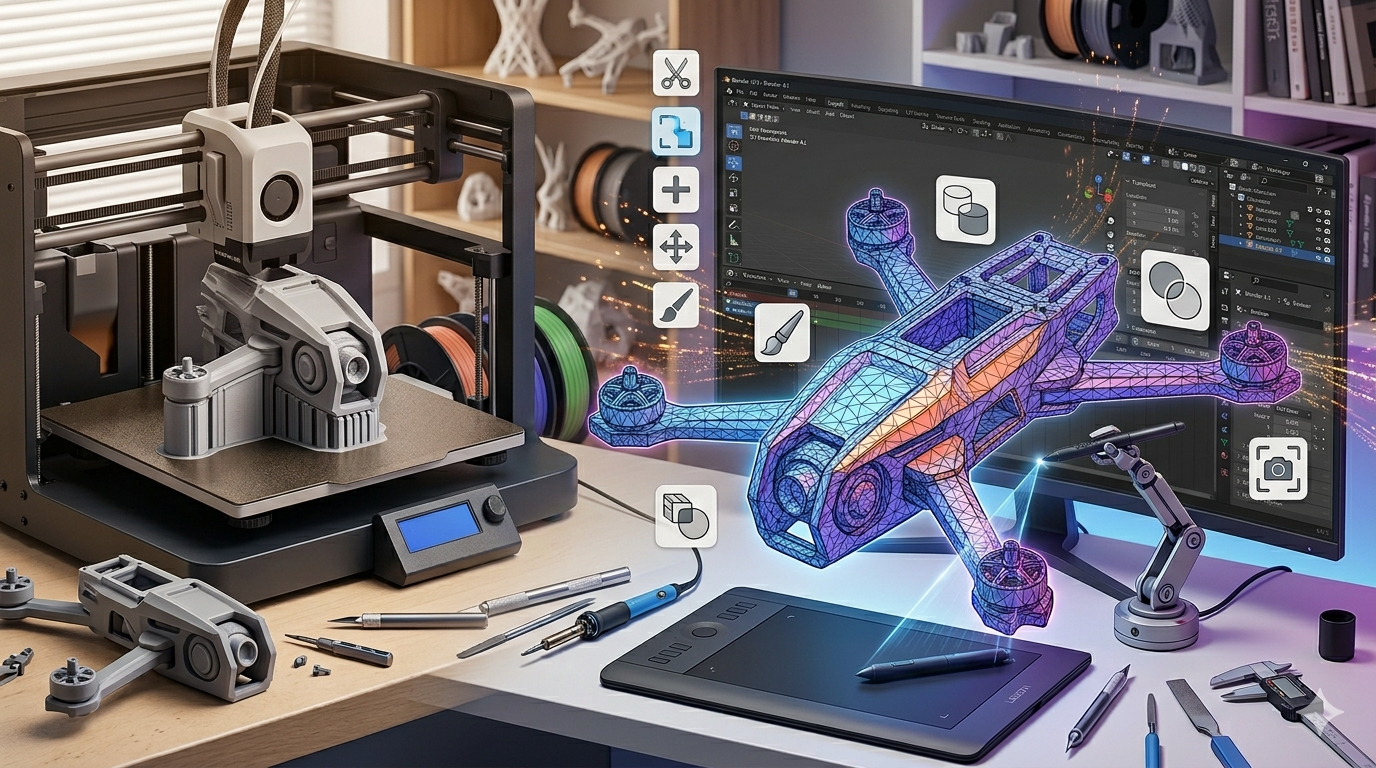
Недавно я работал над проектом, в котором мне нужно было изменить 3D-модель рамы дрона, скачанную из интернета. Исходный дизайн был отличным, но мне нужно было добавить монтажный кронштейн для конкретной камеры. Я начал с того, что открыл STL-файл в нескольких разных программах, чтобы понять, какая из них лучше подойдёт для задачи. Сначала я использовал STL file viewer, чтобы быстро оценить структуру модели. Затем попробовал Tinkercad, но модель оказалась слишком сложной для его простых инструментов. После этого я перешёл в Fusion 360. Процесс преобразования сетки в твёрдое тело оказался простым, и затем я смог точно спроектировать и добавить кронштейн для камеры. Весь процесс занял пару часов, но в результате я получил идеально подходящую деталь для своего дрона. Я также использовал Meshmixer, чтобы выполнить финальную проверку и исправить возможные проблемы перед отправкой модели на 3D-принтер.
Продвинутые советы по изменению 3D-моделей
Когда вы освоите основы, вот несколько продвинутых техник, которые можно попробовать:
Восстановление сеток
Как уже упоминалось, Meshmixer — король восстановления сеток. Используйте его инструмент `Inspector`, чтобы автоматически находить и исправлять отверстия, неманифолдные рёбра и другие ошибки в вашей модели.
Уменьшение количества полигонов
Модели с большим количеством полигонов могут быть сложны в работе и замедлять программу. В большинстве программ для редактирования сеток есть инструмент для уменьшения количества полигонов в модели. В Meshmixer можно использовать инструмент `Reduce`, чтобы интеллектуально удалять треугольники, сохраняя общую форму модели. В OmniCraft от Hyper3D также есть отличная функция уменьшения количества полигонов на базе AI.
Создание полых моделей
Создание полой модели — отличный способ сэкономить материал и сократить время печати, особенно при печати смолой. В Meshmixer есть специальный инструмент `Hollow`, который упрощает этот процесс. Только не забудьте добавить дренажные отверстия, чтобы неотверждённая смола могла вытечь.
FAQ
Могу ли я изменить модель в любой CAD-программе?
Большинство современных CAD-программ могут импортировать STL-файлы, но не все из них хорошо подходят для их редактирования. Для наилучших результатов используйте программу с хорошими возможностями редактирования сеток или преобразования сетки в твёрдое тело, например Fusion 360 или FreeCAD.
Какой бесплатный STL-редактор лучший?
Это зависит от ваших потребностей. Для новичков и простых правок отличным выбором будет Tinkercad. Для восстановления сеток и скульптинга Meshmixer трудно превзойти. Для продвинутого моделирования и скульптинга самым мощным вариантом остаётся Blender.
Как преобразовать STL-файл в другой формат?
Большинство CAD-программ и редакторов сеток могут экспортировать в различные форматы файлов. После редактирования модели вы обычно можете экспортировать её в OBJ, STEP или другой распространённый формат. Hyper3D OmniCraft поддерживает экспорт в STL, FBX, OBJ, GLB и USDZ.
Почему мой отредактированный STL-файл не подходит для 3D-печати?
Обычно это происходит потому, что модель содержит ошибки, например отверстия или неманифолдную геометрию. Используйте инструмент вроде Meshmixer или специализированный 3D model repair service, чтобы исправить эти проблемы перед печатью.
Может ли AI помочь мне редактировать 3D-модели?
Да! AI становится всё более полезным в 3D-моделировании. Такие инструменты, как OmniCraft от Hyper3D, используют AI для автоматизации задач вроде восстановления сеток, уменьшения количества полигонов и даже текстурирования. Это может сэкономить вам много времени и усилий, особенно при работе со сложными моделями. Подробнее об инструментах Hyper3D можно узнать на их website.
Чтобы узнать больше советов и руководств по 3D-моделированию и печати, загляните в Hyper3D blog.