Cómo editar archivos STL: herramientas y técnicas
Así que tienes un archivo STL que es casi perfecto, pero no del todo. Tal vez descargaste un modelo de Thingiverse y necesitas ajustarlo, o quizá un escaneo 3D necesita algo de limpieza. Sea cual sea la razón, has llegado al lugar correcto. Trabajar con archivos STL es una tarea común para cualquiera en el mundo de la impresión 3D, y aunque al principio pueda parecer intimidante, definitivamente es posible. Hay muchas opciones de software disponibles, desde programas CAD de nivel profesional hasta editores de malla gratuitos y fáciles de usar. En este artículo, exploraremos algunas de las mejores herramientas y técnicas para ayudarte a editar tus archivos STL con confianza, lo cual es relevante cuando se trabaja con how to edit stl file.
¿Qué es un archivo STL?: How To Edit Stl File
Antes de entrar en la edición, repasemos rápidamente qué es un archivo STL. STL (stereolithography) es un formato de archivo nativo del software CAD de estereolitografía creado por 3D Systems. Es uno de los formatos de archivo más comunes para la impresión 3D. Un archivo STL describe únicamente la geometría superficial de un objeto tridimensional sin ninguna representación de color, textura u otros atributos comunes de un modelo CAD, lo cual es relevante cuando se trabaja con how to edit stl file.
How To Edit Stl File: comprender la estructura de STL
Un archivo STL representa un modelo 3D como una colección de facetas triangulares. Cada triángulo se define mediante un conjunto de tres vértices y un vector normal. Esta estructura simple es lo que hace que los archivos STL sean tan universales y fáciles de procesar por las impresoras 3D. Sin embargo, también tiene sus limitaciones. Dado que el modelo está hecho de triángulos, las superficies curvas se aproximan, y cuantos más triángulos tengas, más suave será la superficie, pero mayor será el tamaño del archivo, lo cual es relevante cuando se trabaja con how to edit stl file.
¿Por qué editar un archivo STL?
Hay muchas razones por las que podrías necesitar cambiar un modelo 3D. Aquí tienes algunos escenarios comunes:, lo cual es relevante cuando se trabaja con how to edit stl file.
- Reparar un modelo: A veces, los archivos STL tienen agujeros, bordes no manifold u otros errores que deben corregirse antes de poder imprimirse en 3D.
- Modificar un diseño: Puede que quieras añadir tu propio toque creativo a un modelo, como agregar texto, un logotipo o combinarlo con otro modelo.
- Redimensionar o escalar: Puede que necesites ajustar el tamaño de un modelo para que se adapte al volumen de impresión de tu impresora 3D o para cumplir requisitos específicos del proyecto.
- Optimizar para impresión: Esto podría implicar ahuecar un modelo para ahorrar material, añadir orificios de drenaje para impresión en resina o dividir un modelo grande en partes más pequeñas.
Principales herramientas para editar archivos STL
Ahora viene lo principal: las herramientas. Existe una amplia variedad de software que puede ajustar archivos STL, cada uno con sus propias fortalezas y debilidades. Aquí?? una comparación de algunas de las opciones más populares, lo cual es relevante cuando se trabaja con how to edit stl file.
| Tool | Best For | Price | Learning Curve | Key Features |
|---|---|---|---|---|
| Autodesk Fusion 360 | Professional and parametric modeling | Paid (Free for students/hobbyists) | Moderate | Parametric modeling, mesh to solid conversion, advanced sculpting tools |
| Tinkercad | Beginners and simple edits | Free | Easy | Intuitive interface, basic geometric shapes, easy to learn |
| Meshmixer | Mesh repair and sculpting | Free | Moderate | Advanced mesh repair tools, sculpting brushes, hollowing and analysis tools |
| Blender | Artistic and complex modeling | Free | Steep | Powerful sculpting and modeling tools, extensive add-on library, animation |
| FreeCAD | Open-source and parametric modeling | Free | Steep | Parametric modeling, modular architecture, active community |
| Hyper3D OmniCraft | AI-powered and quick edits | Freemium | Easy | AI-powered mesh editing, intuitive UI, cloud-based |
Autodesk Fusion 360
Fusion 360 es una potente herramienta CAD/CAM/CAE basada en la nube. Es una de las favoritas entre ingenieros y diseñadores por sus capacidades de modelado paramétrico. Aunque no es principalmente un editor de mallas, Fusion 360 tiene excelentes herramientas para trabajar con archivos STL. Puedes convertir una malla en un cuerpo sólido, lo que luego te permite usar todas las potentes herramientas de modelado de Fusion 360 para realizar ediciones precisas.
Pros:
- El modelado paramétrico permite ediciones precisas y basadas en historial.
- Excelente para convertir mallas en cuerpos sólidos.
- Se integra con otros productos de Autodesk.
Cons:
- Puede ser excesivo para ediciones simples.
- La licencia gratuita para aficionados tiene algunas limitaciones.
Tinkercad
Tinkercad es una aplicación gratuita de modelado 3D basada en la web de Autodesk. Es conocida por su simplicidad y facilidad de uso, lo que la convierte en un excelente punto de partida para principiantes. Puedes importar un archivo STL y editarlo añadiendo o restando formas básicas. No es la herramienta más potente, pero para modificaciones simples, es difícil superarla.
Pros:
- Extremadamente fácil de aprender y usar.
- Basada en la web, por lo que no requiere instalación.
- Excelente para ediciones simples y para combinar modelos.
Cons:
- Conjunto de herramientas limitado para ediciones complejas.
- No es adecuada para modelos con muchos polígonos.
Meshmixer
Meshmixer, otra herramienta gratuita de Autodesk, a menudo se llama la “navaja suiza” de las mallas 3D. Destaca en reparación de mallas, escultura y análisis. Si tienes un archivo STL problemático, Meshmixer es la herramienta para arreglarlo. Puede detectar y reparar errores automáticamente, y sus herramientas de escultura permiten modificaciones más orgánicas.
Pros:
- Potentes herramientas de reparación y análisis de mallas.
- Excelente para escultura y modelado orgánico.
- Gratis.
Cons:
- Ya no está en desarrollo activo.
- La interfaz puede ser un poco tosca.
Blender
Blender es una suite de creación 3D gratuita y de código abierto. Es un programa muy potente que puede hacerlo todo, desde modelado y escultura hasta animación y edición de video. Para modificar estos archivos, las herramientas de escultura y modelado de Blender son insuperables. Sin embargo, un gran poder conlleva una curva de aprendizaje pronunciada. Blender no es la herramienta más fácil para principiantes, pero si estás dispuesto a invertir tiempo, puede hacer casi cualquier cosa.
Pros:
- Increíblemente potente y versátil.
- Gratis y de código abierto.
- Comunidad grande y activa.
Cons:
- Curva de aprendizaje pronunciada.
- La interfaz puede resultar abrumadora para usuarios nuevos.
FreeCAD
FreeCAD es otro modelador 3D paramétrico gratuito y de código abierto. Es una gran alternativa al software de pago como Fusion 360. FreeCAD es altamente personalizable y tiene un banco de trabajo dedicado para trabajar con mallas. Puedes convertir mallas en sólidos, realizar operaciones booleanas y hacer ediciones precisas usando sus herramientas de modelado paramétrico.
Pros:
- Gratis y de código abierto.
- Capacidades de modelado paramétrico.
- Comunidad activa y servicial.
Cons:
- Curva de aprendizaje pronunciada.
- La interfaz no está tan pulida como la de algunos programas comerciales.
Hyper3D OmniCraft
Para quienes buscan un enfoque más moderno y asistido por IA, el editor de modelos 3D con IA de Hyper3D, OmniCraft, es una excelente opción. Simplifica muchas de las tareas complejas implicadas en la edición de mallas. Con su interfaz intuitiva, puedes reparar modelos rápidamente, reducir el número de polígonos y hacer otros ajustes. Es una gran herramienta tanto para principiantes como para usuarios experimentados que quieren acelerar su flujo de trabajo.
Pros:
- Herramientas impulsadas por IA para reparación y optimización automatizadas de mallas.
- Fácil de usar con una interfaz limpia y moderna.
- Basado en la nube, por lo que puedes acceder a tus proyectos desde cualquier lugar.
Cons:
- Algunas funciones avanzadas pueden requerir una suscripción.
- Al ser una herramienta más nueva, puede que no tenga todas las funciones de software más consolidado.
Guía paso a paso para editar archivos STL
Ahora que hemos visto las herramientas, repasemos el proceso general para modificar un archivo de diseño. Usaremos Fusion 360 como ejemplo, pero los pasos básicos son similares en otros programas de modelado paramétrico.
Paso 1: importa tu archivo STL
Primero, necesitas abrir tu archivo STL en el software. En Fusion 360, puedes hacerlo yendo a `File > Open` y seleccionando tu archivo STL.
Paso 2: convierte la malla en un cuerpo sólido
Este es el paso más importante. Para hacer ediciones precisas, necesitas convertir la malla en un cuerpo sólido. En Fusion 360, puedes hacerlo haciendo clic derecho sobre la malla en el navegador y seleccionando `Mesh to BRep`. Esto creará un nuevo cuerpo sólido que podrás editar.
Paso 3: realiza tus ediciones
Ahora empieza lo divertido. Con tu modelo como cuerpo sólido, puedes usar todas las herramientas de modelado del software para hacer los cambios que desees. Puedes crear bocetos, extruir o cortar material, añadir redondeos y chaflanes, y mucho más.
Paso 4: exporta como STL
Una vez que estés satisfecho con tus ediciones, necesitas exportar el modelo de nuevo a un archivo STL. En Fusion 360, puedes hacerlo haciendo clic derecho sobre el cuerpo en el navegador, seleccionando `Save as STL` y eligiendo la configuración deseada.
Mi experiencia de primera mano
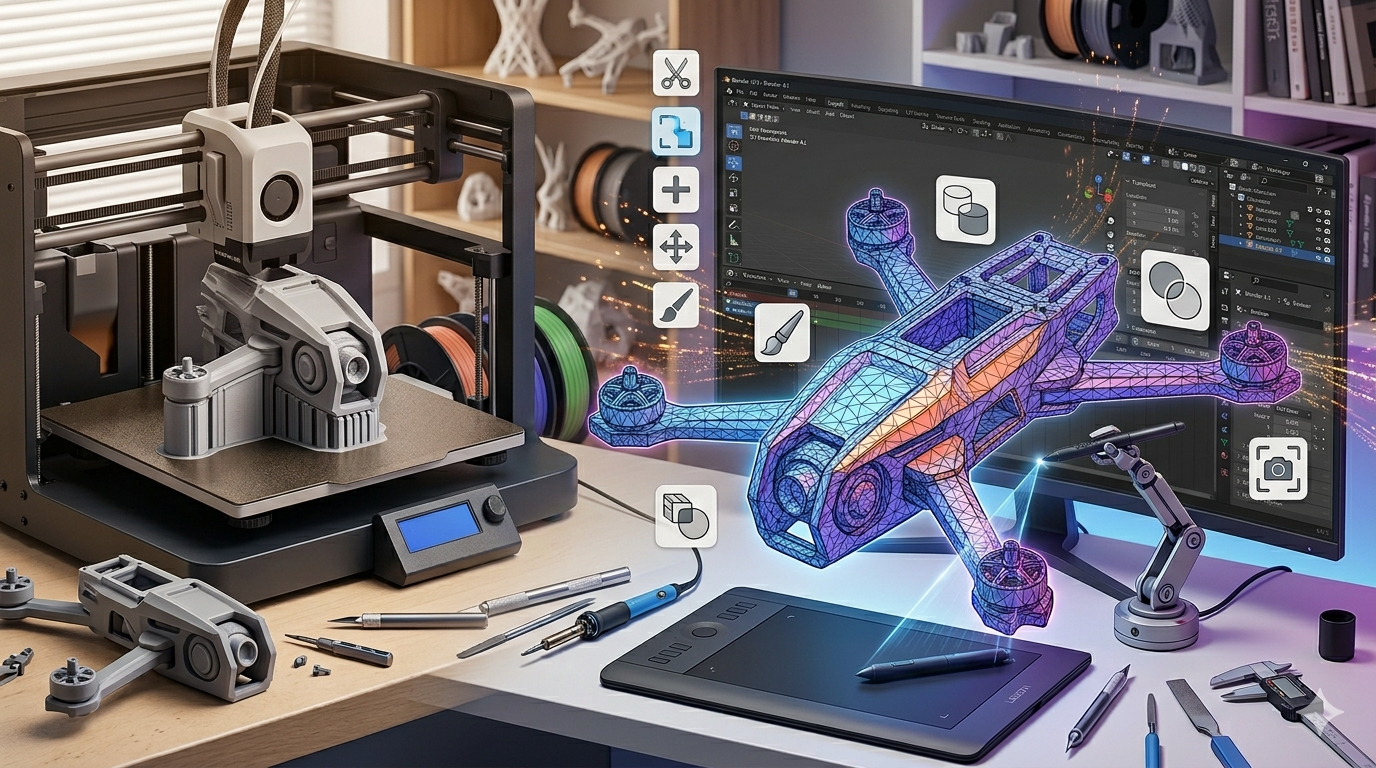
Recientemente trabajé en un proyecto en el que necesitaba modificar un modelo 3D del chasis de un dron que descargué en línea. El diseño original era excelente, pero necesitaba añadir un soporte de montaje para una cámara específica. Empecé abriendo el archivo STL en varios programas diferentes para ver cuál sería el mejor para el trabajo. Primero usé un visor de archivos STL para echar un vistazo rápido a la estructura del modelo. Luego probé Tinkercad, pero el modelo era demasiado complejo para sus herramientas simples. Después pasé a Fusion 360. El proceso de convertir la malla en un cuerpo sólido fue sencillo, y a partir de ahí pude diseñar y añadir el soporte de la cámara con precisión. Todo el proceso tomó un par de horas, pero el resultado fue una pieza personalizada con ajuste perfecto para mi dron. También usé Meshmixer para hacer una revisión final y reparar cualquier posible problema antes de enviarlo a la impresora 3D.
Consejos avanzados para modificar modelos 3D
Una vez que domines lo básico, aquí tienes algunas técnicas avanzadas que puedes probar:
Reparación de mallas
Como se mencionó antes, Meshmixer es el rey de la reparación de mallas. Usa su herramienta `Inspector` para encontrar y corregir automáticamente agujeros, bordes no manifold y otros errores en tu modelo.
Reducción del número de polígonos
Los modelos con muchos polígonos pueden ser difíciles de manejar y pueden ralentizar tu software. La mayoría de los programas de edición de mallas tienen una herramienta para reducir el número de polígonos de un modelo. En Meshmixer, puedes usar la herramienta `Reduce` para eliminar triángulos de forma inteligente mientras se conserva la forma general del modelo. OmniCraft de Hyper3D también tiene una excelente función de reducción de polígonos impulsada por IA.
Ahuecar modelos
Ahuecar un modelo es una excelente manera de ahorrar material y reducir el tiempo de impresión, especialmente en impresión con resina. Meshmixer tiene una herramienta dedicada llamada `Hollow` que facilita este proceso. Solo asegúrate de añadir orificios de drenaje para que la resina sin curar pueda salir.
FAQ
¿Puedo ajustar un modelo en cualquier software CAD?
La mayoría del software CAD moderno puede importar archivos STL, pero no todos son buenos para editarlos. Para obtener los mejores resultados, usa un programa que tenga buenas capacidades de edición de mallas o de conversión de malla a sólido, como Fusion 360 o FreeCAD.
¿Cuál es el mejor editor STL gratuito?
Depende de tus necesidades. Para principiantes y ediciones simples, Tinkercad es una gran opción. Para reparación de mallas y escultura, Meshmixer es difícil de superar. Para modelado y escultura avanzados, Blender es la opción más potente.
¿Cómo convierto un archivo STL a otro formato?
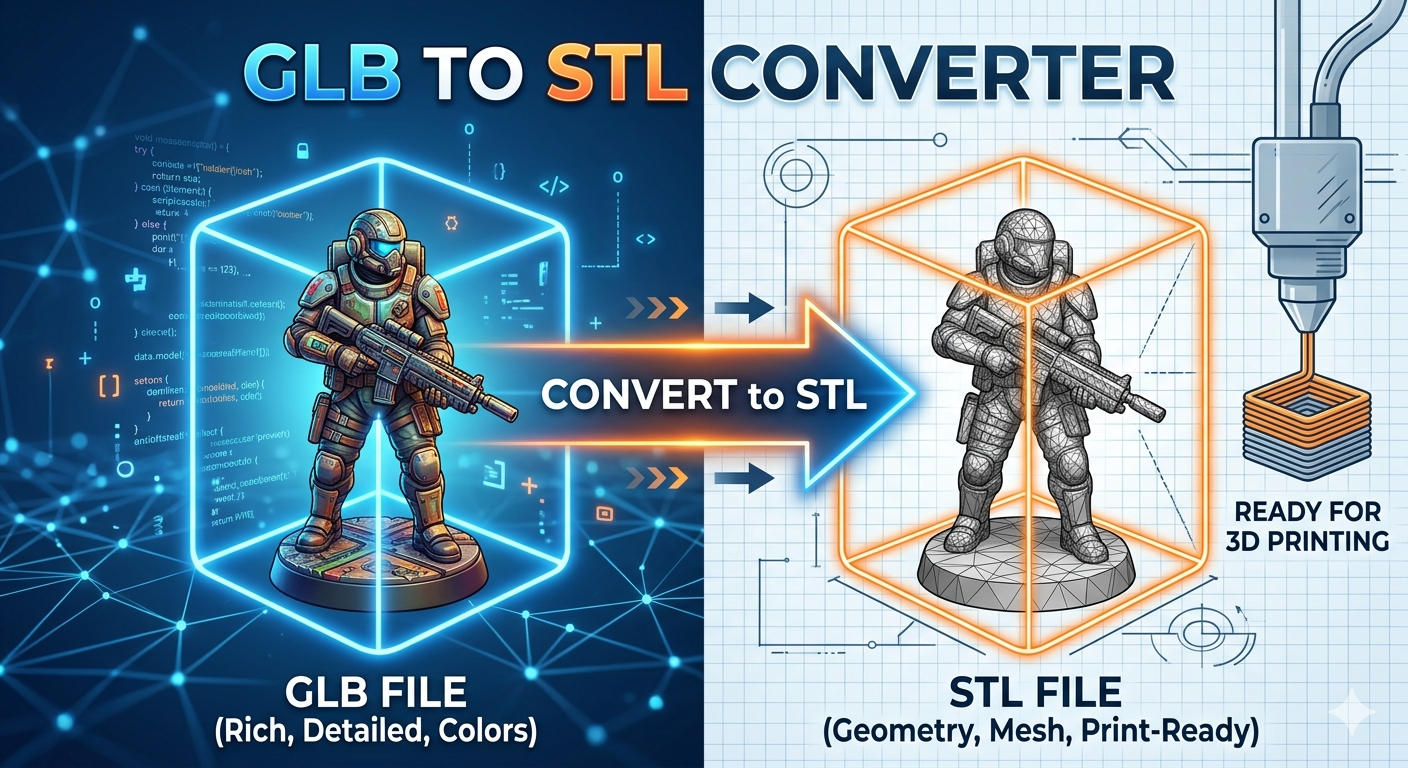
La mayoría del software CAD y de edición de mallas puede exportar a una variedad de formatos de archivo. Una vez que tengas tu modelo editado, normalmente puedes exportarlo como OBJ, STEP u otro formato común. Hyper3D OmniCraft admite exportación a STL, FBX, OBJ, GLB y USDZ.
¿Por qué mi archivo STL editado no se puede imprimir en 3D?
Normalmente esto se debe a que el modelo tiene errores, como agujeros o geometría no manifold. Usa una herramienta como Meshmixer o un servicio de reparación de modelos 3D dedicado para corregir estos problemas antes de imprimir.
¿Puede la IA ayudarme a editar modelos 3D?
¡Sí! La IA se está volviendo cada vez más útil en el modelado 3D. Herramientas como OmniCraft de Hyper3D usan IA para automatizar tareas como la reparación de mallas, la reducción de polígonos e incluso el texturizado. Esto puede ahorrarte mucho tiempo y esfuerzo, especialmente en modelos complejos. Puedes obtener más información sobre las herramientas de Hyper3D en su sitio web.
Para más consejos y tutoriales sobre modelado e impresión 3D, visita el blog de Hyper3D.