Как открыть STL-файлы: лучшие просмотрщики и способы
Независимо от того, являетесь ли вы опытным энтузиастом 3D-печати или только начинаете, вы неизбежно столкнетесь с STL-файлами. Это самый распространенный формат файлов для 3D-печати, но их открытие иногда может вызывать затруднения. Эта статья поможет вам разобраться в лучших способах открытия и просмотра STL-файлов на разных платформах, включая Windows, Mac и онлайн, что особенно актуально при работе с how to open stl file.
Что такое STL-файл?: How To Open Stl File
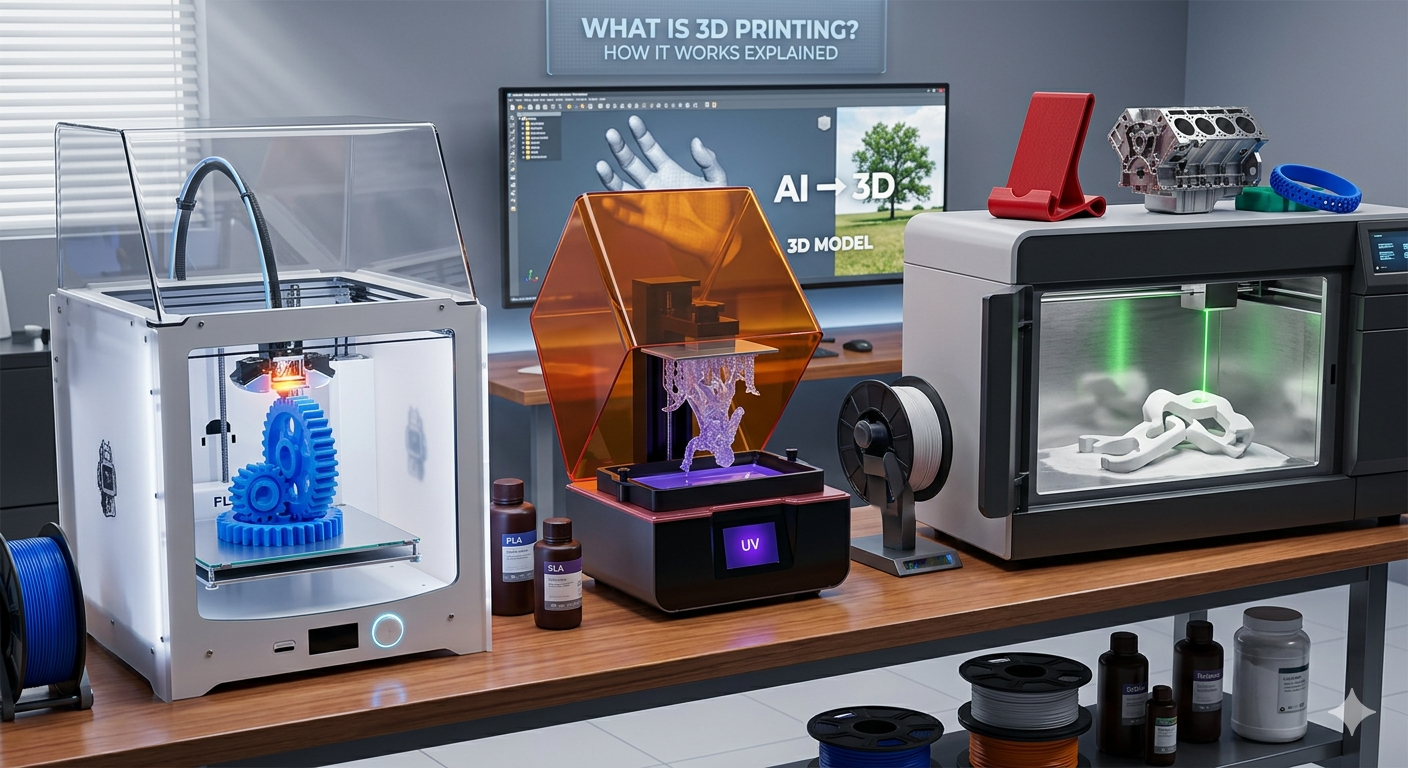
STL (stereolithography) — это формат файлов, изначально созданный для CAD-программы stereolithography, разработанной компанией 3D Systems. Он был создан в 1980-х годах и с тех пор стал фактическим стандартом для передачи 3D-моделей на 3D-принтеры. STL-файл описывает только геометрию поверхности трехмерного объекта без представления цвета, текстуры или других распространенных атрибутов CAD-модели. Это делает формат простым и универсальным, но также ограниченным по своим возможностям, что особенно актуально при работе с how to open stl file.
Как это работает?
Формат определяет геометрию 3D-объекта, покрывая его поверхность серией взаимосвязанных треугольников. Этот процесс называется тесселяцией. Каждый треугольник описывается координатами трех его вершин и вектором нормали, направленным наружу. Вектор нормали используется для определения ориентации грани, что критически важно для процесса 3D-печати. Простота этой структуры делает STL-файлы удобными для обработки slicing-программами, что является следующим шагом при подготовке модели к печати. Однако эта простота также означает, что файлы лишены богатых данных других форматов, таких как OBJ или FBX, которые могут хранить информацию о цвете, материалах и многом другом, что особенно актуально при работе с how to open stl file.
Как открыть STL-файлы
Существует несколько способов открыть STL-файлы, и у каждого есть свои преимущества. Вы можете использовать специализированное настольное ПО, онлайн-просмотрщики или даже встроенные инструменты вашей операционной системы. Для тех, кто хочет не только просматривать, но и редактировать, лучше подойдут более продвинутые программы для 3D-моделирования. Выбор метода зависит от ваших задач: от быстрой проверки модели до детального анализа и модификации, что особенно актуально при работе с how to open stl file.
Использование онлайн-просмотрщика STL
Если вам нужен быстрый и простой способ просмотреть STL-файл без установки программ, STL viewer online — лучший вариант. Эти инструменты работают в браузере, поэтому доступны с любого устройства с подключением к интернету. Они идеально подходят для быстрой проверки модели перед отправкой на 3D-принтер. Многие онлайн-просмотрщики также предлагают дополнительные функции, такие как инструменты измерения, возможность менять цвет модели и даже простые функции редактирования. Это делает их универсальным вариантом для многих пользователей.
Использование настольного ПО
Если вы регулярно работаете с 3D-моделями, специализированное настольное приложение просто необходимо. Такие программы предлагают больше возможностей, чем онлайн-просмотрщики, включая инструменты измерения, сечения и иногда даже базовые функции редактирования. Многие пакеты для 3D-моделирования, такие как Blender или Fusion 360, также могут импортировать и экспортировать STL-файлы, что делает их мощным вариантом для пользователей, которым нужно нечто большее, чем просто просмотр модели. Настольное ПО обычно мощнее и отзывчивее, чем онлайн-просмотрщики, особенно при работе с большими и сложными моделями.
Использование встроенных просмотрщиков ОС
И Windows, и macOS имеют встроенные возможности для просмотра 3D-файлов. В Windows есть приложение "3D Viewer", которое позволяет просматривать и взаимодействовать с 3D-моделями в различных форматах, включая STL. Пользователи macOS могут использовать Preview для базового просмотра, хотя его функциональность более ограничена. Эти встроенные просмотрщики удобны для быстрого просмотра файла без необходимости устанавливать дополнительное ПО, но им не хватает расширенных возможностей специализированных приложений.
Сравнение лучших STL-просмотрщиков
Выбор подходящего STL-просмотрщика зависит от ваших конкретных потребностей. Вот сравнение некоторых из самых популярных вариантов:
| Tool | Pros | Cons | Best For |
|---|---|---|---|
| Hyper3D | Прост в использовании, работает в браузере, поддерживает различные форматы, включает инструменты редактирования. | Требуется подключение к интернету. | Быстрый просмотр, редактирование и конвертация. |
| MeshLab | Мощный open-source инструмент с продвинутыми функциями обработки mesh. | Может быть сложным для новичков. | Продвинутые пользователи и исследователи. |
| Ultimaker Cura | Отлично подходит для подготовки к 3D-печати, включает хороший slicer. | В первую очередь это slicer, а не просто просмотрщик. | Энтузиасты 3D-печати. |
| 3D Viewer (Windows) | Встроен в Windows, легко доступен. | Очень базовые функции. | Быстрый и простой просмотр в Windows. |
| Preview (macOS) | Встроен в macOS. | Ограниченная функциональность. | Пользователи Mac, которым нужен быстрый просмотр. |
| FreeCAD | Мощный open-source параметрический 3D-моделировщик с поддержкой STL. | Освоение может быть непростым. | Инженеры и дизайнеры, которым нужны CAD-функции. |
| SketchUp | Интуитивно понятный и простой в использовании, доступна бесплатная версия. | У бесплатной версии ограниченные возможности. | Архитекторы, дизайнеры и любители. |
Пошаговое руководство по открытию STL-файлов
Вот простое руководство по открытию STL-файла с помощью онлайн- и настольного просмотрщика.
Онлайн-просмотрщик: Hyper3D
1. Перейдите к просмотрщику: Откройте браузер и перейдите в Hyper3D STL viewer.
2. Загрузите файл: Вы можете либо перетащить STL-файл прямо на страницу, либо нажать кнопку "upload", чтобы выбрать файл на компьютере.
3. Осмотрите модель: После загрузки файл появится в просмотрщике. Вы можете использовать мышь, чтобы вращать модель, перемещать вид и масштабировать изображение, рассматривая модель со всех сторон.
4. Изучите дополнительные инструменты: Hyper3D предлагает несколько инструментов для более детального анализа модели. Вы можете выполнять измерения, создавать поперечные сечения и даже вносить простые изменения в геометрию.
Настольный просмотрщик: MeshLab
1. Скачайте и установите MeshLab: Перейдите на сайт MeshLab и скачайте подходящую версию для вашей операционной системы. Следуйте инструкциям по установке.
2. Откройте приложение: Запустите MeshLab на своем компьютере.
3. Импортируйте STL-файл: Перейдите в "File" > "Import Mesh" и выберите STL-файл, который хотите открыть.
4. Навигация в 3D-виде: Используйте мышь, чтобы вращать модель, перемещать вид и приближать изображение. MeshLab предлагает различные режимы навигации, поэтому вы можете выбрать наиболее удобный для себя.
5. Используйте инструменты анализа: MeshLab известен своими мощными инструментами анализа. Вы можете проверять mesh на ошибки, измерять расстояния и углы и даже выполнять сложные операции обработки mesh.
Тем, кто хочет создавать собственные 3D-модели из изображений, может быть полезен конвертер image to STL.
Мой личный опыт
Как 3D-художник, я ежедневно работаю с STL-файлами. Я обнаружил, что наиболее эффективный рабочий процесс — это сочетание нескольких инструментов. Для быстрых проверок и обмена с клиентами я полагаюсь на онлайн-просмотрщики, такие как Hyper3D. Возможность просто отправить ссылку невероятно удобна и избавляет от необходимости объяснять, как устанавливать и использовать настольное ПО. Когда мне нужно выполнить более серьезную работу, например восстановить mesh или подготовить модель к печати, я обращаюсь к настольным программам. Я использовал MeshLab для сложного анализа mesh и убедился, что это очень мощный инструмент, хотя на его освоение потребовалось время. Система фильтров в MeshLab особенно полезна для очистки неаккуратных сканов. Для своих проектов 3D-печати я почти всегда использую Ultimaker Cura. Его возможности slicing — на высшем уровне, а встроенный просмотрщик отлично подходит для финальной проверки перед печатью. Я могу предварительно просмотреть траекторию инструмента и убедиться, что все идеально, прежде чем запускать многочасовую печать.
Продвинутые советы
- Восстановление mesh: В STL-файлах иногда встречаются ошибки, такие как отверстия или неманифолдные ребра. Эти ошибки могут вызвать проблемы при попытке напечатать модель на 3D-принтере. Такие инструменты, как MeshLab или 3D-Builder в Windows, могут помочь автоматически исправить эти проблемы. Перед печатью всегда полезно выполнить анализ mesh.
- Уменьшение размера файла: Если ваш STL-файл слишком большой, с ним может быть трудно работать, а slicing может занимать много времени. Вы можете использовать процесс, называемый decimation, чтобы уменьшить количество треугольников в mesh, сохранив общую форму. И Blender, и MeshLab имеют хорошие инструменты decimation, которые дают большой контроль над процессом.
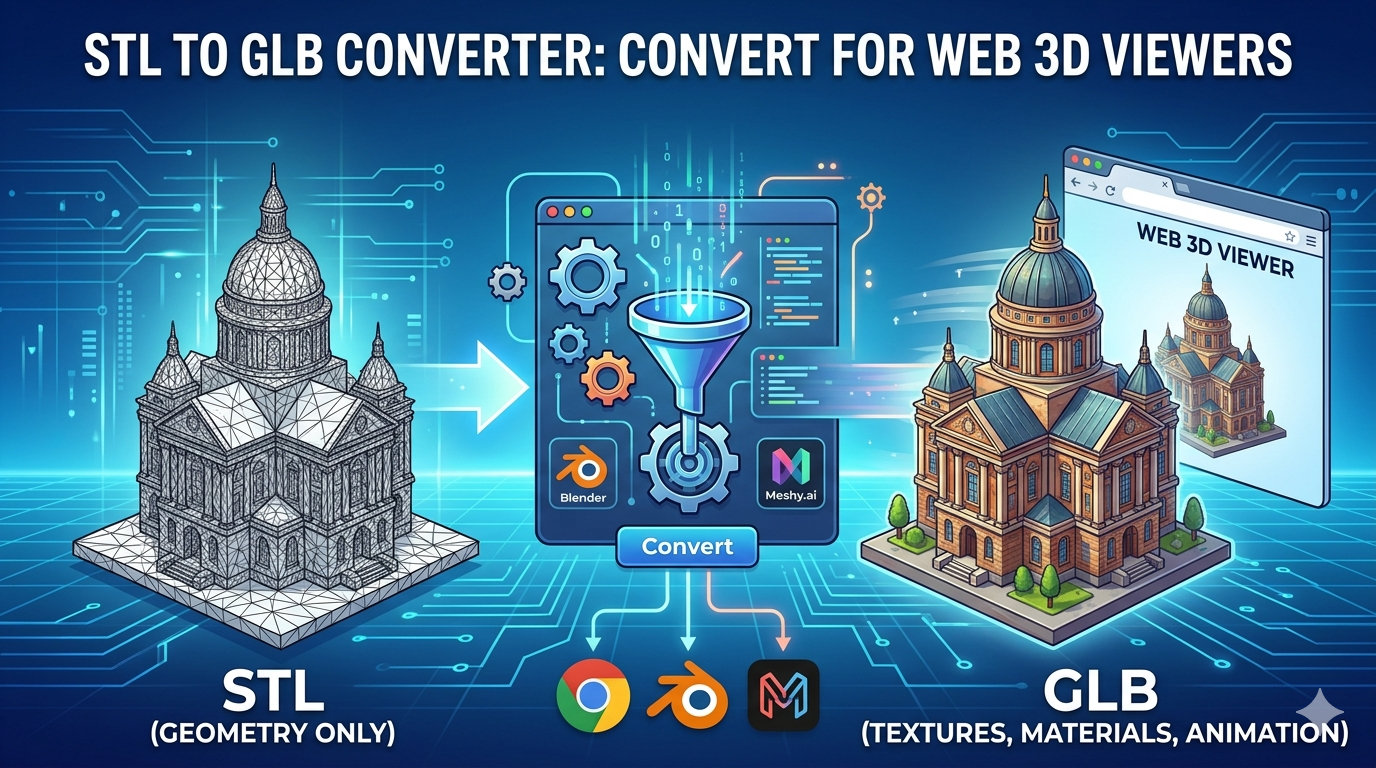
- Конвертация в другие форматы: Если вам нужно использовать модель в другом приложении, вы можете конвертировать STL-файл в другие форматы, такие как OBJ или FBX. Инструмент Hyper3D?? OmniCraft отлично подходит для этого, позволяя экспортировать в STL, FBX, OBJ, GLB и USDZ. Это особенно полезно, если вы хотите добавить цвет или текстуры в модель.
- Масштабирование и ориентация: Иногда STL-файл импортируется с неправильным масштабом или ориентацией. Большинство STL-просмотрщиков и редакторов позволяют легко изменить масштаб и повернуть модель до правильного размера и положения. Это важный шаг, чтобы модель корректно напечаталась.
FAQ
Как открыть STL-файл на Mac?
Вы можете использовать встроенное приложение Preview для базового просмотра или воспользоваться онлайн-просмотрщиком, таким как Hyper3D. Для более продвинутых функций можно скачать настольное приложение, например Blender или FreeCAD.
Можно ли редактировать STL-файл?
Да, STL-файлы можно редактировать с помощью программ для 3D-моделирования, таких как Blender, Fusion 360 или редактор OmniCraft от Hyper3D. Однако, поскольку STL-файлы представляют собой просто mesh, редактирование может быть сложнее, чем в форматах, которые хранят историю модели.
В чем разница между STL и OBJ?
STL-файлы содержат только геометрию модели, тогда как OBJ-файлы также могут включать информацию о цвете, текстуре и материалах. Это делает OBJ более универсальным форматом для 3D-графики, и его часто предпочитают для моделей, которые будут рендериться или использоваться в играх.
Почему мой STL-файл не открывается?
Есть несколько причин, по которым STL-файл может не открываться. Файл может быть поврежден, или у вас может не быть подходящего ПО для его просмотра. Попробуйте открыть его в другом просмотрщике или использовать инструмент для восстановления файла. Иногда файл может быть в формате binary STL, а ваш просмотрщик поддерживает только ASCII, или наоборот.
Какой бесплатный STL-просмотрщик лучший?
Существует много отличных бесплатных STL-просмотрщиков. Если вам нужен простой и удобный онлайн-просмотрщик, Hyper3D — отличный выбор. Если нужна более мощная настольная программа, MeshLab — прекрасный open-source вариант. Лучший выбор зависит от ваших конкретных задач и уровня подготовки.
Можно ли открыть STL-файл на телефоне?
Да, существует множество мобильных приложений для Android и iOS, которые могут открывать и просматривать STL-файлы. Они отлично подходят для просмотра моделей на ходу, но обычно имеют меньше функций по сравнению с настольными или веб-просмотрщиками.
Можно ли преобразовать STL-файл в твердотельную модель?
Да, преобразовать STL-файл в твердотельную модель возможно, но это может быть сложным процессом. Обычно это делается в CAD-программах, таких как FreeCAD или Fusion 360. Программа попытается создать твердое тело из mesh, которое затем можно будет редактировать с помощью инструментов параметрического моделирования.
Чтобы узнать больше о 3D-моделировании и форматах файлов, обязательно загляните в Hyper3D blog. Вы также можете изучить другие наши инструменты, например инструмент генерации Rodin или генератор лиц ChatAvatar. Если у вас остались вопросы, не стесняйтесь contact us.