So öffnen Sie STL-Dateien: Die besten Viewer und Methoden
Egal, ob Sie ein erfahrener 3D-Druck-Enthusiast sind oder gerade erst anfangen – früher oder später werden Sie auf STL-Dateien stoßen. Sie sind das gängigste Dateiformat für den 3D-Druck, aber das Öffnen kann manchmal eine Hürde sein. Dieser Artikel führt Sie durch die besten Möglichkeiten, STL-Dateien auf verschiedenen Plattformen zu öffnen und anzuzeigen, darunter Windows, Mac und online, was relevant ist, wenn Sie mit how to open stl file arbeiten.
Was ist eine STL-Datei?: How To Open Stl File
STL (Stereolithografie) ist ein Dateiformat, das ursprünglich aus der Stereolithografie-CAD-Software von 3D Systems stammt. Es wurde in den 1980er-Jahren entwickelt und hat sich seitdem zum De-facto-Standard für die Übertragung von 3D-Modellen an 3D-Drucker entwickelt. Eine STL-Datei beschreibt nur die Oberflächengeometrie eines dreidimensionalen Objekts, ohne Farbe, Textur oder andere gängige CAD-Modellattribute darzustellen. Das macht das Format einfach und universell, aber auch in seinem Umfang begrenzt, was relevant ist, wenn Sie mit how to open stl file arbeiten.
Wie funktioniert es?
Das Format definiert die Geometrie eines 3D-Objekts, indem seine Oberfläche mit einer Reihe miteinander verbundener Dreiecke gekachelt wird. Dieser Prozess wird Tessellation genannt. Jedes Dreieck wird durch die Koordinaten seiner drei Eckpunkte und einen nach außen gerichteten Normalenvektor beschrieben. Der Normalenvektor wird verwendet, um die Ausrichtung der Fläche zu bestimmen, was für den 3D-Druckprozess entscheidend ist. Die Einfachheit dieser Struktur macht STL-Dateien für Slicing-Software leicht verarbeitbar, was der nächste Schritt bei der Vorbereitung eines Modells für den Druck ist. Diese Einfachheit bedeutet jedoch auch, dass den Dateien die umfangreichen Daten anderer Formate wie OBJ oder FBX fehlen, die Informationen über Farbe, Materialien und mehr speichern können, was relevant ist, wenn Sie mit how to open stl file arbeiten.
So öffnen Sie STL-Dateien
Es gibt mehrere Möglichkeiten, STL-Dateien zu öffnen, jede mit ihren eigenen Vorteilen. Sie können spezielle Desktop-Software, Online-Viewer oder sogar die integrierten Tools Ihres Betriebssystems verwenden. Für alle, die nicht nur anzeigen, sondern auch bearbeiten möchten, ist fortgeschrittenere 3D-Modellierungssoftware der richtige Weg. Welche Methode Sie wählen, hängt von Ihren Anforderungen ab – von einer schnellen Prüfung eines Modells bis hin zu einer detaillierten Inspektion und Änderung, was relevant ist, wenn Sie mit how to open stl file arbeiten.
Verwendung eines Online-STL-Viewers
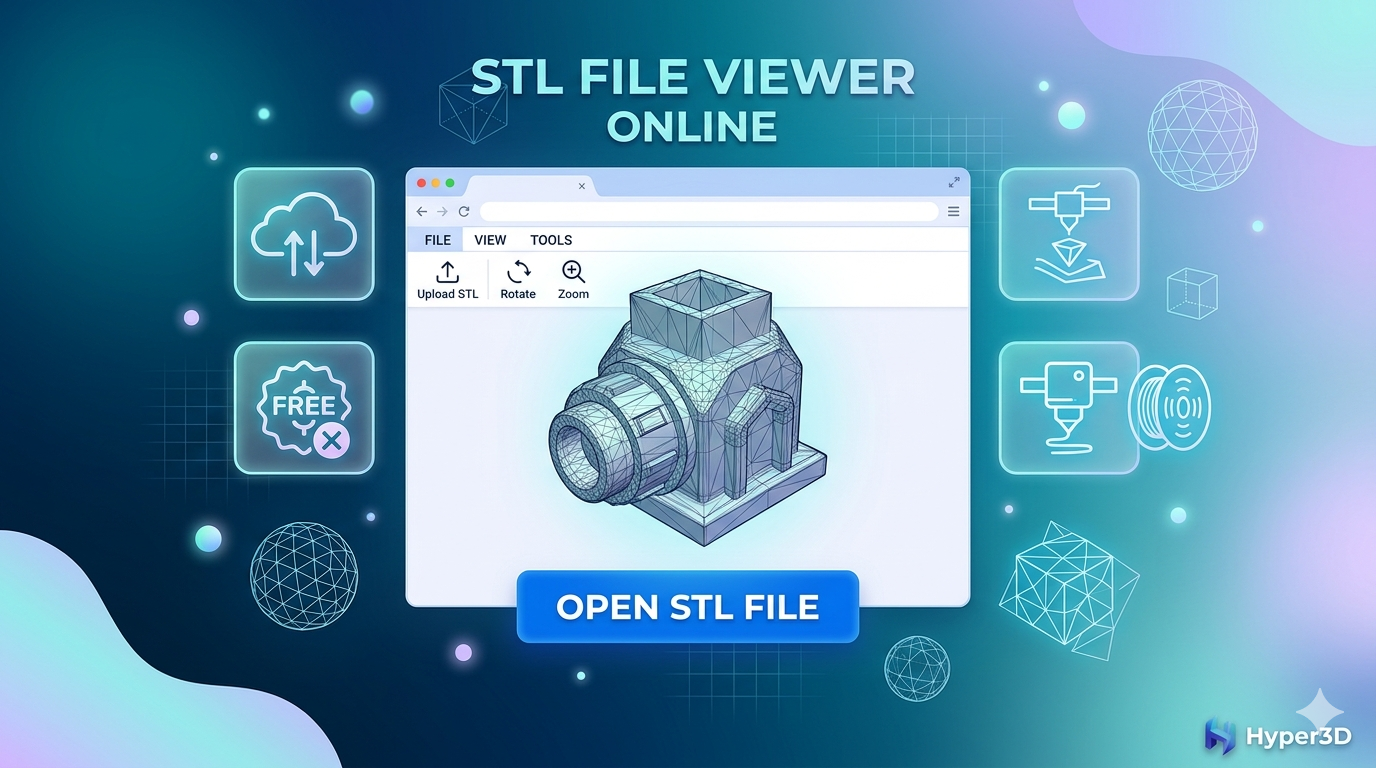
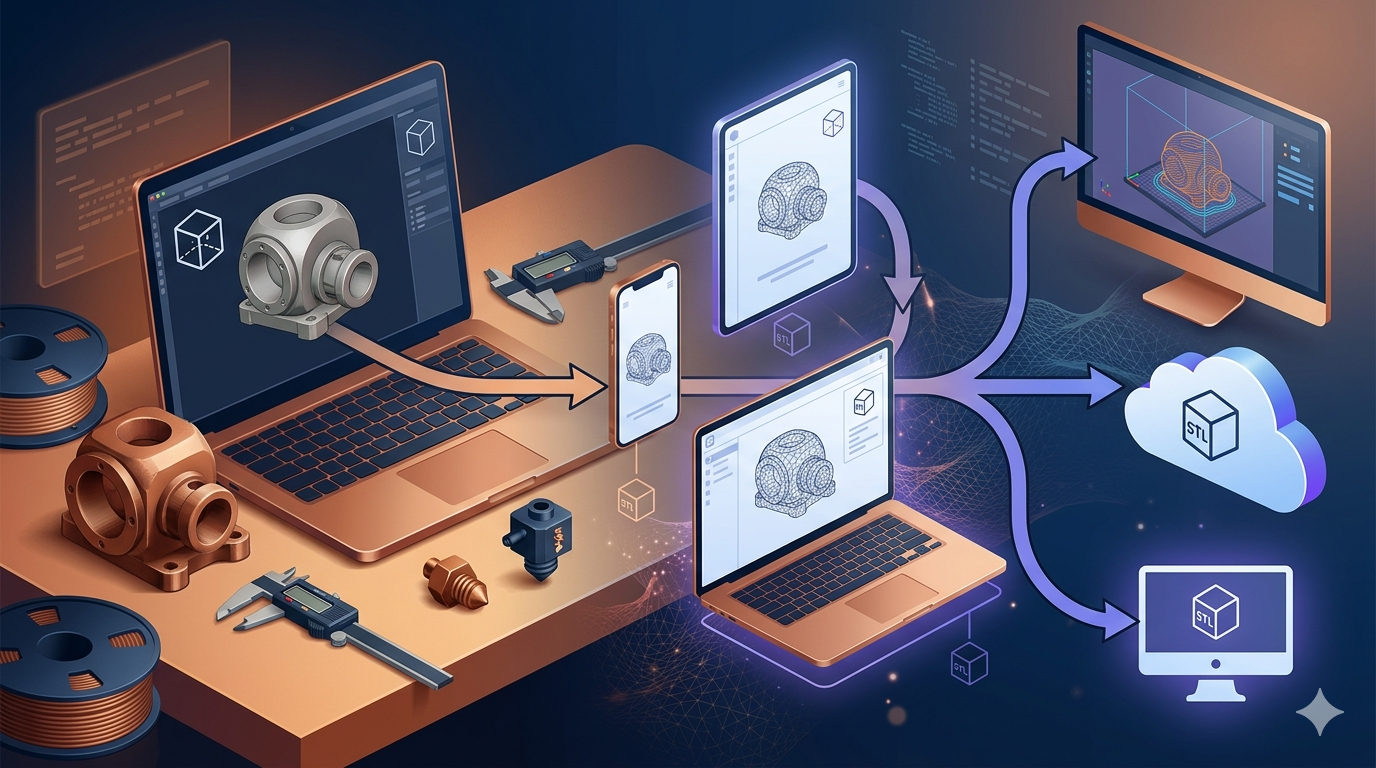
Wenn Sie eine STL-Datei schnell und einfach anzeigen möchten, ohne Software zu installieren, ist ein STL viewer online die beste Wahl. Diese Tools sind webbasiert, sodass Sie von jedem Gerät mit Internetverbindung darauf zugreifen können. Sie eignen sich perfekt für eine schnelle Überprüfung eines Modells, bevor Sie es an einen 3D-Drucker senden. Viele Online-Viewer bieten außerdem zusätzliche Funktionen wie Messwerkzeuge, die Möglichkeit, die Farbe des Modells zu ändern, und sogar einfache Bearbeitungsfunktionen. Das macht sie für viele Nutzer zu einer vielseitigen Option.
Verwendung von Desktop-Software
Wenn Sie regelmäßig mit 3D-Modellen arbeiten, ist eine dedizierte Desktop-Anwendung unverzichtbar. Diese Programme bieten mehr Funktionen als Online-Viewer, darunter Messwerkzeuge, Schnittansichten und manchmal sogar grundlegende Bearbeitungsmöglichkeiten. Viele 3D-Modellierungspakete wie Blender oder Fusion 360 können STL-Dateien auch importieren und exportieren, was sie zu einer leistungsstarken Option für Nutzer macht, die mehr tun müssen, als nur ein Modell anzuzeigen. Desktop-Software ist im Allgemeinen leistungsfähiger und reaktionsschneller als Online-Viewer, insbesondere bei großen und komplexen Modellen.
Verwendung integrierter OS-Viewer
Sowohl Windows als auch macOS verfügen über einige integrierte Möglichkeiten zur Anzeige von 3D-Dateien. Windows hat die App „3D Viewer“, mit der Sie 3D-Modelle in verschiedenen Formaten, einschließlich STL, anzeigen und damit interagieren können. macOS-Nutzer können Preview für die grundlegende Anzeige verwenden, auch wenn dessen Funktionsumfang begrenzter ist. Diese integrierten Viewer sind praktisch für einen schnellen Blick auf eine Datei, ohne zusätzliche Software installieren zu müssen, ihnen fehlen jedoch die erweiterten Funktionen dedizierter Anwendungen.
Vergleich der besten STL-Viewer
Die Wahl des richtigen STL-Viewers hängt von Ihren spezifischen Anforderungen ab. Hier ist ein Vergleich einiger der beliebtesten Optionen:
| Tool | Vorteile | Nachteile | Am besten geeignet für |
|---|---|---|---|
| Hyper3D | Einfach zu bedienen, webbasiert, unterstützt verschiedene Formate, enthält Bearbeitungswerkzeuge. | Erfordert eine Internetverbindung. | Schnelles Anzeigen, Bearbeiten und Konvertieren. |
| MeshLab | Leistungsstark und Open Source, mit erweiterten Funktionen zur Mesh-Verarbeitung. | Kann für Anfänger komplex sein. | Fortgeschrittene Nutzer und Forschende. |
| Ultimaker Cura | Hervorragend für die Vorbereitung auf den 3D-Druck, enthält einen guten Slicer. | In erster Linie ein Slicer, nicht nur ein Viewer. | 3D-Druck-Enthusiasten. |
| 3D Viewer (Windows) | In Windows integriert, leicht zugänglich. | Sehr grundlegende Funktionen. | Schnelle, einfache Anzeige unter Windows. |
| Preview (macOS) | In macOS integriert. | Eingeschränkte Funktionalität. | Mac-Nutzer, die schnell einen Blick darauf werfen möchten. |
| FreeCAD | Ein leistungsstarker Open-Source-parametrischer 3D-Modellierer mit STL-Unterstützung. | Die Lernkurve kann steil sein. | Ingenieure und Designer, die CAD-Funktionen benötigen. |
| SketchUp | Intuitiv und einfach zu bedienen, mit verfügbarer kostenloser Version. | Die kostenlose Version hat eingeschränkte Funktionen. | Architekten, Designer und Hobbyanwender. |
Schritt-für-Schritt-Anleitung zum Öffnen von STL-Dateien
Hier ist eine einfache Anleitung zum Öffnen einer STL-Datei mit einem Online- und einem Desktop-Viewer.
Online-Viewer: Hyper3D
1. Zum Viewer navigieren: Öffnen Sie Ihren Webbrowser und gehen Sie zum Hyper3D STL viewer.
2. Datei hochladen: Sie können Ihre STL-Datei entweder per Drag-and-drop direkt auf die Seite ziehen oder auf die Schaltfläche „upload“ klicken, um die Datei von Ihrem Computer auszuwählen.
3. Modell prüfen: Sobald die Datei hochgeladen ist, erscheint sie im Viewer. Sie können Ihre Maus verwenden, um das Modell zu drehen, zu verschieben und zu zoomen, damit Sie es aus jedem Winkel betrachten können.
4. Zusätzliche Tools erkunden: Hyper3D bietet mehrere Werkzeuge, mit denen Sie Ihr Modell genauer untersuchen können. Sie können Messungen vornehmen, Querschnitte erstellen und sogar einfache Änderungen an der Geometrie vornehmen.
Desktop-Viewer: MeshLab
1. MeshLab herunterladen und installieren: Gehen Sie auf die MeshLab-Website und laden Sie die richtige Version für Ihr Betriebssystem herunter. Folgen Sie den Installationsanweisungen.
2. Anwendung öffnen: Starten Sie MeshLab auf Ihrem Computer.
3. STL-Datei importieren: Gehen Sie zu "File" > "Import Mesh" und wählen Sie die STL-Datei aus, die Sie öffnen möchten.
4. In der 3D-Ansicht navigieren: Verwenden Sie Ihre Maus, um das Modell zu drehen, zu verschieben und hineinzuzoomen. MeshLab bietet verschiedene Navigationsmodi, sodass Sie den auswählen können, der für Sie am besten funktioniert.
5. Analysetools verwenden: MeshLab ist für seine leistungsstarken Analysetools bekannt. Sie können das Mesh auf Fehler prüfen, Abstände und Winkel messen und sogar komplexe Mesh-Verarbeitungsoperationen durchführen.
Wenn Sie daran interessiert sind, Ihre eigenen 3D-Modelle aus Bildern zu erstellen, sollten Sie sich vielleicht einen image to STL-Konverter ansehen.
Meine Erfahrungen aus erster Hand
Als 3D-Künstler arbeite ich täglich mit STL-Dateien. Ich habe festgestellt, dass eine Kombination aus verschiedenen Tools den effektivsten Workflow bietet. Für schnelle Prüfungen und das Teilen mit Kunden verlasse ich mich auf Online-Viewer wie Hyper3D. Die Möglichkeit, einfach einen Link zu senden, ist unglaublich praktisch, und sie erspart mir den Aufwand, erklären zu müssen, wie man Desktop-Software installiert und verwendet. Wenn ich ernsthafter arbeiten muss, etwa ein Mesh reparieren oder ein Modell für den Druck vorbereiten, greife ich zu Desktop-Software. Ich habe MeshLab für komplexe Mesh-Analysen verwendet und fand es sehr leistungsstark, auch wenn es etwas Zeit brauchte, es zu lernen. Das Filtersystem in MeshLab ist besonders nützlich, um unordentliche Scans zu bereinigen. Für meine 3D-Druckprojekte verwende ich fast immer Ultimaker Cura. Seine Slicing-Funktionen sind erstklassig, und der integrierte Viewer eignet sich hervorragend für eine letzte Prüfung vor dem Druck. Ich kann den Werkzeugpfad in der Vorschau anzeigen und sicherstellen, dass alles perfekt ist, bevor ich mich auf einen mehrstündigen Druck festlege.
Fortgeschrittene Tipps
- Meshes reparieren: STL-Dateien können manchmal Fehler wie Löcher oder nicht-mannigfaltige Kanten aufweisen. Diese Fehler können Probleme verursachen, wenn Sie versuchen, das Modell in 3D zu drucken. Tools wie MeshLab oder das 3D-Builder-Tool in Windows können Ihnen helfen, diese Probleme automatisch zu beheben. Es ist immer eine gute Idee, vor dem Drucken eine Mesh-Analyse durchzuführen.
- Dateigröße reduzieren: Wenn Ihre STL-Datei zu groß ist, kann es schwierig sein, damit zu arbeiten, und das Slicing kann lange dauern. Sie können einen Prozess namens Dezimierung verwenden, um die Anzahl der Dreiecke im Mesh zu reduzieren und dabei die Gesamtform beizubehalten. Blender und MeshLab verfügen beide über gute Dezimierungswerkzeuge, die Ihnen viel Kontrolle über den Prozess geben.
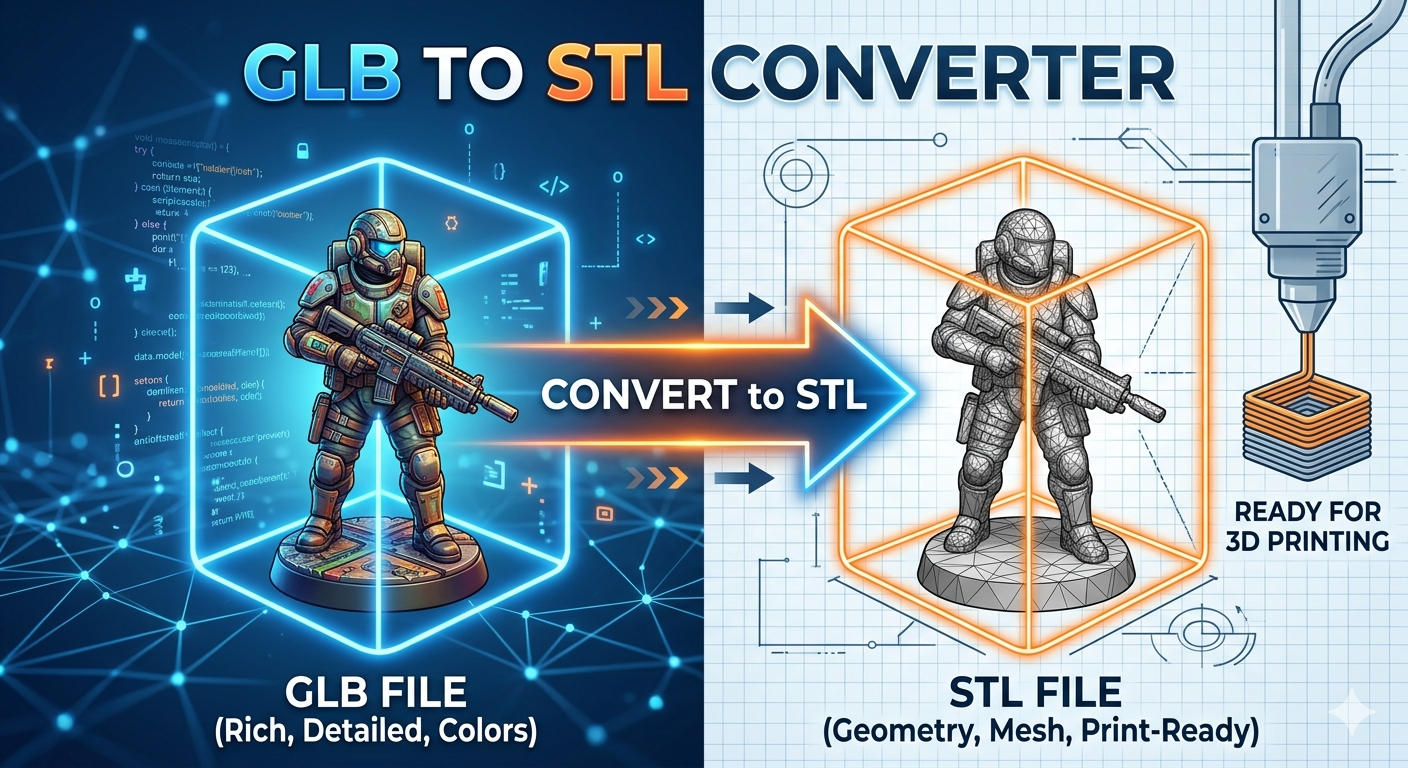
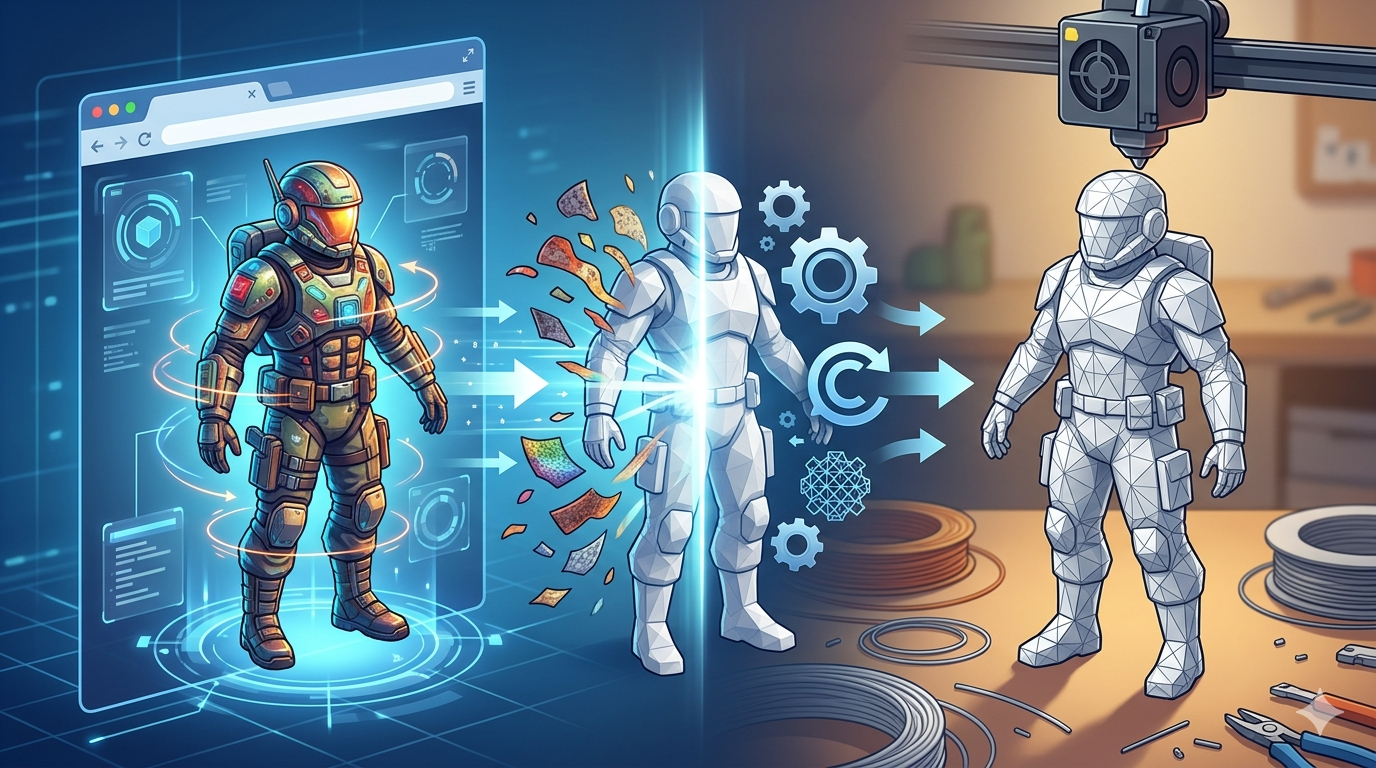
- In andere Formate konvertieren: Wenn Sie Ihr Modell in einer anderen Anwendung verwenden müssen, können Sie Ihre STL-Datei in andere Formate wie OBJ oder FBX konvertieren. Das OmniCraft-Tool von Hyper3D eignet sich hervorragend dafür, da es den Export in STL, FBX, OBJ, GLB und USDZ ermöglicht. Das ist besonders nützlich, wenn Sie Ihrem Modell Farbe oder Texturen hinzufügen möchten.
- Skalieren und ausrichten: Manchmal wird eine STL-Datei mit falschem Maßstab oder in falscher Ausrichtung importiert. Die meisten STL-Viewer und -Editoren ermöglichen es Ihnen, das Modell einfach auf die richtige Größe und Position zu skalieren und zu drehen. Dies ist ein wichtiger Schritt, um sicherzustellen, dass Ihr Modell korrekt gedruckt wird.
FAQ
Wie öffne ich eine STL-Datei auf einem Mac?
Sie können die integrierte Preview-App für die grundlegende Anzeige verwenden oder einen Online-Viewer wie Hyper3D nutzen. Für erweiterte Funktionen können Sie eine Desktop-Anwendung wie Blender oder FreeCAD herunterladen.
Kann ich eine STL-Datei bearbeiten?
Ja, Sie können STL-Dateien mit 3D-Modellierungssoftware wie Blender, Fusion 360 oder dem OmniCraft-Editor von Hyper3D bearbeiten. Da STL-Dateien jedoch nur aus einem Mesh bestehen, kann die Bearbeitung schwieriger sein als bei anderen Formaten, die die Historie des Modells speichern.
Was ist der Unterschied zwischen STL und OBJ?
STL-Dateien enthalten nur die Geometrie eines Modells, während OBJ-Dateien auch Informationen über Farbe, Textur und Materialien enthalten können. Dadurch ist OBJ ein vielseitigeres Format für 3D-Grafiken und wird oft für Modelle bevorzugt, die gerendert oder in Spielen verwendet werden.
Warum lässt sich meine STL-Datei nicht öffnen?
Es gibt einige Gründe, warum sich eine STL-Datei möglicherweise nicht öffnen lässt. Die Datei könnte beschädigt sein, oder Sie haben nicht die richtige Software, um sie anzuzeigen. Versuchen Sie, sie mit einem anderen Viewer zu öffnen oder ein Tool zur Reparatur der Datei zu verwenden. Manchmal handelt es sich bei der Datei um eine binäre STL-Datei, und Ihr Viewer unterstützt nur ASCII – oder umgekehrt.
Was ist der beste kostenlose STL-Viewer?
Es gibt viele großartige kostenlose STL-Viewer. Für einen einfachen und benutzerfreundlichen Online-Viewer ist Hyper3D eine ausgezeichnete Wahl. Für eine leistungsstärkere Desktop-Anwendung ist MeshLab eine großartige Open-Source-Option. Welcher am besten für Sie geeignet ist, hängt von Ihren spezifischen Anforderungen und Ihrem Erfahrungsniveau ab.
Kann ich eine STL-Datei auf meinem Smartphone öffnen?
Ja, es gibt viele mobile Apps für Android und iOS, mit denen sich STL-Dateien öffnen und anzeigen lassen. Diese eignen sich hervorragend, um Modelle unterwegs anzusehen, haben aber im Allgemeinen eingeschränktere Funktionen als Desktop- oder webbasierte Viewer.
Ist es möglich, eine STL-Datei in ein Volumenmodell umzuwandeln?
Ja, es ist möglich, eine STL-Datei in ein Volumenmodell umzuwandeln, aber der Prozess kann komplex sein. Dies wird häufig in CAD-Software wie FreeCAD oder Fusion 360 durchgeführt. Die Software versucht, aus dem Mesh einen Volumenkörper zu erstellen, der dann mit parametrischen Modellierungswerkzeugen bearbeitet werden kann.
Weitere Informationen zu 3D-Modellierung und Dateiformaten finden Sie im Hyper3D blog. Sie können auch unsere anderen Tools erkunden, wie das Generierungstool Rodin oder den Gesichts-Generator ChatAvatar. Wenn Sie weitere Fragen haben, können Sie uns gerne contact us.