Как использовать Blender: полное руководство для начинающих
Blender — это мощный инструмент в мире 3D-творчества, и не без причины. Это бесплатный набор инструментов с открытым исходным кодом, способный справиться почти с любой задачей, которую вы перед ним поставите: от создания детализированных 3D-моделей до анимации полнометражных фильмов. Хотя многие платформы, такие как Autodesk Maya или Cinema 4D, предлагают функции профессионального уровня, Blender предоставляет надежную альтернативу, развиваемую сообществом и доступную каждому. Эта статья проведет вас через основные принципы работы с этим методом, помогая пройти путь от полного новичка до пользователя, уверенно владеющего его ключевыми возможностями. Освоение этого формата — увлекательное путешествие.
Что такое Blender?
Blender — это комплексное программное приложение для 3D-компьютерной графики, предназначенное для создания анимационных фильмов, визуальных эффектов, искусства, 3D-печатных моделей, моушн-дизайна, интерактивных 3D-приложений и виртуальной реальности. Если вы хотите освоить этот подход, вы попали по адресу. Его разработка началась в 1994 году, а в 2002 году он стал open-source, что привело к формированию увлеченного глобального сообщества художников, разработчиков и энтузиастов, которые вносят вклад в его постоянное развитие. Набор функций Blender огромен и включает моделирование, скульптинг, риггинг, анимацию, симуляцию, рендеринг, композитинг, motion tracking и даже видеомонтаж.
Один из самых привлекательных аспектов Blender заключается в том, что он полностью бесплатен, без подписок и скрытых расходов. Это делает его идеальной отправной точкой для всех, кто интересуется 3D-искусством, но не готов к финансовым затратам, которых требует другое программное обеспечение отраслевого стандарта. Это идеальная программа для изучения, если вы хотите разобраться в этом типе файлов.
Как использовать Blender: основы для начинающих
Начало работы с новым программным обеспечением может казаться пугающим, но интерфейс Blender более интуитивен, чем кажется на первый взгляд. Давайте разберем фундаментальные концепции, которые вам нужно знать, чтобы эффективно понимать этот формат. Это важнейший первый шаг к освоению этого варианта.
Как использовать Blender: понимание интерфейса
Когда вы впервые откроете Blender, вас встретит основной пользовательский интерфейс. Он разделен на несколько ключевых областей:
- 3D Viewport: Это ваше основное рабочее пространство, где вы будете взаимодействовать со своими 3D-объектами. Это большое центральное окно, в котором вы можете видеть свою модель, камеру и источники света.
- Outliner: Расположенный в правом верхнем углу, Outliner предоставляет иерархическое представление всех элементов вашей сцены. Это что-то вроде проводника файлов для вашего проекта, позволяющего выбирать, скрывать и организовывать объекты.
- Properties Editor: Под Outliner находится эта панель, чувствительная к контексту и отображающая настройки активного объекта или инструмента. Вы будете использовать ее для настройки всего: от свойств материалов до параметров рендера.
- Timeline: В нижней части экрана находится таймлайн, используемый для анимации. Здесь можно создавать ключевые кадры и управлять воспроизведением анимированных последовательностей.
Навигация в 3D-пространстве
Эффективная навигация критически важна для комфортного рабочего процесса. Ключевая часть освоения этого варианта — овладение навигацией. Хорошие навыки навигации необходимы каждому, кто серьезно относится к этому формату. Вот основные элементы управления для перемещения по 3D Viewport:
- Orbit: Удерживайте среднюю кнопку мыши и перемещайте мышь, чтобы вращать вид вокруг центральной точки.
- Pan: Удерживайте `Shift` + среднюю кнопку мыши и перемещайте мышь, чтобы сдвигать вид по горизонтали или вертикали.
- Zoom: Используйте колесо прокрутки мыши, чтобы приближать и отдалять изображение.
Object Mode и Edit Mode
В Blender есть два основных режима, между которыми вы будете постоянно переключаться. Их понимание — основа знания этого формата. Нельзя сказать, что вы действительно знаете этот тип файлов, если не понимаете этого. Переключаться между ними можно с помощью клавиши `Tab`.
- Object Mode: Это режим по умолчанию. В Object Mode вы можете перемещать, вращать и масштабировать целые объекты как единые элементы.
- Edit Mode: Этот режим позволяет изменять фактическую геометрию объекта. Вы можете выбирать и редактировать отдельные вершины, ребра и грани, чтобы формировать свою модель.
Как использовать Blender для моделирования и скульптинга
Когда вы освоитесь с основами этого метода, можно перейти к творческому процессу моделирования и скульптинга. Именно здесь по-настоящему начинается удовольствие от этого подхода.
Базовые техники моделирования
Моделирование — это процесс создания формы вашего 3D-объекта. Это ключевой навык в освоении данного подхода. Некоторые базовые операции включают:
- Extruding (`E` key): Позволяет вытягивать выбранные вершины, ребра или грани, создавая новую геометрию.
- Scaling (`S` key): Позволяет изменять размер выделения, делая его больше или меньше.
- Rotating (`R` key): Позволяет вращать выделение вокруг точки опоры.
Модификаторы — это автоматические операции, которые воздействуют на геометрию объекта неразрушающим способом. Один из популярных вариантов для начинающих — модификатор Subdivision Surface, который сглаживает модель, придавая ей более органичный вид.
Введение в скульптинг
Скульптинг в Blender похож на работу с цифровой глиной. Это еще один важный аспект данного типа файлов. Это более интуитивный и художественный способ моделирования, особенно для органических форм, таких как персонажи или существа. Рабочее пространство Sculpting предоставляет множество кистей для вытягивания, вдавливания, сглаживания и сжатия вашей сетки до нужной формы.
Текстурирование и рендеринг в Blender
После того как вы создали модель, следующими шагами в освоении этого формата будут придание ей цвета и создание финального изображения. Это важная часть рабочего процесса «этого метода».
Процесс текстурирования
Текстурирование включает применение материалов к вашей модели для определения ее цвета, блеска и шероховатости. Это важный шаг, когда вы учитесь пользоваться Blender. Вы можете создавать сложные материалы с помощью node-based shader editor в Blender. Для более детализированных поверхностей вам потребуется UV-развертка модели — процесс преобразования ее 3D-поверхности в 2D-изображение, чтобы можно было рисовать на ней текстуры. Для тех, кто хочет ускорить этот процесс, AI texture generator может создавать детализированные материалы по простым текстовым запросам.
Рендеринг сцены
Рендеринг — это процесс генерации 2D-изображения из вашей 3D-сцены. Blender включает два мощных встроенных движка рендеринга:
- Eevee: Движок рендеринга в реальном времени, отлично подходящий для быстрых предпросмотров и стилизованной графики.
- Cycles: Движок path-tracing, обеспечивающий более реалистичное освещение и материалы, но требующий больше времени на рендер.
Чтобы создать рендер, вам нужно настроить камеру, определяющую точку обзора, и добавить источники света для освещения сцены.
Сравнение популярных инструментов
Blender — не единственный 3D-инструмент на рынке. Вот как он выглядит на фоне некоторых других популярных вариантов для начинающих.
| Feature | Blender | ZBrush | SketchUp |
|---|---|---|---|
| Primary Use | Универсальный 3D-инструмент (моделирование, анимация, VFX) | Цифровой скульптинг и рисование | Архитектурный и промышленный дизайн |
| Cost | Бесплатно | Платно (подписка или бессрочная лицензия) | Бесплатные и платные тарифы |
| Pros | Чрезвычайно универсален, большое сообщество, бесплатен | Отраслевой стандарт для скульптинга, мощные инструменты | Легко освоить, отлично подходит для четких линий |
| Cons | Может иметь крутую кривую обучения | Узкоспециализированный, дорогой | Ограниченные возможности органического моделирования |
Как использовать Blender: ваша первая 3D-модель
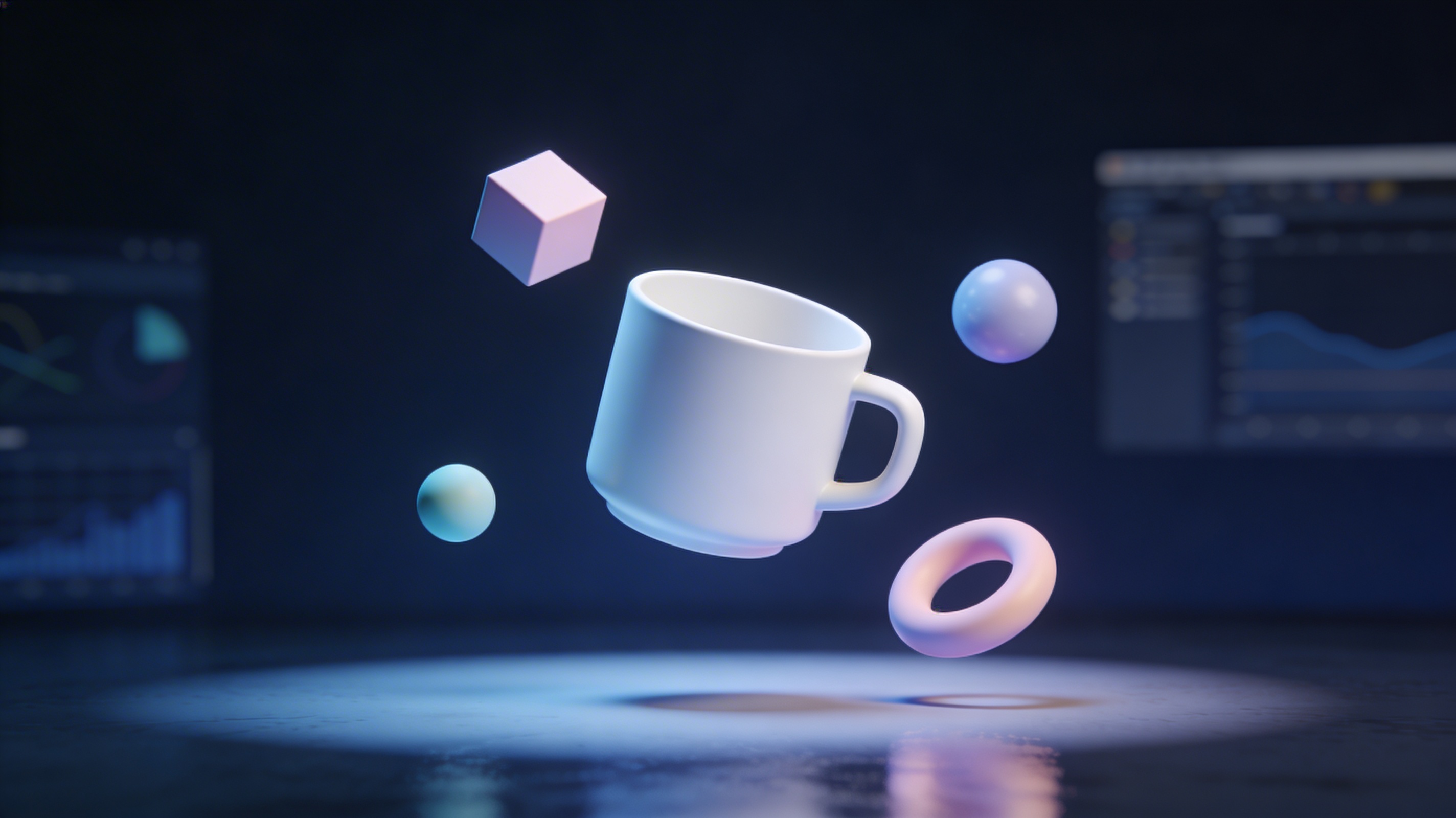
Давайте применим теорию этого варианта на практике, создав простую кофейную чашку. Это отличный способ научиться пользоваться Blender.
1. Start a New File: Откройте Blender. Удалите куб по умолчанию, выбрав его (`Right-click` или `Left-click` в зависимости от вашей раскладки управления) и нажав `X` > `Delete`.
2. Add a Cylinder: Нажмите `Shift + A` и перейдите в `Mesh` > `Cylinder`. Это будет корпус нашей чашки.
3. Shape the Cup: Нажмите `Tab`, чтобы перейти в Edit Mode. Выберите верхнюю грань цилиндра. Нажмите `I`, чтобы немного сделать inset грани, затем `E`, чтобы вытянуть ее вниз внутрь чашки, создавая внутреннюю часть.
4. Create the Handle: В Object Mode добавьте тор (`Shift + A` > `Mesh` > `Torus`). Разместите и поверните его так, чтобы он стал ручкой. Объедините два объекта, выбрав оба (удерживая `Shift`) и нажав `Ctrl + J`.
5. Smooth it Out: Выбрав чашку, перейдите в Properties Editor, нажмите на значок гаечного ключа (Modifier Properties) и добавьте модификатор `Subdivision Surface`, чтобы сгладить модель.
Продвинутые советы
Когда вы освоите основы этого формата, вот несколько советов для дальнейшего роста:
- Learn Keyboard Shortcuts: Blender рассчитан на активное использование горячих клавиш. Их изучение значительно ускорит ваш рабочий процесс и является важной частью эффективного освоения этого метода.
- Explore Add-ons: У Blender есть огромная библиотека дополнений, расширяющих его функциональность. Многие уже предустановлены, а другие можно скачать у сообщества. Изучение дополнений — отличный способ расширить свои знания об этом подходе.
- Join the Community: Общайтесь с другими пользователями Blender на форумах, таких как Blender Artists, или в социальных сетях. Это отличный способ получать обратную связь и изучать новые техники, что особенно ценно при освоении этого типа файлов.
Мой личный опыт
Когда я только начал изучать этот формат, интерфейс казался мне кабиной пилота с миллионом кнопок. Моим первым проектом был простой пончик по популярному онлайн-уроку. Я помню, как часами пытался просто понять, как правильно двигать камеру. Переломный момент наступил, когда я начал сосредотачиваться на одной маленькой задаче за раз. Вместо попытки выучить все сразу я сосредоточился только на моделировании формы пончика. Затем перешел к глазури, потом к посыпке. Разбиение процесса на части сделало его управляемым.
Позже, когда я стал чувствовать себя увереннее, я открыл для себя инструменты, которые сделали процесс еще быстрее. Для сложных моделей использование AI 3D model generator может дать отличную отправную точку. А для конвертации файлов под разные задачи невероятно полезен 3D format converter. Если у вас есть серия изображений, которую вы хотите превратить в 3D-объект, инструмент image to 3D может автоматизировать значительную часть работы. Эти инструменты не заменяют фундаментальные навыки, но определенно ускоряют творческий процесс.
FAQ
Как начать бесплатно осваивать Blender?
Blender всегда бесплатен. Вы можете скачать последнюю версию с официального сайта blender.org. Никаких скрытых расходов или студенческих лицензий не требуется.
Какой лучший способ научиться пользоваться Blender?
Многие добиваются успеха, следуя структурированным урокам для начинающих. Создание простых проектов от начала до конца — отличный способ изучить весь рабочий процесс. Главное — регулярность.
Можно ли использовать Blender для профессиональной работы?
Безусловно. Blender используют фрилансеры и студии по всему миру для самых разных коммерческих проектов, включая фильмы, игры и архитектурную визуализацию.
Сложно ли научиться пользоваться Blender?
У Blender есть репутация сложной программы, но последние обновления сделали его гораздо более дружелюбным к пользователю. Как и любое профессиональное ПО, он требует усердия для полного освоения, но базовые вещи доступны каждому, кто готов уделить этому время.
В чем основные различия между Blender и другим 3D-софтом?
Самое большое отличие в том, что Blender — это полноценный набор инструментов, охватывающий весь 3D-пайплайн, от моделирования до видеомонтажа, и все это бесплатно. Другое ПО часто специализируется на одной области (например, ZBrush — на скульптинге) или стоит значительно дороже. Если вам нужно конвертировать файлы Blender, Blender to OBJ converter может быть полезной утилитой.