如何使用 Blender:初学者完整指南
Blender 是 3D 创作领域中的一款强大工具,而且这并非没有原因。它是一套免费、开源的工具集,几乎可以处理你交给它的任何任务,从创建精细的 3D 模型到制作长篇动画电影。虽然 Autodesk Maya 或 Cinema 4D 等许多平台也提供专业级功能,但 Blender 提供了一个扎实、由社区驱动且人人都能使用的替代方案。本文将带你了解这种方法的核心要点,帮助你从完全的新手成长为能够熟练使用其核心功能的用户。学习这种格式会是一段很有成就感的旅程。
什么是 Blender?
Blender 是一款全面的 3D 计算机图形软件应用程序,可用于创建动画电影、视觉特效、艺术作品、3D 打印模型、动态图形、交互式 3D 应用程序以及虚拟现实内容。如果你想学习这种方式,那你来对地方了。它的开发始于 1994 年,并于 2002 年成为开源项目,这促成了一个充满热情的全球艺术家、开发者和爱好者社区,他们不断为其持续改进做出贡献。Blender 的功能集非常庞大,包括建模、雕刻、绑定、动画、模拟、渲染、合成、运动跟踪,甚至视频编辑。
Blender 最吸引人的方面之一是它完全免费,没有任何订阅费用或隐藏成本。这使它成为任何对 3D 艺术感兴趣、但又不想承担其他行业标准软件所需财务投入的人们的理想起点。如果你想了解这种文件类型,那么它就是最适合学习的软件。
如何使用 Blender:初学者基础
开始使用一款新软件可能会让人感到畏惧,但 Blender 的界面其实比初看时更直观。让我们拆解一下你需要了解的基本概念,以便有效理解这种格式。这是掌握这一选项的关键第一步。
如何使用 Blender:理解 UI
当你第一次打开 Blender 时,你会看到主用户界面。它分为几个关键区域:
- 3D Viewport: 这是你的主要工作区,你将在这里与 3D 对象交互。它是中央的大窗口,你可以在这里看到模型、相机和灯光。
- Outliner: 位于右上角,Outliner 提供场景中所有元素的层级视图。它就像项目的文件资源管理器,让你可以选择、隐藏或组织对象。
- Properties Editor: 位于 Outliner 下方,这个面板会根据上下文变化,显示当前活动对象或工具的设置。你可以用它调整从材质属性到渲染设置的各种内容。
- Timeline: 位于屏幕底部,时间轴用于动画。你可以在这里创建关键帧并控制动画序列的播放。
在 3D 空间中导航
高效导航对于流畅的工作流程至关重要。学习这一选项的关键部分之一就是掌握导航。良好的导航技能对于任何认真学习这种格式的人都非常重要。以下是在 3D Viewport 中移动的主要控制方式:
- Orbit: 按住鼠标中键并移动鼠标,即可围绕中心枢轴点旋转视图。
- Pan: 按住 `Shift` + 鼠标中键并移动鼠标,即可水平或垂直平移视图。
- Zoom: 使用鼠标滚轮进行放大和缩小。
Object Mode 与 Edit Mode
Blender 有两种你会不断切换的主要模式。理解它们是掌握这种格式的基础。如果不了解这一点,就很难说你真正了解这种文件类型。你可以使用 `Tab` 键在它们之间切换。
- Object Mode: 这是默认模式。在 Object Mode 中,你可以将整个对象作为一个整体进行移动、旋转和缩放。
- Edit Mode: 该模式允许你修改对象的实际几何结构。你可以选择并操作单独的顶点、边和面来塑造模型。
如何使用 Blender 进行建模与雕刻
当你熟悉了这种方法的基础之后,就可以深入建模和雕刻的创作过程了。这才是真正开始体验这种方式乐趣的地方。
基础建模技巧
建模是创建 3D 对象形状的过程。这是学习这种方法的核心技能。一些基础操作包括:
- Extruding (`E` 键): 这允许你延展选中的顶点、边或面,以创建新的几何体。
- Scaling (`S` 键): 你可以调整选中内容的大小,使其变大或变小。
- Rotating (`R` 键): 这让你可以围绕枢轴点旋转选中内容。
修改器是以非破坏性方式影响对象几何结构的自动操作。对于初学者来说,一个很受欢迎的修改器是 Subdivision Surface,它可以平滑模型,使其看起来更具自然有机感。
雕刻入门
Blender 中的雕刻类似于使用数字黏土进行创作。这也是这种文件类型的另一个重要方面。它是一种更直观、更具艺术性的建模方式,尤其适合角色或生物等有机形体。Sculpting 工作区提供了多种笔刷,可用于拉伸、推动、平滑和捏合网格,使其达到你想要的形态。
Blender 中的贴图与渲染
在创建好模型之后,学习这种格式的下一步就是为它添加颜色并生成最终图像。这是“这种方法”工作流程中的关键部分。
贴图工作流程
贴图是指为模型应用材质,以定义其颜色、光泽度和粗糙度。这是你学习如何使用 Blender 时的重要一步。你可以使用 Blender 基于节点的着色器编辑器来创建复杂材质。若要制作更细致的表面,你需要对模型进行 UV 展开,也就是将其 3D 表面展平成 2D 图像,以便你在上面绘制纹理。对于希望加快这一过程的人来说,AI texture generator 可以根据简单的文本提示生成细致材质。
渲染你的场景
渲染是从 3D 场景生成 2D 图像的过程。Blender 内置了两个强大的渲染引擎:
- Eevee: 一个实时渲染引擎,非常适合快速预览和风格化效果。
- Cycles: 一个路径追踪渲染引擎,可提供更真实的光照和材质效果,但渲染时间更长。
要创建渲染结果,你需要设置相机来定义视角,并添加灯光来照亮场景。
顶级工具对比
Blender 并不是市场上唯一的 3D 工具。以下是它与其他一些适合初学者的热门选项的对比。
| Feature | Blender | ZBrush | SketchUp |
|---|---|---|---|
| Primary Use | 通用型 3D(建模、动画、VFX) | 数字雕刻与绘画 | 建筑与产品设计 |
| Cost | 免费 | 付费(订阅制或永久授权) | 免费与付费版本 |
| Pros | 极其多功能、社区庞大、免费 | 雕刻领域行业标准、工具强大 | 易于学习,适合干净利落的线条 |
| Cons | 学习曲线可能较陡 | 高度专业化、价格昂贵 | 有机建模能力有限 |
如何使用 Blender:你的第一个 3D 模型
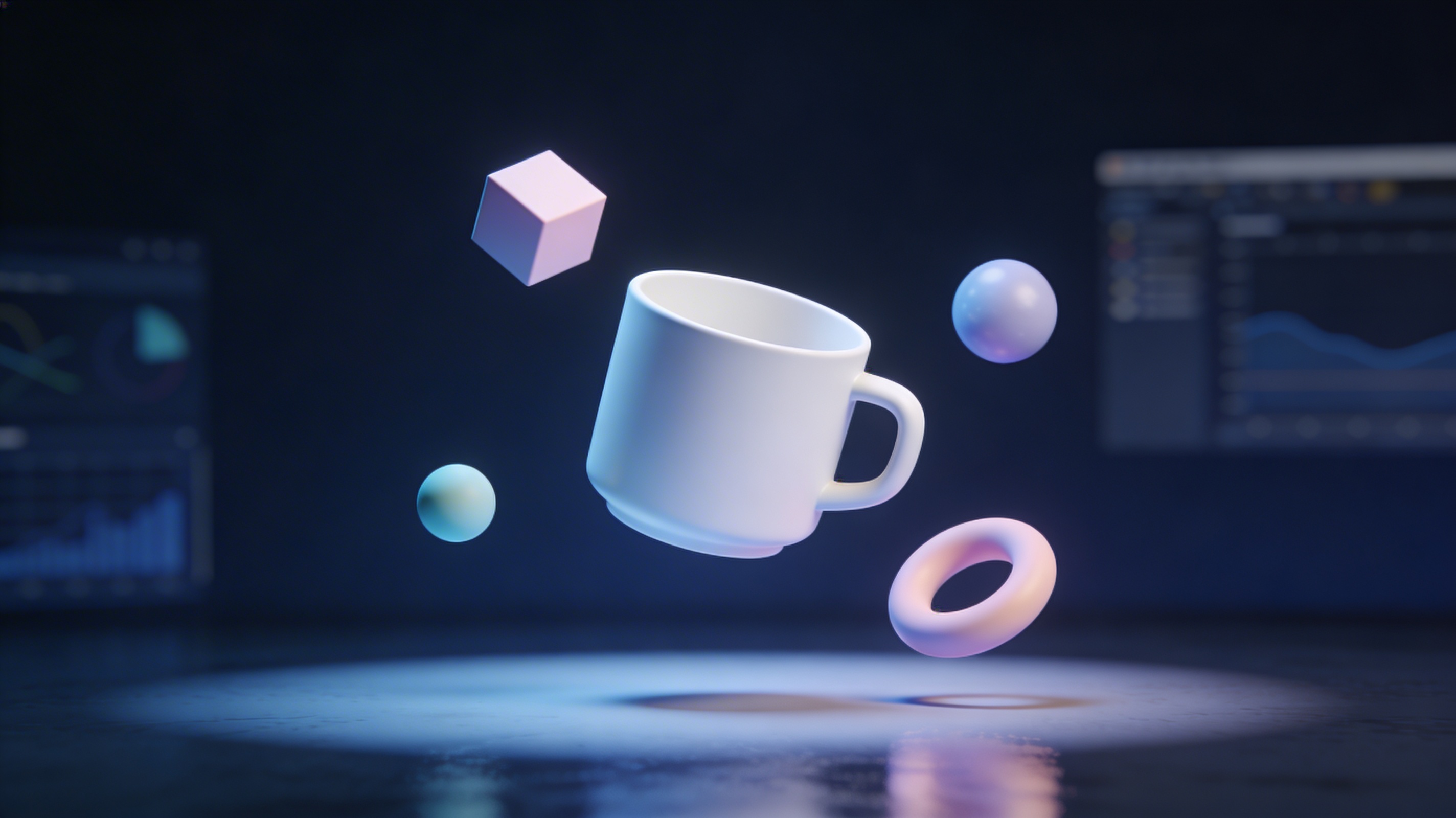
让我们通过制作一个简单的咖啡杯,把这一选项的理论付诸实践。这是学习如何使用 Blender 的绝佳方式。
1. Start a New File: 打开 Blender。选中默认立方体(根据你的键位映射,使用 `Right-click` 或 `Left-click`),然后按 `X` > `Delete` 将其删除。
2. Add a Cylinder: 按 `Shift + A`,然后进入 `Mesh` > `Cylinder`。这将作为杯子的主体。
3. Shape the Cup: 按 `Tab` 进入 Edit Mode。选中圆柱体的顶部面。按 `I` 稍微内插该面,然后按 `E` 向下挤出,形成杯子的内部。
4. Create the Handle: 在 Object Mode 中,添加一个 Torus(`Shift + A` > `Mesh` > `Torus`)。调整其位置和旋转,使其形成把手。选中这两个对象(按住 `Shift`),然后按 `Ctrl + J` 将它们合并。
5. Smooth it Out: 选中杯子后,前往 Properties Editor,点击扳手图标(Modifier Properties),并添加一个 `Subdivision Surface` 修改器来平滑模型。
高级技巧
当你掌握了这种格式的基础之后,以下是一些帮助你继续进步的建议:
- 学习键盘快捷键: Blender 的设计非常依赖快捷键。掌握它们将显著提升你的工作效率,也是高效学习这种方法的关键部分。
- 探索 Add-ons: Blender 拥有庞大的插件库,可扩展其功能。许多插件是预装的,其他则可以从社区下载。探索插件是扩展你对这种方式理解的好方法。
- 加入社区: 在 Blender Artists 等论坛或社交媒体上与其他 Blender 用户互动。这是获取反馈和学习新技巧的好方法,对于学习这种文件类型非常有价值。
我的亲身体验
当我刚开始学习 this format 时,这个界面对我来说就像一个有上百万个按钮的驾驶舱。我的第一个项目是一个简单的甜甜圈,跟着网上一个很受欢迎的教程做的。我记得自己花了好几个小时,才弄明白该如何正确移动相机。真正豁然开朗的时刻,是我开始一次只专注于一个小任务的时候。我没有试图一次学会所有东西,而是先专注于甜甜圈形状的建模。然后再做糖霜,接着是糖针。把过程拆解开来后,一切就变得可控了。
后来,随着我越来越熟练,我发现了一些能让流程更快的工具。对于复杂模型,使用 AI 3D model generator 可以提供一个很好的起点。而对于为了不同用途转换文件,3D format converter 非常有帮助。如果你有一组图像想转换成 3D 对象,image to 3D 工具可以自动完成大量工作。这些工具不会取代基础技能,但它们确实能加速创作过程。
FAQ
我如何免费开始学习如何使用 Blender?
Blender 始终免费。你可以从官方网站 blender.org 下载最新版本。不需要任何隐藏费用,也不需要学生许可证。
学习如何使用 Blender 的最佳方式是什么?
很多人通过循序渐进的初学者教程取得了不错的效果。从头到尾完成简单项目,是学习整个工作流程的绝佳方式。坚持是关键。
我可以将 Blender 用于专业工作吗?
当然可以。世界各地的自由职业者和工作室都在使用 Blender 完成各种商业项目,包括电影、游戏和建筑可视化。
学习如何使用 Blender 很难吗?
Blender 一直有“难学”的名声,但近年的更新让它变得更加易用。和任何专业软件一样,要精通它需要投入时间和精力,但基础内容对任何愿意花时间的人来说都是可以掌握的。
Blender 与其他 3D 软件的主要区别是什么?
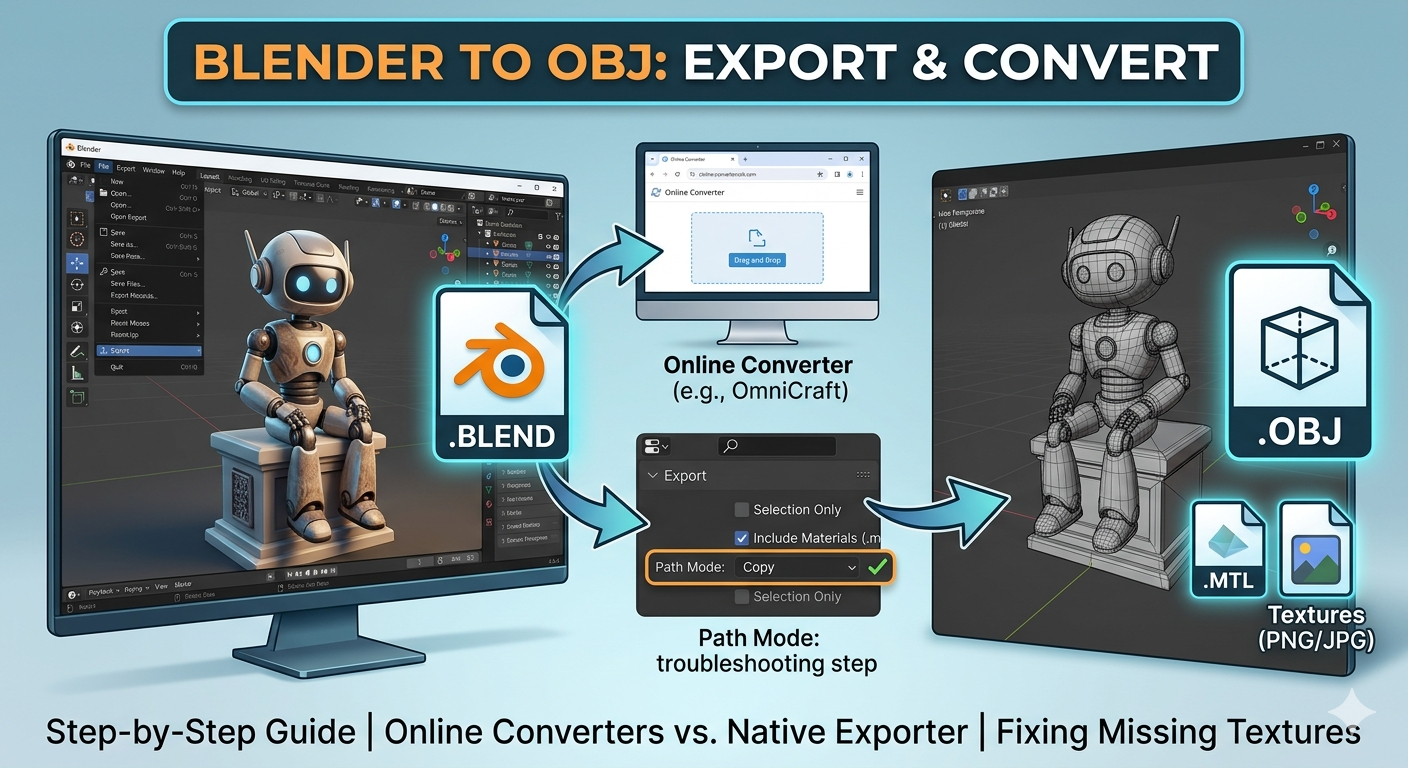
最大的区别在于,Blender 是一套完整的工具集,能够免费覆盖从建模到视频编辑的整个 3D 流程。其他软件通常专注于某一个领域(例如 ZBrush 专注雕刻),或者价格不菲。如果你需要转换 Blender 文件,Blender to OBJ converter 会是一个很实用的工具。