STL File for 3D Printing: всё, что вам нужно знать
Итак, у вас есть 3D-принтер, и вы готовы начать что-то создавать. Вы постоянно слышите об «STL files» и знаете, что они важны, но что именно они собой представляют? Думайте об STL file как об универсальном языке для 3D-печати. Это мост, который переносит 3D-модель с экрана вашего компьютера и подготавливает её к путешествию в физический мир. Загружаете ли вы классный дизайн с сайта вроде Thingiverse или создаёте собственный шедевр в программе вроде Blender или Hyper3D, вы будете работать с STL files. В этом руководстве мы разберём всё, что вам нужно знать о формате STL file: от того, как он работает, до того, как вы можете создавать и использовать собственные файлы для 3D-печати. Мы также кратко рассмотрим несколько отличных вариантов 3D modeling software, что актуально при работе с stl file for 3d printing.
Как работают STL files?: Stl File For 3D Printing
По своей сути формат STL удивительно прост. Он описывает геометрию поверхности 3D-объекта с помощью набора взаимосвязанных треугольников. Этот процесс называется tessellation. Представьте, что вы берёте сложный изогнутый объект и покрываете всю его поверхность маленькими плоскими треугольниками. Чем больше треугольников вы используете и чем они меньше, тем более детальной и гладкой будет итоговая поверхность, что актуально при работе с stl file for 3d printing.
Stl File For 3D Printing: магия треугольников (Tessellation)
Эта треугольная сетка — сердце STL file. Каждый треугольник определяется координатами своих трёх вершин и «normal vector», который указывает, какая сторона треугольника является внешней стороной модели. Это критически важная информация для 3D-принтера. Простота этого формата и стала причиной того, что он превратился в стандарт: он содержит только необходимую информацию о поверхности, благодаря чему файлы остаются относительно небольшими и легко обрабатываются, что актуально при работе с stl file for 3d printing.
Существует два типа STL files: ASCII и binary. Файлы ASCII человекочитаемы, то есть вы можете открыть такой файл в текстовом редакторе и увидеть координаты каждого треугольника. Это удобно для отладки, но приводит к большему размеру файлов. Binary files, напротив, хранят данные более компактно, что даёт меньший размер файлов и более высокую скорость чтения и записи. Для большинства задач 3D-печати предпочтительным выбором является binary format.
От цифрового к физическому: процесс нарезки
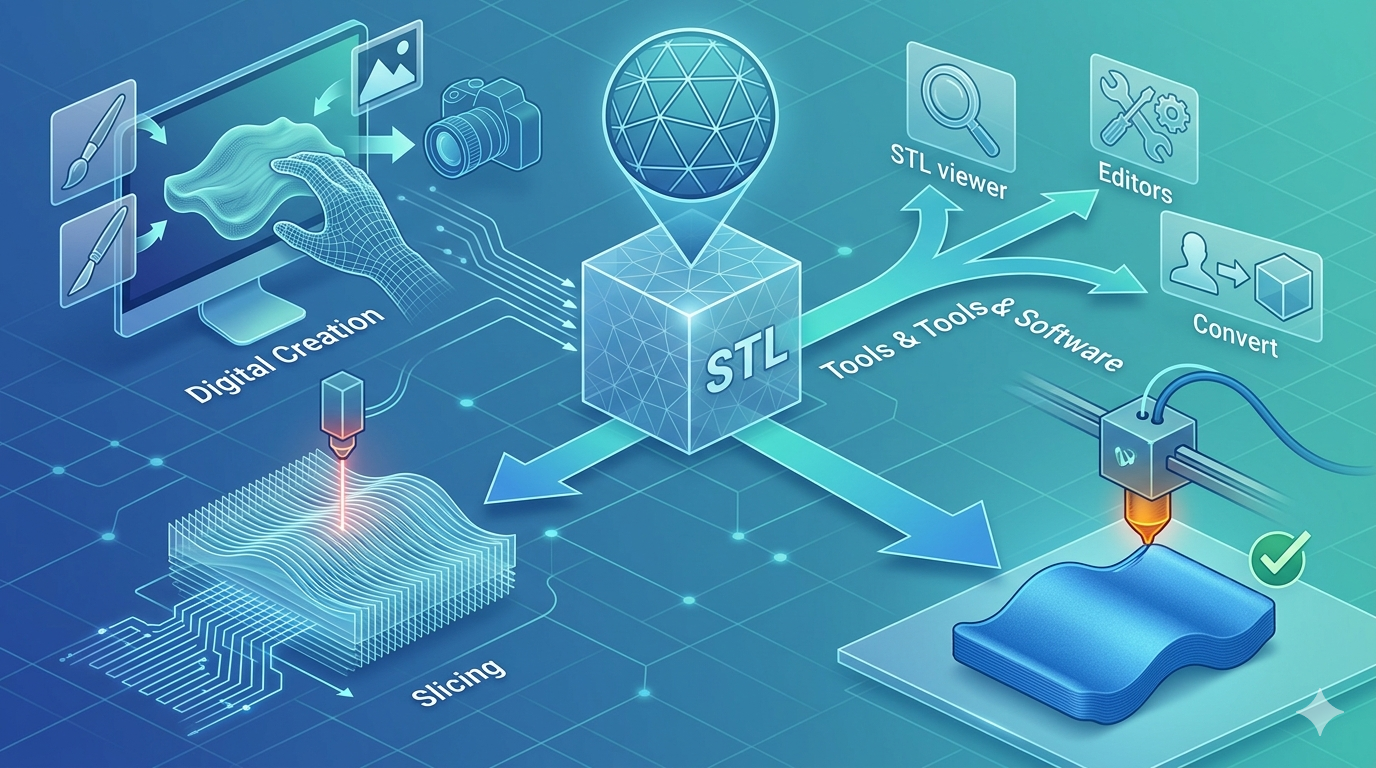
STL file — это чертёж, а не финальный набор инструкций. Нельзя просто отправить STL file напрямую на 3D-принтер. Сначала его нужно обработать в программе, которая называется «slicer». Среди популярных slicers — Cura, PrusaSlicer и Simplify3D.
Slicer берёт вашу STL-модель и, как следует из названия, разрезает её на сотни или тысячи тонких горизонтальных слоёв. Затем он создаёт файл под названием G-code, который содержит конкретные пошаговые инструкции, понятные аппаратной части вашего принтера. Это включает всё: от траектории движения печатающей головки до температуры сопла и скорости подачи филамента. Каждый отдельный слой вашей печати тщательно планируется в G-code.
Лучшие инструменты для создания и редактирования STL files
Когда дело доходит до создания собственных STL files, у вас есть широкий выбор вариантов: от традиционного, ручного ПО для моделирования до захватывающего нового мира AI generation.
Традиционное CAD и ПО для моделирования
| Tool | Pros | Cons |
|---|---|---|
| Blender | Бесплатный, невероятно мощный, отлично подходит для художественных и органических моделей | Имеет печально известный крутой порог входа для новых пользователей |
| Fusion 360 | Отлично подходит для точных механических деталей, моделирование на основе истории изменений | Работает по подписке, может быть излишне сложным для простых проектов |
| Tinkercad | Очень дружелюбен к новичкам, веб-ориентированный и бесплатный | Ограниченная функциональность для очень сложных или детализированных дизайнов |
Новая волна: AI-powered генерация 3D-моделей
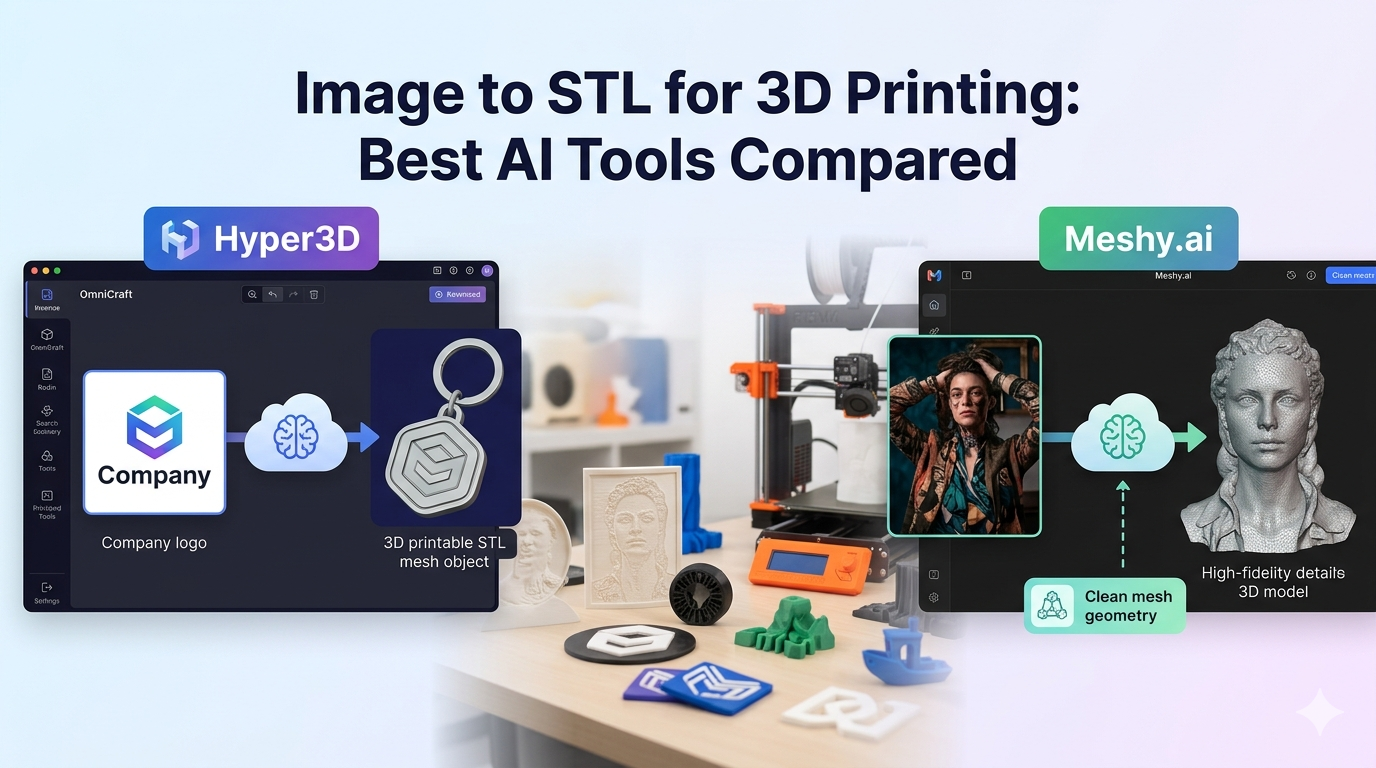
AI меняет правила игры в 3D-моделировании, позволяя создавать сложные модели из простых текстовых запросов или изображений. Именно здесь особенно ярко проявляет себя такой инструмент, как Hyper3D.
С Hyper3D вы можете использовать конвертер image to STL, чтобы превратить 2D-рисунок или фотографию в 3D-модель. Или вы можете воспользоваться его 3D printing model generator, чтобы создавать модели по текстовым описаниям. Он предлагает несколько режимов генерации (например, Gen-2 для высокой детализации или Speedy для быстрых итераций) и позволяет экспортировать в нескольких форматах, включая STL, OBJ, FBX, GLB и USDZ. Это делает его гибким инструментом для самых разных творческих процессов. Вы даже можете использовать его как 3D scanner app, чтобы захватывать объекты из реального мира и превращать их в 3D-модели.
Мой личный опыт: от идеи до печати
Недавно я захотел создать мыльницу с индивидуальным дизайном для своей ванной комнаты. У меня был в голове конкретный волнистый узор, который, как мне казалось, было бы трудно смоделировать вручную. Я решил проверить Hyper3D на практике.
Я начал с того, что набросал свой волнистый дизайн на листе бумаги. Затем сделал чёткую фотографию и загрузил её в инструмент Hyper3D image to STL. Меньше чем за минуту AI сгенерировал 3D-модель на основе моего эскиза. Начальный результат оказался немного толще, чем мне хотелось, поэтому я перенёс модель в редактор OmniCraft от Hyper3D. Там я смог легко скорректировать толщину и сгладить некоторые края. Весь процесс — от эскиза до готового к печати STL file — занял меньше 10 минут. Затем я нарезал STL в Cura и отправил его на принтер. Через несколько часов у меня была полностью функциональная мыльница с индивидуальным дизайном. Это был отличный пример того, как новые инструменты могут ускорить творческий процесс.
Пошаговое руководство: ваша первая печать из STL file
1. Найдите или создайте модель: Скачайте STL file с сайта вроде Printables.com или создайте собственный с помощью ПО вроде Tinkercad или Hyper3D.
2. Откройте в slicer: Запустите программу slicer (например, Cura) и импортируйте STL file.
3. Настройте параметры печати: Это самый важный шаг. Вам нужно задать высоту слоя (0.2mm — хороший стандарт), скорость печати и процент заполнения (обычно достаточно 15–20%). Также может понадобиться добавить supports для моделей со значительными нависающими элементами.
4. Нарежьте модель: Нажмите кнопку "Slice". Программа сгенерирует файл G-code, который часто имеет расширение .gcode.
5. Передайте на принтер: Сохраните файл G-code на SD-карту или USB-накопитель и вставьте его в 3D-принтер. Некоторые принтеры также поддерживают беспроводную передачу.
6. Запустите печать: Выберите файл в меню принтера и начните процесс печати. Убедитесь, что первый слой хорошо прилипает к печатной платформе! Для более сложных моделей вы можете рассмотреть использование 3D text generator, чтобы добавлять подписи или инструкции прямо на саму модель.
Продвинутые советы по работе с STL files
- Восстановление сеток: Иногда STL files содержат ошибки, такие как отверстия или non-manifold edges. Для исправления этих проблем и обеспечения герметичной модели можно использовать такие инструменты, как Meshmixer или 3D Builder.
- Оптимизация разрешения: При экспорте STL из CAD-программы у вас часто есть возможность управлять разрешением. Более высокое разрешение означает больше треугольников и более гладкую поверхность, но также и больший размер файла. Найдите баланс, который подходит вашему принтеру и нужному вам уровню детализации.
- Понимание manifold и non-manifold: «Manifold» model — это модель, которая полностью замкнута и имеет чётко определённые внутреннюю и внешнюю стороны. Это необходимо для 3D-печати. Non-manifold model имеет отверстия или лишние грани, которые могут запутать slicer. Это распространённая проблема при конвертации моделей из других форматов, поэтому перед печатью полезно прогонять файлы через инструмент восстановления. Вы также можете узнать больше о работе с разными форматами файлов в нашем руководстве по конвертации FBX to GLB.
FAQ
Какое ПО лучше всего подходит для открытия STL file?
Чтобы просто просмотреть STL file, можно использовать стандартные 3D-просмотрщики в Windows или macOS. Чтобы редактировать его или подготовить к печати, вам понадобится slicer вроде Cura или программа для 3D-моделирования, например Blender или Meshmixer.
Можно ли конвертировать JPG или PNG в STL?
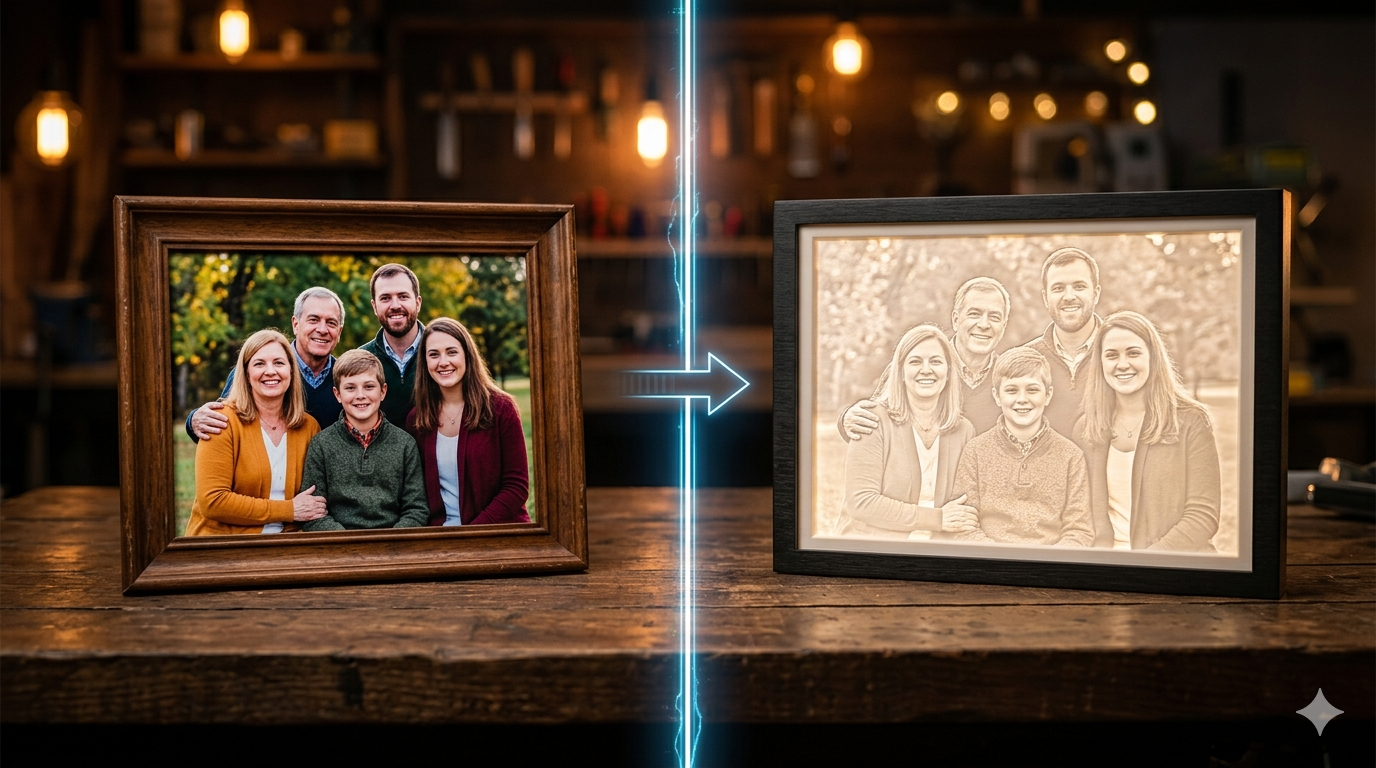
Да, вы можете преобразовать 2D-изображение, такое как JPG или PNG, в 3D STL file. Это часто делается путём создания lithophane или с помощью AI-powered инструментов, таких как функция image to STL в Hyper3D, которая интерпретирует изображение для генерации 3D-формы.
Как понять, подходит ли мой STL file для печати?
Хороший STL file должен быть «watertight» или «manifold», то есть не иметь отверстий в своей поверхностной сетке. Большинство программ slicer предупредят вас, если у модели есть проблемы, а многие из них имеют встроенные инструменты для исправления простых ошибок.
Почему печать не удаётся, даже если STL file хороший?
Если с STL file всё в порядке, проблема, скорее всего, кроется в настройках slicer или в самом принтере. Распространённые причины включают неправильную температуру, плохую калибровку стола или необходимость в более качественных support structures для вашей модели.
В чём разница между STL и OBJ files?
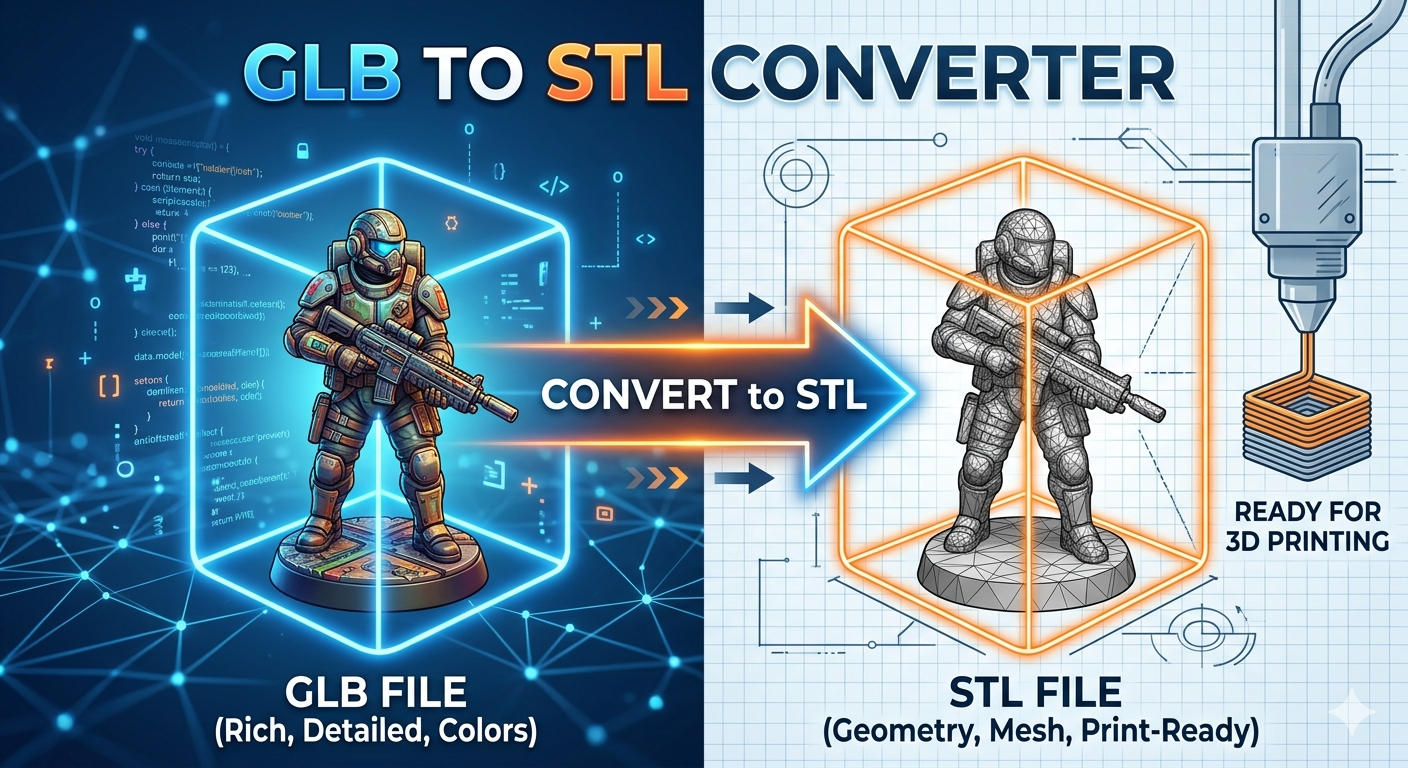
Оба — это форматы 3D-моделей, но OBJ files могут содержать более сложную информацию, такую как цвет и карты текстур. STL files, напротив, описывают только геометрию поверхности. Для одноцветной 3D-печати STL — самый распространённый и эффективный формат.