ملف STL للطباعة ثلاثية الأبعاد: كل ما تحتاج إلى معرفته
إذًا، لديك طابعة ثلاثية الأبعاد، وأنت مستعد لبدء صنع الأشياء. تستمر في سماع الحديث عن "ملفات STL"، وتعرف أنها مهمة، لكن ما هي بالضبط؟ فكّر في ملف STL على أنه اللغة العالمية للطباعة ثلاثية الأبعاد. إنه الجسر الذي ينقل النموذج ثلاثي الأبعاد من شاشة الكمبيوتر ويُعدّه لرحلته إلى العالم المادي. سواء كنت تقوم بتنزيل تصميم رائع من موقع مثل Thingiverse أو تنشئ تحفتك الخاصة في برنامج مثل Blender أو Hyper3D، فستتعامل مع ملفات STL. في هذا الدليل، سنغطي كل ما تحتاج إلى معرفته حول تنسيق ملف STL، من كيفية عمله إلى كيفية إنشاء ملفاتك الخاصة واستخدامها للطباعة ثلاثية الأبعاد. وسنتطرق أيضًا إلى بعض خيارات برامج النمذجة ثلاثية الأبعاد الرائعة، وهو أمر ذو صلة عند العمل مع ملف stl للطباعة ثلاثية الأبعاد.
كيف تعمل ملفات STL؟: ملف Stl للطباعة ثلاثية الأبعاد
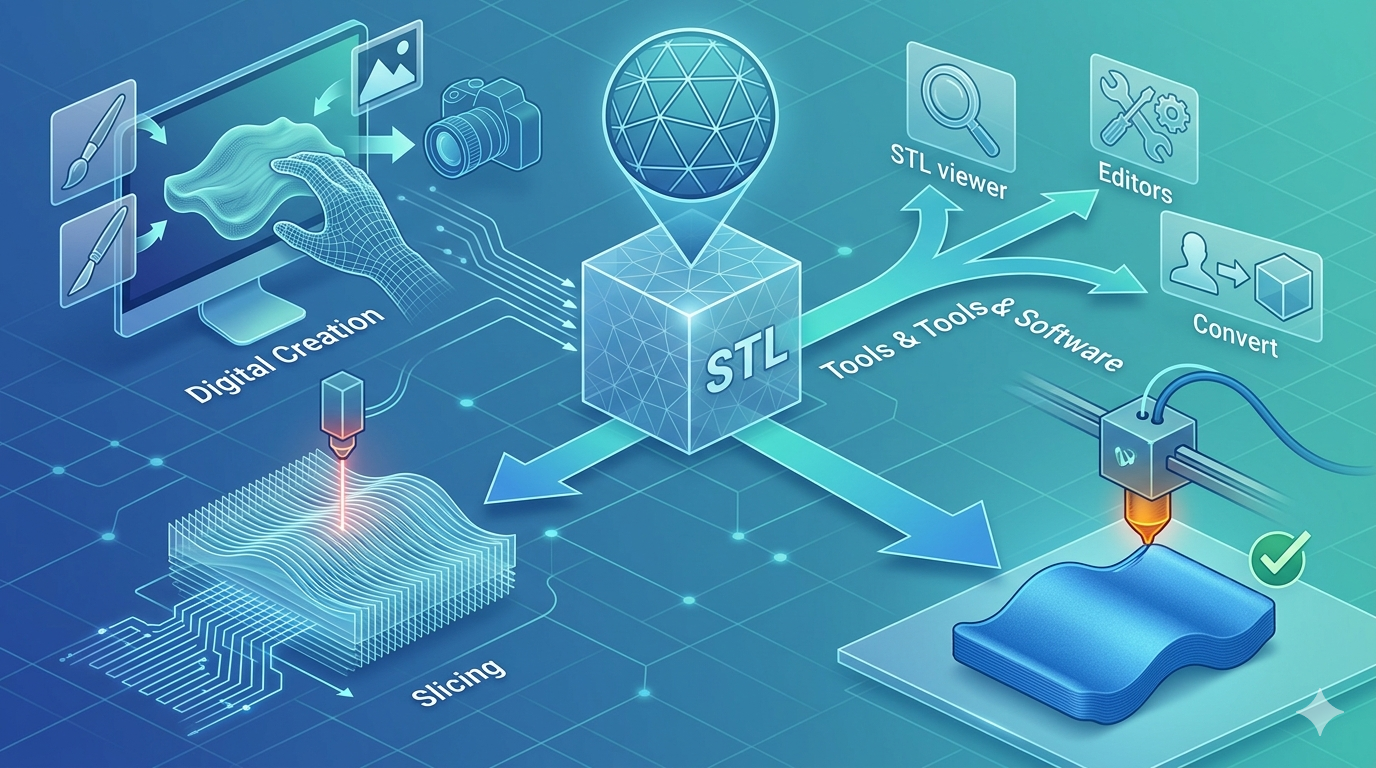
في الأساس، تنسيق STL بسيط بشكل مدهش. فهو يصف هندسة السطح لجسم ثلاثي الأبعاد باستخدام مجموعة من المثلثات المترابطة. تُسمى هذه العملية بالتقسيم إلى مثلثات (tessellation). تخيّل أنك تأخذ جسمًا معقدًا ومنحنيًا وتغطي سطحه بالكامل بمثلثات صغيرة ومسطحة. كلما زاد عدد المثلثات التي تستخدمها، وكلما صغر حجمها، أصبح السطح النهائي أكثر تفصيلًا ونعومة، وهو أمر مهم عند العمل مع ملف stl للطباعة ثلاثية الأبعاد.
ملف Stl للطباعة ثلاثية الأبعاد: سحر المثلثات (Tessellation)
هذه الشبكة المثلثية هي قلب ملف STL. يُعرَّف كل مثلث بإحداثيات رؤوسه الثلاثة و"متجه عمودي" يشير إلى أي جانب من المثلث يمثل الجزء الخارجي من النموذج. وهذه معلومات بالغة الأهمية للطابعة ثلاثية الأبعاد. وبساطة هذا التنسيق هي السبب في أنه أصبح المعيار؛ فهو يحتوي فقط على معلومات السطح الأساسية، مما يجعل الملفات صغيرة نسبيًا وسهلة المعالجة، وهو أمر مهم عند العمل مع ملف stl للطباعة ثلاثية الأبعاد.
هناك نوعان من ملفات STL: ASCII وbinary. ملفات ASCII قابلة للقراءة البشرية، ما يعني أنه يمكنك فتح أحدها في محرر نصوص ورؤية إحداثيات كل مثلث. وهذا يجعلها جيدة لتصحيح الأخطاء، لكنه يؤدي إلى أحجام ملفات أكبر. أما ملفات binary، فتخزن البيانات بشكل أكثر إحكامًا، مما ينتج عنه ملفات أصغر وأسرع في القراءة والكتابة. وبالنسبة لمعظم تطبيقات الطباعة ثلاثية الأبعاد، يُعد تنسيق binary هو الخيار المفضل.
من الرقمي إلى المادي: عملية التقطيع
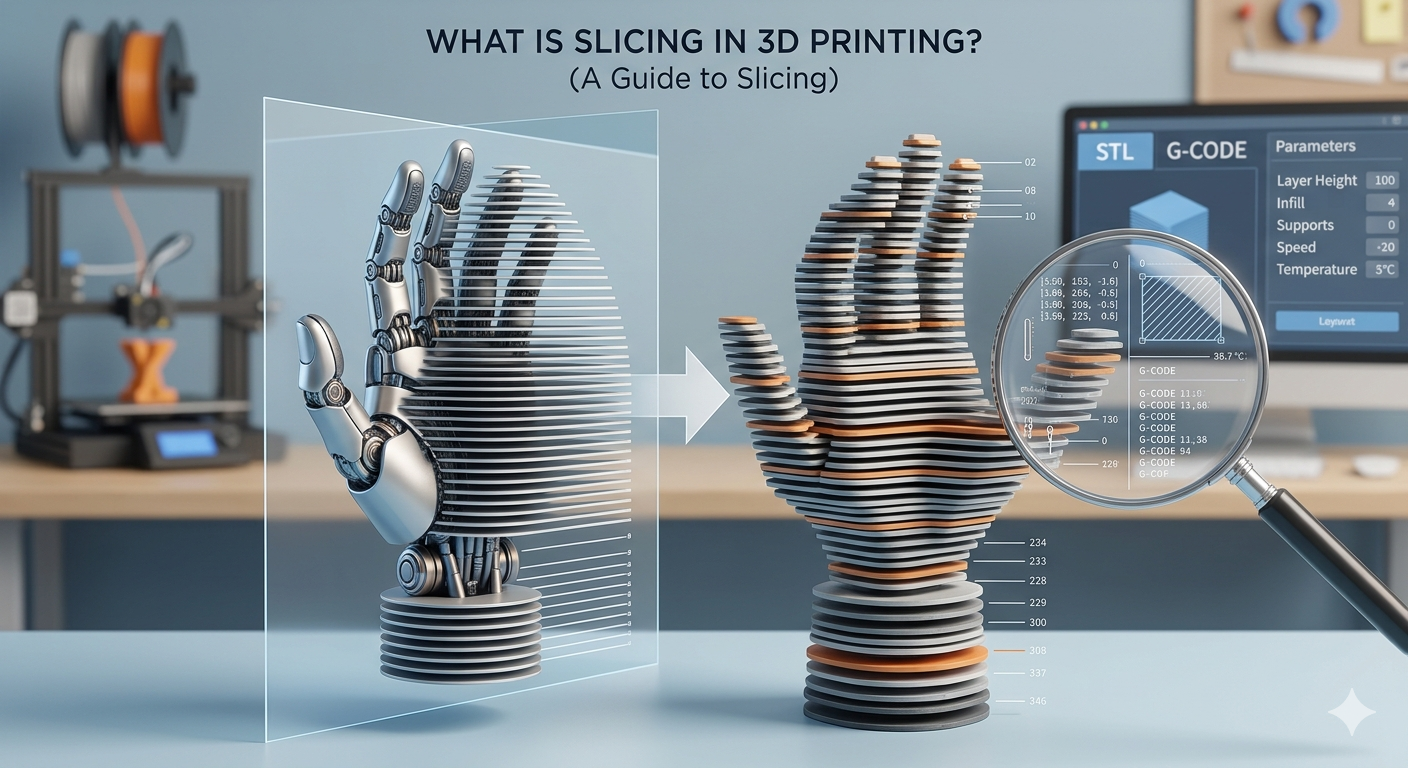
ملف STL هو مخطط، وليس مجموعة التعليمات النهائية. لا يمكنك ببساطة إرسال ملف STL مباشرة إلى طابعتك ثلاثية الأبعاد. أولًا، يجب معالجته بواسطة برنامج يُسمى "slicer". ومن أشهر برامج التقطيع Cura وPrusaSlicer وSimplify3D.
يأخذ برنامج slicer نموذج STL الخاص بك، وكما يوحي الاسم، يقطّعه إلى مئات أو آلاف الطبقات الأفقية الرقيقة. ثم يُنشئ ملفًا يُسمى G-code، يحتوي على التعليمات المحددة خطوة بخطوة التي يفهمها جهاز الطابعة. ويشمل ذلك كل شيء، من المسار الذي سيسلكه رأس الطباعة إلى درجة حرارة الفوهة وسرعة بثق الخيط. يتم التخطيط لكل طبقة من طبقات الطباعة بدقة متناهية داخل G-code.
أفضل الأدوات لإنشاء ملفات STL وتحريرها
لديك مجموعة واسعة من الخيارات عندما يتعلق الأمر بإنشاء ملفات STL الخاصة بك، بدءًا من برامج النمذجة التقليدية العملية وصولًا إلى العالم الجديد المثير لتوليد النماذج بالذكاء الاصطناعي.
برامج CAD والنمذجة التقليدية
| الأداة | الإيجابيات | السلبيات |
|---|---|---|
| Blender | مجاني، قوي للغاية، رائع للنماذج الفنية والعضوية | لديه منحنى تعلم حاد جدًا للمستخدمين الجدد |
| Fusion 360 | ممتاز للأجزاء الميكانيكية الدقيقة، ونمذجة قائمة على السجل | يعتمد على الاشتراك، وقد يكون معقدًا أكثر من اللازم للمشاريع البسيطة |
| Tinkercad | مناسب جدًا للمبتدئين، قائم على الويب ومجاني | وظائفه محدودة للتصاميم شديدة التعقيد أو عالية التفاصيل |
الموجة الجديدة: توليد النماذج ثلاثية الأبعاد بالذكاء الاصطناعي
يغيّر الذكاء الاصطناعي قواعد اللعبة في النمذجة ثلاثية الأبعاد، إذ يتيح لك إنشاء نماذج معقدة من أوامر نصية بسيطة أو صور. وهنا يتألق Hyper3D.
باستخدام Hyper3D، يمكنك استخدام محول image to STL لتحويل رسم ثنائي الأبعاد أو صورة فوتوغرافية إلى نموذج ثلاثي الأبعاد. أو يمكنك استخدام 3D printing model generator لإنشاء نماذج من أوصاف نصية. وهو يوفر أوضاع توليد متعددة (مثل Gen-2 للتفاصيل العالية أو Speedy للتكرارات السريعة) ويتيح لك التصدير بعدة تنسيقات، بما في ذلك STL وOBJ وFBX وGLB وUSDZ. وهذا يجعله أداة مرنة لمجموعة متنوعة من سير العمل الإبداعي. ويمكنك حتى استخدامه كتطبيق 3D scanner app لالتقاط الأجسام من العالم الحقيقي وتحويلها إلى نماذج ثلاثية الأبعاد.
تجربتي المباشرة: من الفكرة إلى الطباعة
أردت مؤخرًا إنشاء صحن صابون مخصص التصميم لحمامي. كانت لدي فكرة عن نمط متموج محدد ظننت أنه سيكون من الصعب نمذجته يدويًا. فقررت أن أختبر Hyper3D.
بدأت برسم تصميمي المتموج على ورقة. التقطت صورة واضحة له ورفعتها إلى أداة Hyper3D image to STL. وخلال دقيقة واحدة، كان الذكاء الاصطناعي قد أنشأ نموذجًا ثلاثي الأبعاد بناءً على رسومي. كانت النتيجة الأولية أكثر سماكة قليلًا مما أردت، لذلك أخذت النموذج إلى محرر OmniCraft في Hyper3D. وهناك، تمكنت بسهولة من تعديل السماكة وتنعيم بعض الحواف. استغرقت العملية بأكملها، من الرسم إلى ملف STL جاهز للطباعة، أقل من 10 دقائق. ثم قمت بتقطيع ملف STL في Cura وأرسلته إلى طابعتي. وبعد بضع ساعات، أصبح لدي صحن صابون عملي تمامًا ومخصص التصميم. لقد كان مثالًا رائعًا على كيف يمكن لهذه الأدوات الجديدة أن تسرّع العملية الإبداعية.
دليل خطوة بخطوة: أول عملية طباعة لك من ملف STL
1. اعثر على نموذجك أو أنشئه: قم بتنزيل ملف STL من موقع مثل Printables.com أو أنشئ ملفك الخاص باستخدام برنامج مثل Tinkercad أو Hyper3D.
2. افتحه في slicer: شغّل برنامج التقطيع الخاص بك (مثل Cura) واستورد ملف STL.
3. اضبط إعدادات الطباعة: هذه هي الخطوة الأكثر أهمية. ستحتاج إلى ضبط ارتفاع الطبقة (0.2mm معيار جيد)، وسرعة الطباعة، ونسبة الحشو (15-20% تكون كافية عادةً). وقد تحتاج أيضًا إلى إضافة دعامات للنماذج التي تحتوي على بروزات كبيرة.
4. قطّع النموذج: انقر على زر "Slice". سيقوم البرنامج بإنشاء ملف G-code، والذي غالبًا ما يحمل الامتداد .gcode.
5. انقل الملف إلى الطابعة: احفظ ملف G-code على بطاقة SD أو محرك USB وأدخله في طابعتك ثلاثية الأبعاد. كما تدعم بعض الطابعات أيضًا النقل اللاسلكي.
6. ابدأ الطباعة: اختر ملفك من قائمة الطابعة وابدأ عملية الطباعة. تأكد من أن الطبقة الأولى تلتصق جيدًا بسرير الطباعة! وبالنسبة للنماذج الأكثر تعقيدًا، قد تفكر في استخدام 3D text generator لإضافة تسميات أو تعليمات مباشرة على النموذج نفسه.
نصائح متقدمة للعمل مع ملفات STL
- إصلاح الشبكات: أحيانًا، قد تحتوي ملفات STL على أخطاء مثل الثقوب أو الحواف غير manifold. ويمكن استخدام أدوات مثل Meshmixer أو 3D Builder لإصلاح هذه المشكلات وضمان نموذج محكم الإغلاق.
- تحسين الدقة: عند تصدير ملف STL من برنامج CAD، ستجد غالبًا خيارات للتحكم في الدقة. الدقة الأعلى تعني عددًا أكبر من المثلثات وسطحًا أكثر نعومة، ولكن أيضًا حجم ملف أكبر. ابحث عن توازن يناسب طابعتك ومستوى التفاصيل الذي تحتاجه.
- فهم manifold مقابل non-manifold: النموذج "manifold" هو النموذج المغلق بالكامل، وله داخل وخارج واضحان. وهذا ضروري للطباعة ثلاثية الأبعاد. أما النموذج non-manifold، فيحتوي على ثقوب أو أوجه إضافية قد تربك برنامج slicer. وهذه مشكلة شائعة عند تحويل النماذج من تنسيقات أخرى، ومن الجيد تمرير ملفاتك عبر أداة إصلاح قبل الطباعة. ويمكنك أيضًا العثور على مزيد من المعلومات حول كيفية العمل مع تنسيقات الملفات المختلفة في دليلنا لتحويل FBX to GLB.
الأسئلة الشائعة
ما أفضل برنامج لفتح ملف STL؟
لمجرد عرض ملف STL، يمكنك استخدام عارضات 3D الافتراضية في Windows أو macOS. أما لتحريره أو تجهيزه للطباعة، فستحتاج إلى برنامج slicer مثل Cura أو برنامج نمذجة ثلاثية الأبعاد مثل Blender أو Meshmixer.
هل يمكنني تحويل JPG أو PNG إلى STL؟
نعم، يمكنك تحويل صورة ثنائية الأبعاد مثل JPG أو PNG إلى ملف STL ثلاثي الأبعاد. وغالبًا ما يتم ذلك من خلال إنشاء lithophane أو باستخدام أدوات مدعومة بالذكاء الاصطناعي مثل ميزة image to STL في Hyper3D، التي تفسر الصورة لتوليد شكل ثلاثي الأبعاد.
كيف أعرف ما إذا كان ملف STL الخاص بي مناسبًا للطباعة؟
يجب أن يكون ملف STL الجيد "محكم الإغلاق" أو "manifold"، أي لا يحتوي على ثقوب في شبكة سطحه. ستنبهك معظم برامج slicer إذا كانت هناك مشكلات في النموذج، كما أن العديد منها يحتوي على أدوات مدمجة لإصلاح الأخطاء البسيطة.
لماذا تفشل طباعاتي حتى مع وجود ملف STL جيد؟
إذا كان ملف STL سليمًا، فغالبًا تكمن المشكلة في إعدادات slicer أو في الطابعة نفسها. وتشمل المشكلات الشائعة درجة حرارة غير صحيحة، أو تسوية سيئة لسرير الطباعة، أو الحاجة إلى هياكل دعم أفضل للنموذج.
ما الفرق بين ملفات STL وOBJ؟
كلاهما تنسيقان للنماذج ثلاثية الأبعاد، لكن ملفات OBJ يمكن أن تحتوي على معلومات أكثر تعقيدًا، مثل خرائط الألوان والملمس. أما ملفات STL، فعلى النقيض، فهي تصف هندسة السطح فقط. وبالنسبة للطباعة ثلاثية الأبعاد أحادية اللون، يُعد STL التنسيق الأكثر شيوعًا وكفاءة.