

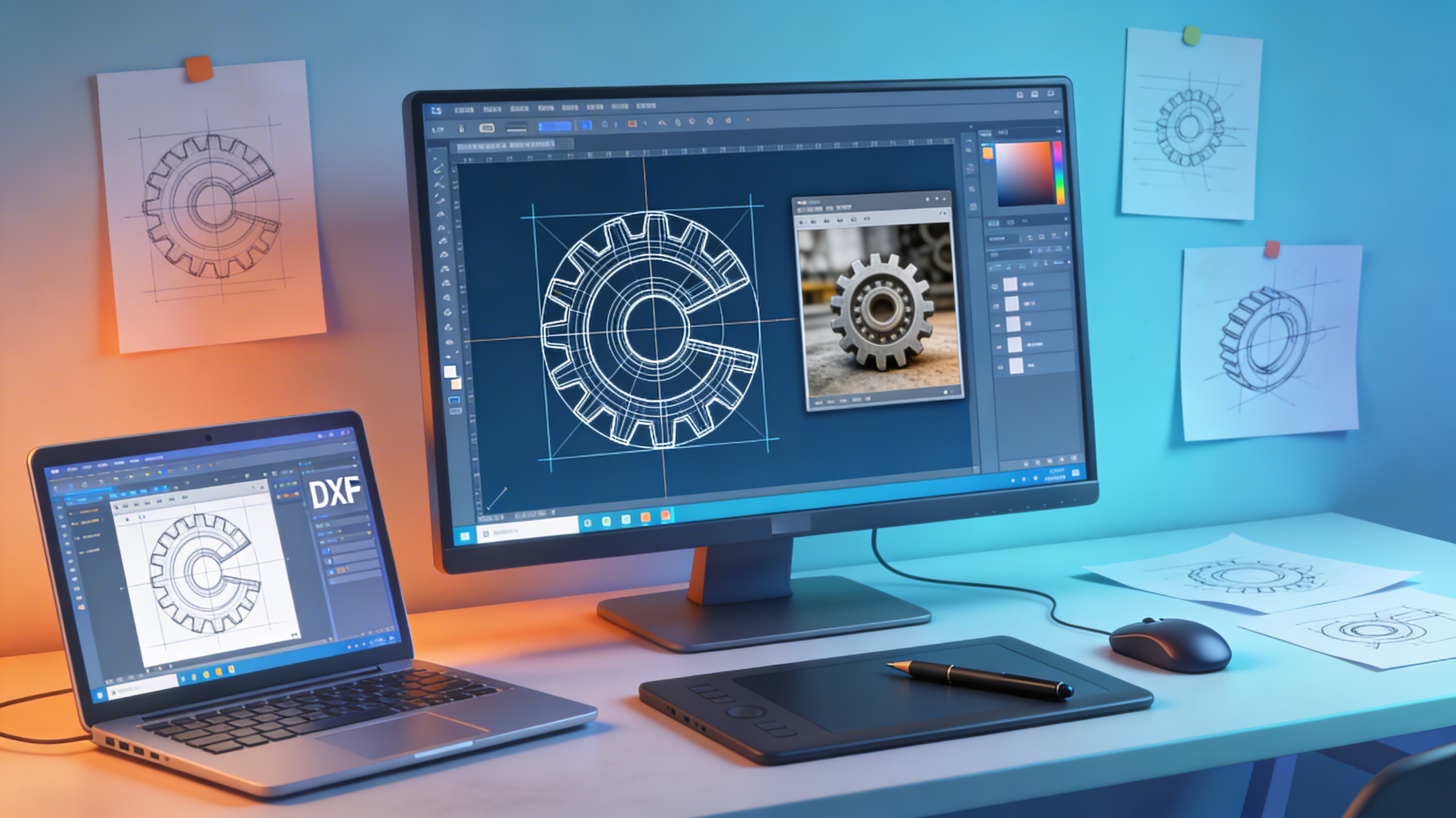
图像转 DXF:将照片转换为 CAD 格式
将图像转换为 DXF 文件是许多设计师、工程师和爱好者的常见任务。它可以让你将一张 2D 图像(如公司 logo 或设计草图)转换为可在 CAD 软件中使用的矢量格式,用于激光切割、CNC 加工或 3D 建模等场景。实现这一目标的方法有很多,从简单的在线工具到更高级的桌面软件。在本文中,我们将探讨将图像转换为这种格式的过程,比较一些可用的顶级工具,并提供分步指南,帮助你获得最佳结果。这个过程通常也被称为这种文件类型的转换。
什么是图像转 DXF 转换?
从根本上说,转换这种选项的过程,就是将光栅图像转换为矢量图像。这个这种方法的过程对于许多工作流都至关重要。要理解这意味着什么,我们需要先看看这两种图像类型之间的根本区别。
理解光栅图与矢量图
光栅图像(如 JPEG、PNG 和 GIF)由称为像素的微小方格网格组成。每个像素都有特定的颜色,它们组合在一起后,就形成了你看到的图像。光栅图像的问题在于它们的缩放表现不好。如果你尝试放大一张光栅图像,它会变得模糊并出现像素化,因为你实际上只是把单个像素放大了。
另一方面,矢量图形由定义点、线和曲线的数学方程组成。这意味着你可以将矢量图像缩放到任何尺寸而不会损失质量。DXF(Drawing Exchange Format)是一种由 Autodesk 为其 AutoCAD 软件开发的矢量文件格式。此后,它已成为不同 CAD 程序之间交换图纸的标准格式。
为什么要将图像转换为 DXF?
你可能需要转换这种格式的原因有很多。例如,你可能有一个公司 logo,希望将其激光雕刻到产品上。或者你可能有一张手绘零件草图,需要在 CAD 中进行建模。通过转换这种方法,你可以轻松将其导入 CAD 软件,并将其作为设计的起点。将图像转换为 DXF 的能力,对于任何设计师来说都是一个强大的工具。
图像转 DXF 是如何工作的?
将图像通过这种方法进行转换的过程,涉及一种称为“描摹”或“矢量化”的技术。这是任何这种格式转换器背后的核心技术。软件会分析光栅图像,并尝试识别其中的形状和线条。然后,它会为这些形状和线条创建矢量表示。
描摹算法的作用
描摹算法是任何这种方法转换器的核心。它们会寻找颜色和对比度相似的区域,以识别图像中对象的边缘。这些算法的复杂度和先进程度在不同工具之间可能差异很大。一些简单的在线转换器使用基础算法,适合处理简单图像;而更高级的桌面软件则使用复杂算法,可以处理更复杂的图像。
手动转换与自动转换
将这种文件类型进行转换主要有两种方式:手动和自动。手动转换是指在 Adobe Illustrator 或 Inkscape 这样的矢量图形程序中手工描摹图像。这种方式能让你对最终结果拥有最大的控制权,但它可能非常耗时,尤其是对于复杂图像而言。
另一方面,自动转换则使用软件替你完成描摹。自动的这种格式转换器可以为你节省大量时间。它比手动转换快得多,但结果可能不够精确,尤其是在处理低质量或复杂图像时。许多自动化工具还提供一系列可调设置,让你可以微调转换过程。
图像转 DXF 的顶级工具
有许多可用于将图像转换为 DXF 的工具,从简单的在线转换器到功能强大的桌面软件。以下是一些最受欢迎的选项:
在线转换器
在线转换器是进行简单转换的绝佳选择。它们易于使用,而且无需安装任何软件。一些流行的在线转换器包括 Convertio、Imagetostl 和 Vectorizer.ai。这些工具通常最适合简单、高对比度的图像,例如 logo 和剪影。
桌面软件
对于更复杂的转换,你会希望使用桌面软件。这些程序提供更高级的功能,并让你对转换过程拥有更多控制权。一些流行的桌面选项包括 Inkscape(一款免费且开源的矢量图形编辑器)以及 Scan2CAD(一款专为将图像转换为 CAD 格式而设计的商业软件)。
Hyper3D 的 image to DXF converter
Hyper3D 提供了一个强大且易于使用的 image to DXF converter,非常适合广泛的应用场景。当你使用 Hyper3D 满足图像转 DXF 需求时,你可以将模型导出为多种格式,包括 STL、FBX、OBJ、GLB 和 USDZ。该平台提供多种生成模式,如 Gen-2、Default、Focal、Zero 和 Speedy,让你能够控制最终输出。它使用先进的 AI 算法,即使面对复杂图像也能生成高质量的转换结果。Hyper3D 还提供一系列其他工具,包括 DWG to DXF converter 和 3D format converter。
对比表
| Tool | Type | Price | Pros | Cons |
|---|---|---|---|---|
| Convertio | Online | Free (with limitations) | Easy to use, no installation required | Limited features, may not work well with complex images |
| Inkscape | Desktop | Free | Powerful and feature-rich, great for manual tracing | Can have a steep learning curve for beginners |
| Scan2CAD | Desktop | Paid | Professional-grade tool with advanced features | Can be expensive for casual users |
| Hyper3D | Online | Freemium | AI-powered for high-quality conversions, integrated with other tools | Requires an internet connection |
图像转 DXF 的分步指南
以下是使用在线工具和桌面工具进行这种选项转换的一般指南。
使用在线转换器
1. 选择在线转换器: 可选工具很多,因此请选择适合你需求的工具。
2. 上传图像: 大多数在线转换器都提供简单的拖放界面。
3. 选择 DXF 作为输出格式: 确保你从可用格式列表中选择 DXF。
4. 调整设置(如果可用): 一些在线转换器允许你调整颜色容差和角点平滑等设置。
5. 转换并下载: 点击转换按钮并下载你的 DXF 文件。
使用桌面软件
1. 在软件中打开图像: 打开你选择的桌面软件并导入图像。
2. 使用描摹工具: 大多数矢量图形程序都带有描摹工具,你可以使用它自动或手动描摹图像。
3. 调整描摹设置: 通常你可以调整颜色数量、细节级别和曲线平滑度等设置。
4. 清理矢量路径: 描摹完成后,你可能需要通过删除多余的点或线来清理矢量路径。
5. 导出为 DXF: 当你对结果满意后,将文件导出为 DXF。
我对图像转 DXF 转换器的亲身体验
这些年来,我使用过各种工具将图像转换为 DXF,我发现最适合的工具实际上取决于你处理的图像类型。对于简单的 logo 和图形,我在使用 Convertio 这样的在线转换器时有不错的体验。它们快速、易用,而且通常能产生相当不错的结果。
对于更复杂的图像,我发现像 Inkscape 这样的桌面软件是更好的选择。它让你对描摹过程拥有更多控制权,并允许你在转换后清理矢量路径。最近,我使用 Inkscape 将一幅细节丰富的插图转换为 DXF 文件,用于一个激光切割项目,我对结果非常满意。
我最近还试用了 Hyper3D 的 image to DXF converter,其表现给我留下了深刻印象。图像转 DXF 的转换过程快速且准确。我用它将一张齿轮照片转换为 DXF 文件,它在捕捉齿部细节方面做得非常出色。我还能够轻松将 DXF 文件导入我的 CAD 软件,并用它创建齿轮的 3D 模型。对于希望从 2D 图像进一步生成 3D 模型的用户,Hyper3D 还提供了 image to 3D 工具和 AI 3D model generator。
获得更好转换效果的高级技巧
以下是一些技巧,可帮助你在执行这种格式转换时获得最佳结果:
为转换准备图像
- 从高质量图像开始: 源图像质量越高,转换效果通常越好。
- 提高对比度: 如果图像对比度较低,尝试在转换前先在图像编辑器中提高对比度。
- 简化图像: 如果图像包含大量不必要的细节,尝试在转换前先进行简化。
转换后的清理
- 删除多余的点或线: 转换后,你可能需要通过删除多余的点或线来清理矢量路径。
- 平滑粗糙曲线: 如果 DXF 文件中的曲线较粗糙,可以使用平滑工具进行处理。
- 检查是否存在开放回路: 确保 DXF 文件中的所有形状都是闭合回路。如果存在开放回路,那么在将文件用于 CNC 加工或 3D 打印时,可能会出现问题。
关于图像转 DXF 转换的常见问题
哪种图像格式最适合 DXF 转换?
为了在这种方法转换中获得最佳结果,你应该使用 PNG 或 TIFF 这样的无损图像格式。这些格式会保留原始图像的全部数据,有助于生成更准确的转换结果。
我可以将复杂照片转换为 DXF 吗?
可以,但这可能具有挑战性。复杂照片转 DXF 往往需要一些手动清理。照片越复杂,就越难获得良好的转换结果。你可能需要使用更高级的桌面软件,并在转换后进行一些手动清理。
图像转 DXF 时,使用在线软件还是桌面软件更好?
这取决于你的需求。对于快速完成这种方法转换,在线工具通常已经足够。对于简单转换,在线转换器是不错的选择。对于更复杂的转换,你会希望使用桌面软件。
转换后如何编辑 DXF 文件?
你可以在任何支持 DXF 格式的 CAD 程序或矢量图形编辑器中编辑 DXF 文件。这是这种文件类型工作流中的一个重要步骤。这包括 AutoCAD、SolidWorks、Inkscape 和 Adobe Illustrator 等程序。
有免费的图像转 DXF 工具吗?
有,有几种可用于这种格式转换的免费工具,包括 Inkscape 和许多在线转换器。这些工具是开始将图像转换为 DXF 的绝佳方式,而且无需花费任何费用。