

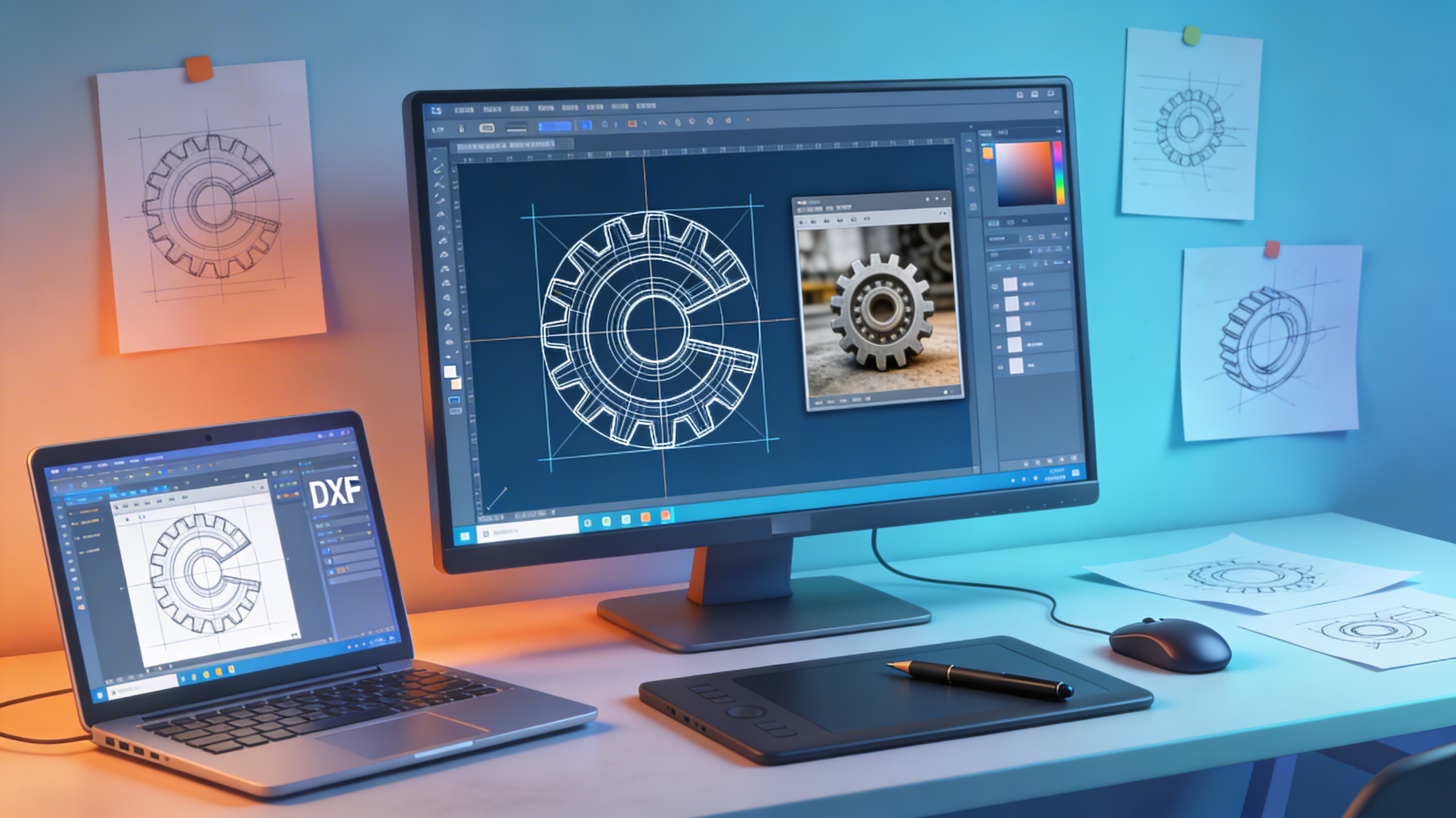
画像からDXFへ:写真をCAD形式に変換する
画像をDXFファイルに変換することは、多くのデザイナー、エンジニア、そしてホビーユーザーにとって一般的な作業です。これにより、企業ロゴやデザインスケッチのような2D画像を、レーザーカット、CNC加工、3Dモデリングなどに使えるCADソフト向けのベクター形式へ変換できます。これを実現する方法は、シンプルなオンラインツールから高度なデスクトップソフトウェアまで数多くあります。この記事では、この形式への変換プロセスを詳しく見ていき、利用可能な主要ツールを比較し、最良の結果を得るためのステップバイステップガイドを紹介します。このプロセスは、しばしばこのファイル形式への変換と呼ばれます。
画像からDXFへの変換とは?
基本的に、このオプションへの変換とは、ラスター画像をベクター画像に変換するプロセスです。このアプローチのプロセスは、多くのワークフローにおいて不可欠です。これが何を意味するのかを理解するには、まずこの2つの画像タイプの根本的な違いを見る必要があります。
ラスター画像とベクター画像の違いを理解する
JPEG、PNG、GIFなどのラスター画像は、ピクセルと呼ばれる小さな四角形の格子で構成されています。各ピクセルには特定の色があり、それらが組み合わさることで、私たちが見ている画像が作られます。ラスター画像の問題は、拡大縮小に弱いことです。ラスター画像を拡大しようとすると、個々のピクセルを大きくしているだけなので、ぼやけてピクセル化してしまいます。
一方、ベクター画像は、点、線、曲線を定義する数式によって構成されています。つまり、ベクター画像は品質を損なうことなく、どんなサイズにも拡大縮小できます。DXF(Drawing Exchange Format)は、AutodeskがAutoCADソフトウェア向けに開発したベクターファイル形式です。その後、異なるCADプログラム間で図面をやり取りするための標準形式となりました。
なぜ画像をDXFに変換するのか?
この形式に変換する必要がある理由は数多くあります。たとえば、製品にレーザー彫刻したい企業ロゴがあるかもしれません。あるいは、CADでモデリングする必要がある部品の手描きスケッチを持っているかもしれません。この方法に変換することで、CADソフトウェアに簡単に取り込み、設計の出発点として利用できます。画像をDXFに変換できることは、あらゆるデザイナーにとって強力な手段です。
画像からDXFへの変換はどのように機能するのか?
この方法への変換プロセスでは、「トレース」または「ベクター化」と呼ばれる技術が使われます。これは、あらゆるこの形式のコンバーターの基盤となる技術です。ソフトウェアがラスター画像を解析し、その中の形状や線を識別しようとする工程です。そして、それらの形状や線のベクター表現を作成します。
トレースアルゴリズムの役割
トレースアルゴリズムは、このアプローチのコンバーターの中核です。画像内のオブジェクトの輪郭を識別するために、似た色やコントラストの領域を探します。これらのアルゴリズムの複雑さや高度さは、ツールによって大きく異なります。シンプルなオンラインコンバーターの中には、単純な画像に適した基本的なアルゴリズムを使うものもあれば、より高度なデスクトップソフトウェアでは、複雑な画像にも対応できる洗練されたアルゴリズムが使われています。
手動変換と自動変換
このファイル形式への変換には、大きく分けて手動と自動の2つのアプローチがあります。手動変換では、Adobe IllustratorやInkscapeのようなベクターグラフィックプログラムで画像を手作業でトレースします。これにより最終結果を最も細かく制御できますが、特に複雑な画像では時間がかかる場合があります。
一方、自動変換では、ソフトウェアがトレースを代行します。自動のこの形式コンバーターを使えば、大幅な時間短縮が可能です。これは手動変換よりはるかに高速ですが、特に低品質または複雑な画像では、結果の精度が低くなることがあります。多くの自動ツールでは、変換プロセスを微調整するために調整可能なさまざまな設定も用意されています。
画像からDXFへの変換に使える主要ツール
画像をDXFに変換するためのツールは、シンプルなオンラインコンバーターから高機能なデスクトップソフトウェアまで数多くあります。ここでは、特に人気のある選択肢をいくつか紹介します。
オンラインコンバーター
オンラインコンバーターは、シンプルな変換に最適な選択肢です。使いやすく、ソフトウェアをインストールする必要もありません。人気のあるオンラインコンバーターには、Convertio、Imagetostl、Vectorizer.ai などがあります。これらのツールは、一般的にロゴやシルエットのようなシンプルで高コントラストな画像に最適です。
デスクトップソフトウェア
より複雑な変換には、デスクトップソフトウェアを使うのがよいでしょう。これらのプログラムは、より高度な機能を備えており、変換プロセスをより細かく制御できます。人気のあるデスクトップ向けオプションには、無料のオープンソースベクターグラフィックエディターであるInkscapeや、画像をCAD形式に変換するために特化して設計された商用プログラムScan2CADがあります。
Hyper3Dのimage to DXF converter
Hyper3Dは、幅広い用途に適した強力で使いやすいimage to DXF converterを提供しています。画像からDXFへの変換にHyper3Dを使用すると、モデルをSTL、FBX、OBJ、GLB、USDZなど、さまざまな形式にエクスポートできます。このプラットフォームでは、Gen-2、Default、Focal、Zero、Speedy といった複数の生成モードが用意されており、最終出力をコントロールできます。高度なAIアルゴリズムを使用しているため、複雑な画像からでも高品質な変換結果を得られます。Hyper3Dはそのほかにも、DWG to DXF converter や 3D format converter などのツール群を提供しています。
比較表
| Tool | Type | Price | Pros | Cons |
|---|---|---|---|---|
| Convertio | Online | Free (with limitations) | Easy to use, no installation required | Limited features, may not work well with complex images |
| Inkscape | Desktop | Free | Powerful and feature-rich, great for manual tracing | Can have a steep learning curve for beginners |
| Scan2CAD | Desktop | Paid | Professional-grade tool with advanced features | Can be expensive for casual users |
| Hyper3D | Online | Freemium | AI-powered for high-quality conversions, integrated with other tools | Requires an internet connection |
画像をDXFに変換するステップバイステップガイド
ここでは、オンラインツールとデスクトップツールの両方を使って、このオプションに変換するための一般的なガイドを紹介します。
オンラインコンバーターを使う場合
1. オンラインコンバーターを選ぶ: 多くの選択肢があるので、自分のニーズに合ったものを選びましょう。
2. 画像をアップロードする: ほとんどのオンラインコンバーターは、シンプルなドラッグ&ドロップインターフェースを備えています。
3. 出力形式としてDXFを選択する: 利用可能な形式の一覧から、必ずDXFを選んでください。
4. 設定を調整する(利用可能な場合): 一部のオンラインコンバーターでは、色の許容範囲や角のスムージングなどの設定を調整できます。
5. 変換してダウンロードする: 変換ボタンをクリックし、DXFファイルをダウンロードします。
デスクトップソフトウェアを使う場合
1. ソフトウェアで画像を開く: 選択したデスクトップソフトウェアを開き、画像をインポートします。
2. トレースツールを使う: ほとんどのベクターグラフィックプログラムには、画像を自動または手動でトレースできるツールがあります。
3. トレース設定を調整する: 通常、色数、ディテールのレベル、曲線の滑らかさなどの設定を調整できます。
4. ベクターパスをクリーンアップする: トレース後、不要な点や線を削除してベクターパスを整える必要がある場合があります。
5. DXFとしてエクスポートする: 結果に満足したら、ファイルをDXFとしてエクスポートします。
画像からDXFへの変換ツールを使った私の実体験
私はこれまで何年にもわたって、画像をDXFに変換するためにさまざまなツールを使ってきましたが、最適なツールは実際には扱う画像によって大きく異なると感じています。シンプルなロゴやグラフィックであれば、Convertioのようなオンラインコンバーターで良い結果が得られました。これらは素早く簡単に使え、通常は十分に良好な結果を出してくれます。
より複雑な画像については、Inkscapeのようなデスクトップソフトウェアのほうが適していると感じています。トレースプロセスをより細かく制御でき、変換後にベクターパスをクリーンアップすることもできます。最近、レーザーカットプロジェクト用に詳細なイラストをDXFファイルへ変換するためにInkscapeを使いましたが、結果には非常に満足しました。
また最近、Hyper3Dのimage to DXF converterも試してみましたが、その性能には感心しました。画像からDXFへの変換は高速かつ正確でした。歯車の写真をDXFファイルに変換するために使ったところ、歯の細部までしっかり捉えてくれました。また、そのDXFファイルをCADソフトウェアに簡単に取り込み、歯車の3Dモデル作成に活用することもできました。2D画像から3Dモデルへ進みたい人向けに、Hyper3Dにはimage to 3DツールやAI 3D model generatorもあります。
より良い変換結果を得るための上級テクニック
この形式への変換を行う際に、より良い結果を得るためのヒントをいくつか紹介します。
変換前の画像準備
- 高品質な画像から始める: 元画像の品質が高いほど、変換結果も良くなります。
- コントラストを上げる: 画像のコントラストが低い場合は、変換前に画像編集ソフトでコントラストを上げてみてください。
- 画像を簡略化する: 不要なディテールが多い画像の場合は、変換前にできるだけ簡略化してみてください。
変換後のクリーンアップ
- 不要な点や線を削除する: 変換後、不要な点や線を削除してベクターパスを整える必要がある場合があります。
- 粗い曲線を滑らかにする: DXFファイル内の曲線が粗い場合は、スムージングツールを使って滑らかにできます。
- 開いたループがないか確認する: DXFファイル内のすべての形状が閉じたループになっていることを確認してください。開いたループがあると、CNC加工や3Dプリントにファイルを使う際に問題が発生する可能性があります。
画像からDXFへの変換に関するFAQ
DXF変換に最適な画像形式は何ですか?
この方法への変換で最良の結果を得るには、PNGやTIFFのような可逆圧縮の画像形式を使うべきです。これらの形式は元画像のデータをすべて保持するため、より正確な変換結果につながります。
複雑な写真をDXFに変換できますか?
はい、可能ですが、難しい場合があります。複雑な写真からDXFへの変換では、手動でのクリーンアップが必要になる可能性が高いです。写真が複雑であるほど、良い変換結果を得るのは難しくなります。より高度なデスクトップソフトウェアを使い、変換後に手動で調整する必要があるかもしれません。
画像からDXFへの変換には、オンラインツールとデスクトップソフトウェアのどちらが良いですか?
ニーズによります。素早くこのアプローチの変換を行いたい場合は、オンラインツールで十分なことが多いです。シンプルな変換には、オンラインコンバーターが良い選択肢です。より複雑な変換には、デスクトップソフトウェアを使うのがよいでしょう。
変換後にDXFファイルを編集するにはどうすればよいですか?
DXF形式をサポートする任意のCADプログラムまたはベクターグラフィックエディターでDXFファイルを編集できます。これはこのファイル形式のワークフローにおいて重要なステップです。これには、AutoCAD、SolidWorks、Inkscape、Adobe Illustrator などのプログラムが含まれます。
画像からDXFへの変換に使える無料ツールはありますか?
はい、Inkscapeや多くのオンラインコンバーターを含め、この形式への変換に使える無料ツールはいくつかあります。これらのツールは、お金をかけずに画像からDXFへの変換を始めるための優れた方法です。