

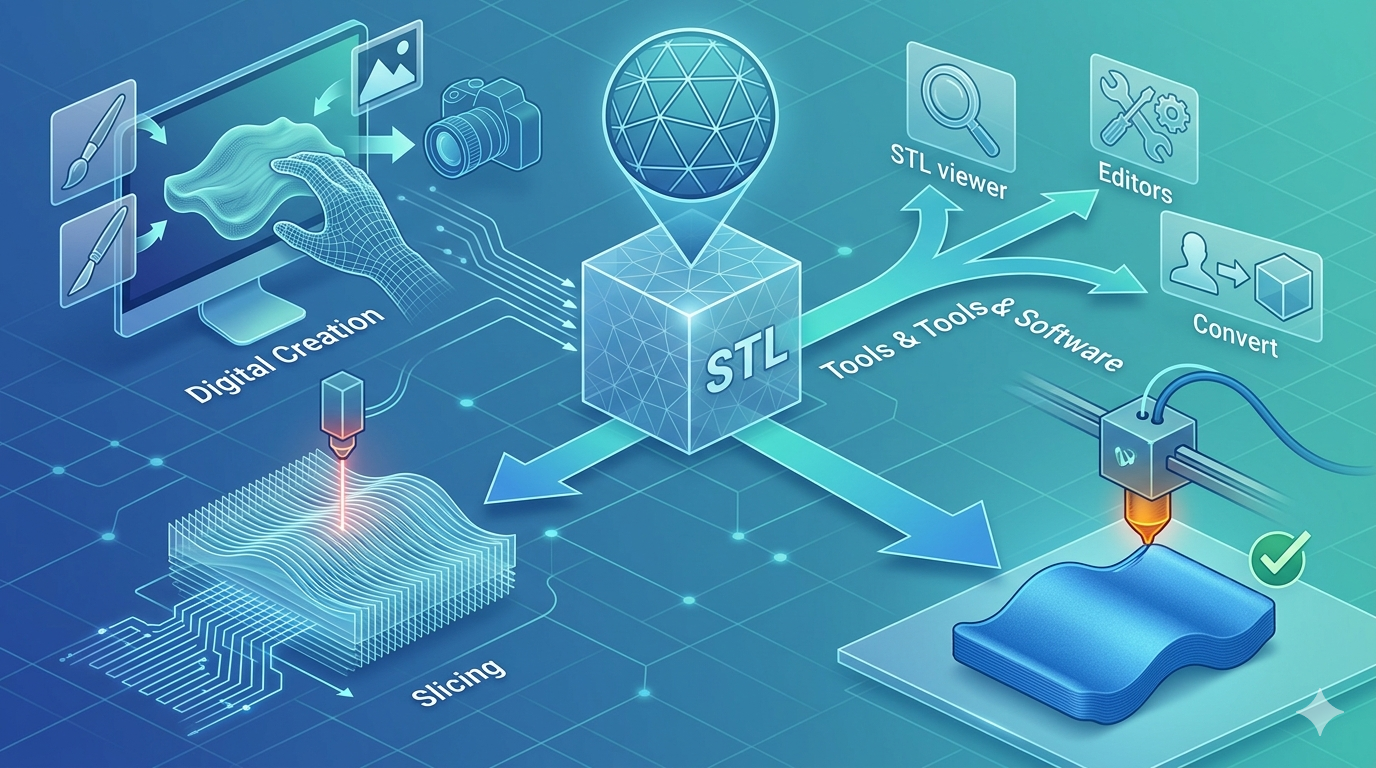
STL-Datei für den 3D-Druck: Alles, was Sie wissen müssen
Sie haben also einen 3D-Drucker und sind bereit, loszulegen und Dinge herzustellen. Immer wieder hören Sie von „STL-Dateien“, und Sie wissen, dass sie wichtig sind – aber was genau sind sie? Stellen Sie sich eine STL-Datei als die universelle Sprache des 3D-Drucks vor. Sie ist die Brücke, die ein 3D-Modell von Ihrem Computerbildschirm nimmt und es auf seine Reise in die physische Welt vorbereitet. Ganz gleich, ob Sie ein cooles Design von einer Website wie Thingiverse herunterladen oder Ihr eigenes Meisterwerk in einem Programm wie Blender oder Hyper3D erstellen – Sie werden mit STL-Dateien arbeiten. In diesem Leitfaden behandeln wir alles, was Sie über das STL-Dateiformat wissen müssen – von seiner Funktionsweise bis dazu, wie Sie eigene Dateien für den 3D-Druck erstellen und verwenden können. Wir werden auch einige großartige Optionen für 3D modeling software ansprechen, was beim Arbeiten mit stl file for 3d printing relevant ist.
Wie funktionieren STL-Dateien?: Stl File For 3D Printing
Grundsätzlich ist das STL-Format überraschend einfach. Es beschreibt die Oberflächengeometrie eines 3D-Objekts mithilfe einer Sammlung miteinander verbundener Dreiecke. Dieser Prozess wird Tessellation genannt. Stellen Sie sich vor, Sie nehmen ein komplexes, gekrümmtes Objekt und bedecken seine gesamte Oberfläche mit winzigen, flachen Dreiecken. Je mehr Dreiecke Sie verwenden und je kleiner sie sind, desto detaillierter und glatter wird die endgültige Oberfläche – was beim Arbeiten mit stl file for 3d printing relevant ist.
Stl File For 3D Printing: Die Magie der Dreiecke (Tessellation)
Dieses Dreiecksnetz ist das Herzstück der STL-Datei. Jedes Dreieck wird durch die Koordinaten seiner drei Eckpunkte und einen „Normalenvektor“ definiert, der angibt, welche Seite des Dreiecks die Außenseite des Modells ist. Das sind entscheidende Informationen für den 3D-Drucker. Die Einfachheit dieses Formats ist der Grund, warum es zum Standard geworden ist: Es enthält nur die wesentlichen Oberflächeninformationen, wodurch die Dateien relativ klein und leicht zu verarbeiten sind – was beim Arbeiten mit stl file for 3d printing relevant ist.
Es gibt zwei Arten von STL-Dateien: ASCII und binär. ASCII-Dateien sind für Menschen lesbar, das heißt, Sie könnten eine in einem Texteditor öffnen und die Koordinaten jedes Dreiecks sehen. Das macht sie gut für das Debugging, führt aber zu größeren Dateigrößen. Binärdateien hingegen speichern die Daten kompakter, was zu kleineren Dateien führt, die sich schneller lesen und schreiben lassen. Für die meisten 3D-Druck-Anwendungen ist das Binärformat die bevorzugte Wahl.
Von digital zu physisch: Der Slicing-Prozess
Eine STL-Datei ist ein Bauplan, nicht der endgültige Satz an Anweisungen. Sie können eine STL-Datei nicht einfach direkt an Ihren 3D-Drucker senden. Zuerst muss sie von einer Software verarbeitet werden, die „Slicer“ genannt wird. Beliebte Slicer sind Cura, PrusaSlicer und Simplify3D.
Der Slicer nimmt Ihr STL-Modell und schneidet es – wie der Name schon sagt – in Hunderte oder Tausende dünner horizontaler Schichten. Anschließend erzeugt er eine Datei namens G-code, die die spezifischen Schritt-für-Schritt-Anweisungen enthält, die die Hardware Ihres Druckers versteht. Dazu gehört alles – vom Pfad, den der Druckkopf nimmt, bis zur Temperatur der Düse und der Geschwindigkeit der Filamentextrusion. Jede einzelne Schicht Ihres Drucks wird im G-code sorgfältig geplant.
Top-Tools zum Erstellen und Bearbeiten von STL-Dateien
Wenn es darum geht, eigene STL-Dateien zu erstellen, haben Sie eine große Auswahl an Möglichkeiten – von traditioneller, praxisorientierter Modellierungssoftware bis hin zur spannenden neuen Welt der KI-Generierung.
Traditionelle CAD- und Modellierungssoftware
| Tool | Vorteile | Nachteile |
|---|---|---|
| Blender | Kostenlos, unglaublich leistungsstark, ideal für künstlerische und organische Modelle | Hat für neue Nutzer eine berüchtigt steile Lernkurve |
| Fusion 360 | Hervorragend für präzise mechanische Teile, verlaufsbasierte Modellierung | Abonnementbasiert, kann für einfache Projekte unnötig komplex sein |
| Tinkercad | Sehr einsteigerfreundlich, webbasiert und kostenlos | Begrenzte Funktionalität für hochkomplexe oder sehr detaillierte Designs |
Die neue Welle: KI-gestützte 3D-Modellgenerierung
KI verändert die Spielregeln im 3D-Modelling und ermöglicht es Ihnen, komplexe Modelle aus einfachen Text-Prompts oder Bildern zu erstellen. Genau hier glänzt ein Tool wie Hyper3D.
Mit Hyper3D können Sie den Konverter image to STL verwenden, um eine 2D-Zeichnung oder ein Foto in ein 3D-Modell zu verwandeln. Oder Sie nutzen den 3D printing model generator, um Modelle aus Textbeschreibungen zu erstellen. Er bietet mehrere Generierungsmodi (wie Gen-2 für hohe Details oder Speedy für schnelle Iterationen) und ermöglicht den Export in mehreren Formaten, darunter STL, OBJ, FBX, GLB und USDZ. Das macht ihn zu einem flexiblen Tool für verschiedenste kreative Workflows. Sie können ihn sogar als 3D scanner app verwenden, um Objekte aus der realen Welt zu erfassen und in 3D-Modelle umzuwandeln.
Meine Erfahrung aus erster Hand: Von der Idee zum Druck
Ich wollte kürzlich eine individuell gestaltete Seifenschale für mein Badezimmer erstellen. Ich hatte ein bestimmtes, wellenförmiges Muster im Kopf, von dem ich dachte, dass es von Hand schwer zu modellieren wäre. Also beschloss ich, Hyper3D auf die Probe zu stellen.
Ich begann damit, mein wellenförmiges Design auf ein Blatt Papier zu skizzieren. Ich machte ein klares Foto davon und lud es in das Hyper3D image to STL-Tool hoch. Innerhalb einer Minute hatte die KI auf Basis meiner Skizze ein 3D-Modell erzeugt. Das erste Ergebnis war etwas dicker, als ich es wollte, also nahm ich das Modell in Hyper3D's OmniCraft-Editor. Dort konnte ich die Dicke leicht anpassen und einige Kanten glätten. Der gesamte Prozess – von der Skizze bis zu einer druckfertigen STL-Datei – dauerte weniger als 10 Minuten. Anschließend slicte ich die STL-Datei in Cura und schickte sie an meinen Drucker. Ein paar Stunden später hatte ich eine perfekt funktionale, individuell gestaltete Seifenschale. Es war ein fantastisches Beispiel dafür, wie diese neuen Tools den kreativen Prozess beschleunigen können.
Schritt-für-Schritt-Anleitung: Ihr erster Druck aus einer STL-Datei
1. Modell finden oder erstellen: Laden Sie eine STL-Datei von einer Website wie Printables.com herunter oder erstellen Sie Ihre eigene mit Software wie Tinkercad oder Hyper3D.
2. Im Slicer öffnen: Starten Sie Ihre Slicer-Software (z. B. Cura) und importieren Sie die STL-Datei.
3. Druckeinstellungen anpassen: Dies ist der wichtigste Schritt. Sie müssen Ihre Schichthöhe festlegen (0,2 mm ist ein guter Standard), die Druckgeschwindigkeit und den Infill-Prozentsatz (15–20 % sind normalerweise ausreichend). Möglicherweise müssen Sie auch Stützstrukturen für Modelle mit deutlichen Überhängen hinzufügen.
4. Modell slicen: Klicken Sie auf die Schaltfläche „Slice“. Die Software erzeugt die G-code-Datei, die oft die Erweiterung .gcode hat.
5. Auf den Drucker übertragen: Speichern Sie die G-code-Datei auf einer SD-Karte oder einem USB-Laufwerk und stecken Sie diese in Ihren 3D-Drucker. Einige Drucker unterstützen auch die drahtlose Übertragung.
6. Druck starten: Wählen Sie Ihre Datei im Menü des Druckers aus und beginnen Sie den Druckvorgang. Achten Sie darauf, dass Ihre erste Schicht gut auf dem Druckbett haftet! Für komplexere Modelle könnten Sie einen 3D text generator in Betracht ziehen, um Beschriftungen oder Anweisungen direkt auf dem Modell selbst hinzuzufügen.
Fortgeschrittene Tipps für die Arbeit mit STL-Dateien
- Meshes reparieren: Manchmal können STL-Dateien Fehler wie Löcher oder nicht-manifold Kanten aufweisen. Tools wie Meshmixer oder 3D Builder können verwendet werden, um diese Probleme zu beheben und ein wasserdichtes Modell sicherzustellen.
- Auflösung optimieren: Beim Export einer STL-Datei aus einem CAD-Programm haben Sie oft Optionen zur Steuerung der Auflösung. Eine höhere Auflösung bedeutet mehr Dreiecke und eine glattere Oberfläche, aber auch eine größere Dateigröße. Finden Sie ein Gleichgewicht, das für Ihren Drucker und den benötigten Detailgrad funktioniert.
- Manifold vs. Non-Manifold verstehen: Ein „manifold“-Modell ist vollständig geschlossen und hat eine klare Innen- und Außenseite. Das ist für den 3D-Druck essenziell. Ein non-manifold Modell hat Löcher oder zusätzliche Flächen, die den Slicer verwirren können. Das ist ein häufiges Problem beim Konvertieren von Modellen aus anderen Formaten, und es ist eine gute Idee, Ihre Dateien vor dem Drucken durch ein Reparatur-Tool laufen zu lassen. Weitere Informationen zur Arbeit mit verschiedenen Dateiformaten finden Sie auch in unserem Leitfaden zur Konvertierung von FBX to GLB.
FAQ
Was ist die beste Software, um eine STL-Datei zu öffnen?
Um eine STL-Datei einfach nur anzusehen, können Sie die standardmäßigen 3D-Viewer in Windows oder macOS verwenden. Um sie zu bearbeiten oder für den Druck vorzubereiten, benötigen Sie einen Slicer wie Cura oder ein 3D-Modellierungsprogramm wie Blender oder Meshmixer.
Kann ich ein JPG oder PNG in eine STL-Datei umwandeln?
Ja, Sie können ein 2D-Bild wie JPG oder PNG in eine 3D-STL-Datei umwandeln. Das geschieht oft durch das Erstellen einer Lithophanie oder mithilfe von KI-gestützten Tools wie der Funktion image to STL von Hyper3D, die das Bild interpretiert, um eine 3D-Form zu erzeugen.
Woran erkenne ich, ob meine STL-Datei gut zum Drucken geeignet ist?
Eine gute STL-Datei sollte „wasserdicht“ oder „manifold“ sein, das heißt, sie hat keine Löcher in ihrem Oberflächenmesh. Die meisten Slicer-Programme warnen Sie, wenn ein Modell Probleme hat, und viele verfügen über integrierte Tools, um einfache Fehler zu beheben.
Warum schlagen meine Drucke trotz einer guten STL-Datei fehl?
Wenn Ihre STL-Datei in Ordnung ist, liegt das Problem wahrscheinlich an Ihren Slicer-Einstellungen oder am Drucker selbst. Häufige Ursachen sind eine falsche Temperatur, eine schlechte Bettnivellierung oder der Bedarf an besseren Stützstrukturen für Ihr Modell.
Was ist der Unterschied zwischen STL- und OBJ-Dateien?
Beides sind 3D-Modellformate, aber OBJ-Dateien können komplexere Informationen enthalten, etwa Farb- und Texturzuordnungen. STL-Dateien hingegen beschreiben nur die Oberflächengeometrie. Für einfarbigen 3D-Druck ist STL das gebräuchlichste und effizienteste Format.