

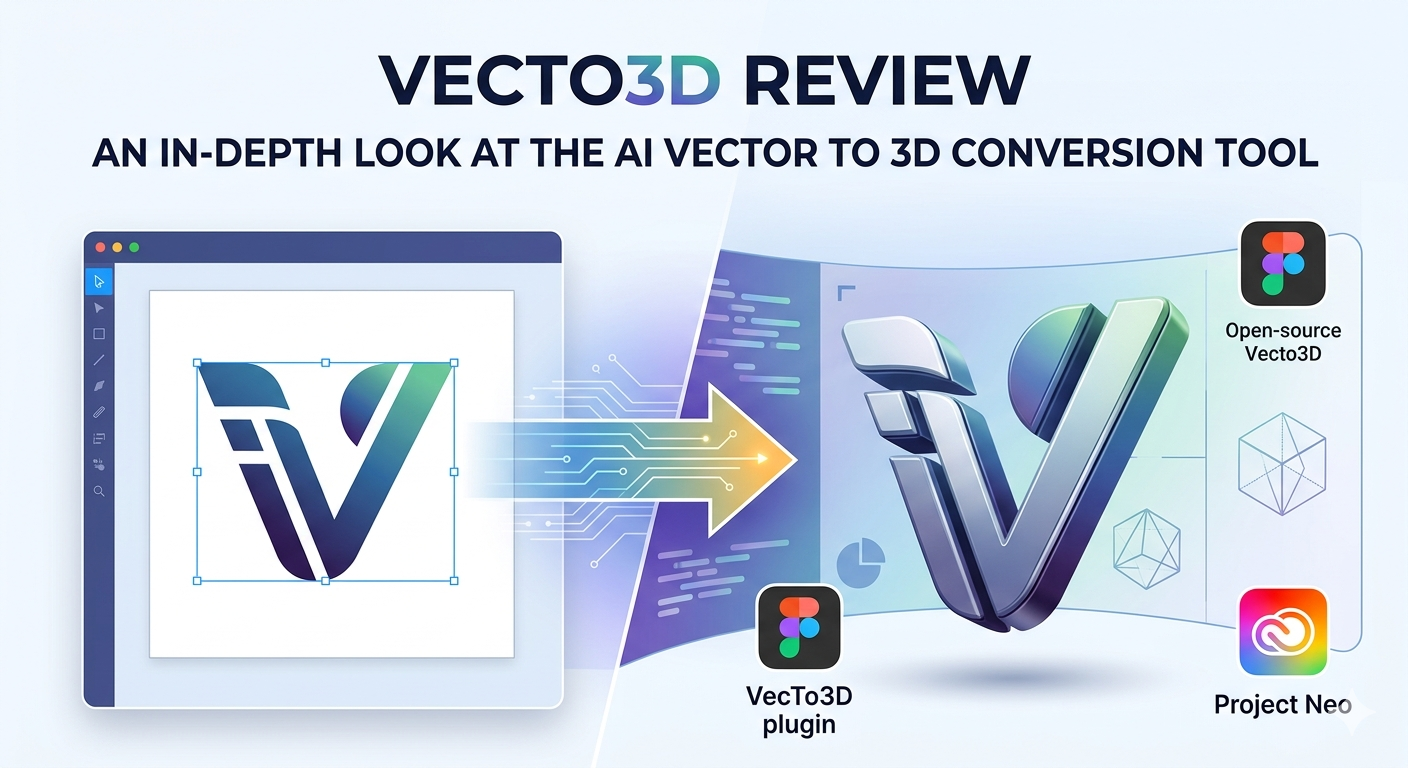
Vecto3D レビュー:AIベクターから3D変換ツールを徹底解説
平面的な2Dデザインを立体的な3Dオブジェクトへ変換する作業は、かつては熟練した3Dアーティストだけが扱える複雑な工程でした。しかし技術の進歩により、このプロセスを簡素化する新しいツール群が登場し、あらゆるスキルレベルのデザイナーが利用できるようになっています。Adobe の Project Neo、汎用性の高い Spline、そして革新的な Vecto3D のようなプラットフォームは、ロゴやアイコンのようなシンプルなベクターグラフィックを本格的な3Dモデルへ変換する方法そのものを変えつつあります。これらのツールはそれぞれ独自のアプローチを提供しており、強みや適した用途も異なります。
このレビューでは、Vecto3D のエコシステムを詳しく見ていき、異なるバージョンを掘り下げながら、他の人気ベクター→3Dソリューションと比較します。実際に使ってみた体験、機能比較、そしてあなたのクリエイティブワークフローに最適なツール選びをサポートします。
Vecto3D とは?
「Vecto3D」という名前は、共通の起源を持つ2つの異なるツールを指しているため、少し紛らわしいかもしれません。1つは無料のオープンソースWebツール、もう1つは AI 機能を組み込んだ、より高度な Figma 用プラグインです。どちらを選ぶべきか判断するには、この違いを理解することが重要です。
オリジナルのオープンソース Vecto3D ツール
オリジナルの Vecto3D は、開発者 Lakshay Bhushan によって作られたブラウザベースのツールです。Blender のようなプロ向けソフトウェアにある急な学習コストなしで、SVG ファイルをすばやく簡単に3Dモデルへ変換できる方法を作りたい、という思いから生まれました。これは、手早い変換のためのシンプルで無駄のないソリューションです。
SVG ファイルをアップロードするだけで、厚みやベベルなど、モデルのジオメトリを調整するための直感的なコントロールが表示されます。さらに、さまざまなマテリアルやライティング環境も試せます。仕上がりに満足したら、GLB、STL、GLTF といった一般的な3D形式、あるいは高解像度の PNG 画像としてエクスポートできます。モックアップやプレゼンテーション用に、ロゴやアイコンの3D版をすばやく作りたいデザイナーにとって、非常に優れたリソースです。
AI 搭載の VecTo3D Figma Plugin
オープンソースプロジェクトを土台として、別の開発者が Figma 向けの VecTo3D plugin を作成しました。ベクターを3Dに変換するという中核機能は共通していますが、このプラグインはより多機能で、商用志向の強い製品です。Figma 環境に深く統合されており、デザイナーはメインのデザインツールを離れることなく3Dアセットを作成できます。
このバージョンでは、extrude、lathe、inflate など、より高度なモデリング手法が利用でき、ユーザーはより高い創造的コントロールを得られます。しかし最大の特徴は、AI を活用したレンダリング機能の統合です。自分の Replicate API key を接続することで、基本的な3Dモデルを、高度なライティングやマテリアルを備えたフォトリアルな画像へ変換できます。これにより、Figma 内で高精細な製品モックアップやマーケティング用ビジュアルを作成するための強力なツールとなっています。
ベクターから3Dへの変換ツールを実際に使ってみた感想
これらのツールを本当に理解するために、実際に試してみました。シンプルなロゴをどう処理するのか、インポートからエクスポートまでの全体的なワークフローがどのような感触なのかを確認したかったのです。目的は、実用面での違いを把握し、それぞれのツールがどこで真価を発揮するのかを理解することでした。
オープンソース版 Vecto3D をテスト
最初に試したのは、オリジナルの Vecto3D Webツールです。残念ながら、公式サイトが SSL エラーでダウンしており、いきなり障害にぶつかりました。ただし、これはオープンソースプロジェクトなので、コードは GitHub で公開されています。開発者であればローカル環境でセットアップするという選択肢もありますが、一般的なデザイナーにとっては大きなハードルです。ドキュメントやユーザーレビューを見る限り、ツールが正常に動作しているときの体験は概ねスムーズで直感的なようです。最大の魅力はそのシンプルさと無料である点で、基本的な変換を始めるには最適な出発点です。
VecTo3D Figma Plugin を試す
次に、Figma に移って VecTo3D plugin を試しました。インストールはスムーズで、プラグインはすぐに Figma UI に自然に溶け込みました。用意していたベクターロゴを選択すると、ワンクリックで3Dオブジェクトに押し出し変換されました。リアルタイムプレビューの反応も良く、奥行きの調整、ベベルの追加、マテリアルの変更も簡単に行えました。マテリアルライブラリは充実しており、プラスチックから金属まで幅広いプリセットが用意されています。ここでの主役はやはり AI レンダリング機能です。外部 API key が必要ではあるものの、デザイン環境を離れずにフォトリアルな結果を得られるという魅力は非常に大きく、印象的なビジュアルを作りたいデザイナーにとって強い訴求力があります。
Adobe の Project Neo をチェック
最後に Adobe の Project Neo を試しました。Adobe エコシステムに慣れている身として、Project Neo は非常に直感的に感じられました。シェイプ構築やアンカーポイントといった馴染みのある概念を、3D空間で扱う仕組みです。SVG をインポートすると、変換は完璧でした。Illustrator との統合は大きな強みです。3D環境で作業したデザインを、Illustrator 上で完全に編集可能なベクターへ戻せるのは、非常に強力なワークフローです。AI を使って異なるデザインバリエーションを生成する「Scene to image」機能も、ユニークで魅力的な追加要素です。Project Neo は明らかに Adobe Creative Cloud に投資しているデザイナー向けであり、そうしたユーザーにとってはスムーズかつ強力な体験を提供します。
Vecto3D と競合製品の比較:客観的に見てどうか
適切なツール選びは、あなたの具体的なニーズ、予算、そして既存のワークフロー次第です。唯一の「ベスト」な選択肢があるわけではなく、それぞれに長所と短所があります。
| Feature | Vecto3D (Open-Source) | VecTo3D (Figma Plugin) | Adobe Project Neo | Hyper3D OmniCraft's Vecto3D |
|---|---|---|---|---|
| Cost | 無料 | フリーミアム(AI 利用は別途費用) | サブスクリプション(Adobe CC) | Hyper3D Suite に含まれる |
| Platform | Web(利用可能な場合) | Figma | Web & Illustrator | Web(Hyper3D に統合) |
| Ease of Use | 非常に簡単 | 簡単 | 中程度 | 簡単 |
| Key Feature | シンプルさ、素早い変換 | AI レンダリング、Figma 統合 | Illustrator とのシームレスなワークフロー | エンドツーエンドの3Dツールキットの一部 |
| Export Formats | STL, GLB, GLTF, PNG | Figma Canvas, PNG | SVG(Illustrator へ) | STL, FBX, OBJ, GLB, USDZ |
Vecto3D (Open-Source):手軽で無料の選択肢
- Pros: 無料で、驚くほどシンプルに使え、必要十分なエクスポート形式を備えています。たまにロゴを基本的な3Dモデルに変換したいだけのデザイナーにとって、余計な手間のない理想的なツールです。
- Cons: 最大の欠点は、サイトがダウンしていたことからも分かるように、信頼性に不安がある点です。また、競合製品に比べると高度な機能やプロ向けの洗練さには欠けます。
VecTo3D (Figma Plugin):Figma ヘビーユーザー向け
- Pros: Figma との深い統合は、ワークフローを大きく改善します。AI レンダリング機能は特に際立っており、デザインツール内で直接高品質なビジュアルを作成できます。
- Cons: AI 機能に外部 API key が必要なため、複雑さと追加コストの可能性が生じます。また、Figma エコシステムに限定されます。
Adobe Project Neo:Adobe ユーザー向け
- Pros: 3Dと2Dベクター形式を Illustrator 上でスムーズに往復編集できる点は、Adobe エコシステムのデザイナーにとって大きな利点です。ツール全体も馴染みやすく、かつ強力です。
- Cons: Adobe Creative Cloud のサブスクリプションに依存するため、既存ユーザーでない場合は高価な選択肢になります。ワークフローも非常に Adobe 中心です。
どのツールをいつ使うべきか?
- 手早く一度だけ変換したい場合: オープンソース版 Vecto3D が最有力です(アクセスできるなら)。
- 主に Figma で作業するデザイナーの場合: VecTo3D plugin は自然な選択肢です。特に高品質な AI レンダリングが必要なら有力です。
- Adobe Illustrator に大きく依存しているデザイナーの場合: Project Neo は他にない統合ワークフローを提供します。
- 包括的な3Dワークフローが必要な場合: 単なるベクター→3D変換以上の機能が必要なら、OmniCraft スイート内の Hyper3D の Vecto3D tool のようなツールが、作成・編集から変換、その先までをカバーするエンドツーエンドのソリューションになります。
ベクターから3Dへ、その先へ:Hyper3D の他ツールもチェック
ベクター変換は優れた出発点ですが、3D制作の世界は非常に広大です。3Dモデルを手に入れた後には、それを編集したり、別の形式に変換したり、さらにはテキストや画像からまったく新しいモデルを作成したくなるかもしれません。こうした場面で、Hyper3D のような包括的プラットフォームが真価を発揮します。Vecto3D tool は、強力な OmniCraft スイートを構成する一要素にすぎません。
ベクターを変換した後は、OmniCraft のソリッド編集ツールを使ってモデルをさらに洗練できます。他のツールでは対応していない形式に変換したい場合は、FormatCon ツールが、FBX や USDZ のようなプロ向け形式を含む、ほぼあらゆる3Dファイル形式に対応します。しかし Hyper3D の機能はそれだけではありません。image to 3D ツールを使ってシンプルな写真を詳細なモデルに変換したり、text-to-3D model ジェネレーターでテキスト説明から複雑な3Dオブジェクトを生成したりと、他のクリエイティブな方向性も探れます。生成アートやストーリーテリング向けには、Rodin ツールが、さらに別の次元の創造表現を提供します。
Vecto3D に関するよくある質問
オープンソース版 Vecto3D と Figma plugin の違いは何ですか?
オープンソース版 Vecto3D は、基本的な SVG から3Dへの変換を行うシンプルで無料の Webツールです。一方、VecTo3D Figma plugin は、AI レンダリングや Figma ワークフローへの深い統合などを備えた、より高度な有料ツールです。
Vecto3D は無料で使えますか?
はい、オリジナルのオープンソース版 Vecto3D は無料で利用できますが、利用可能性は安定しないことがあります。Figma plugin はフリーミアムモデルを採用しており、基本機能は無料でも、AI レンダリングのような高度な機能にはサブスクリプションや API key の費用が必要になる場合があります。
Vecto3D の最良の代替ツールは何ですか?
人気の代替ツールには、Adobe スイート利用者向けの Adobe Project Neo、共同3Dデザイン向けの Spline、そして最大限のパワーと制御を求める人向けの Blender などがあります。統合された体験を求めるなら、Hyper3D 独自の Vecto3D tool も有力候補です。
Vecto3D はどのファイル形式でエクスポートできますか?
オープンソース版 Vecto3D は STL、GLB、GLTF にエクスポートできます。Figma plugin は主に Figma canvas へ戻す形です。FBX、OBJ、USDZ を含むより幅広い選択肢が必要なら、Hyper3D の FormatCon のようなツールがおすすめです。
Vecto3D の AI 機能はどのように動作しますか?
AI 機能は VecTo3D Figma plugin 専用です。Replicate という外部サービスを使って、3Dモデルとテキストプロンプトを処理し、フォトリアルな画像を生成します。これを利用するには自分自身の Replicate API key が必要で、使用量に応じた費用が発生します。