

FBXファイルとは?Autodeskフォーマットを解説
3Dモデリングやアニメーションの世界では、さまざまなファイル形式に出会います。それぞれに長所と短所があります。その中でも、特に一般的で汎用性の高い形式の1つがFBXです。ビデオゲーム用のアセットを作成する場合でも、アニメーション映画に取り組む場合でも、拡張現実体験を開発する場合でも、fbxファイルとは何か、そしてそれをどう使うかを理解することは不可欠です。OBJやGLTFのような他の人気フォーマットにもそれぞれの役割がありますが、FBXは1つのファイル内に幅広いデータを保存できるため、多くのアーティストや開発者にとって定番の選択肢となっています。そのため、異なるソフトウェアアプリケーション間で複雑な3Dシーンをやり取りするうえで、非常に価値の高いツールとなっています。
FBXファイルとは?そして、fbxファイルとは何か?
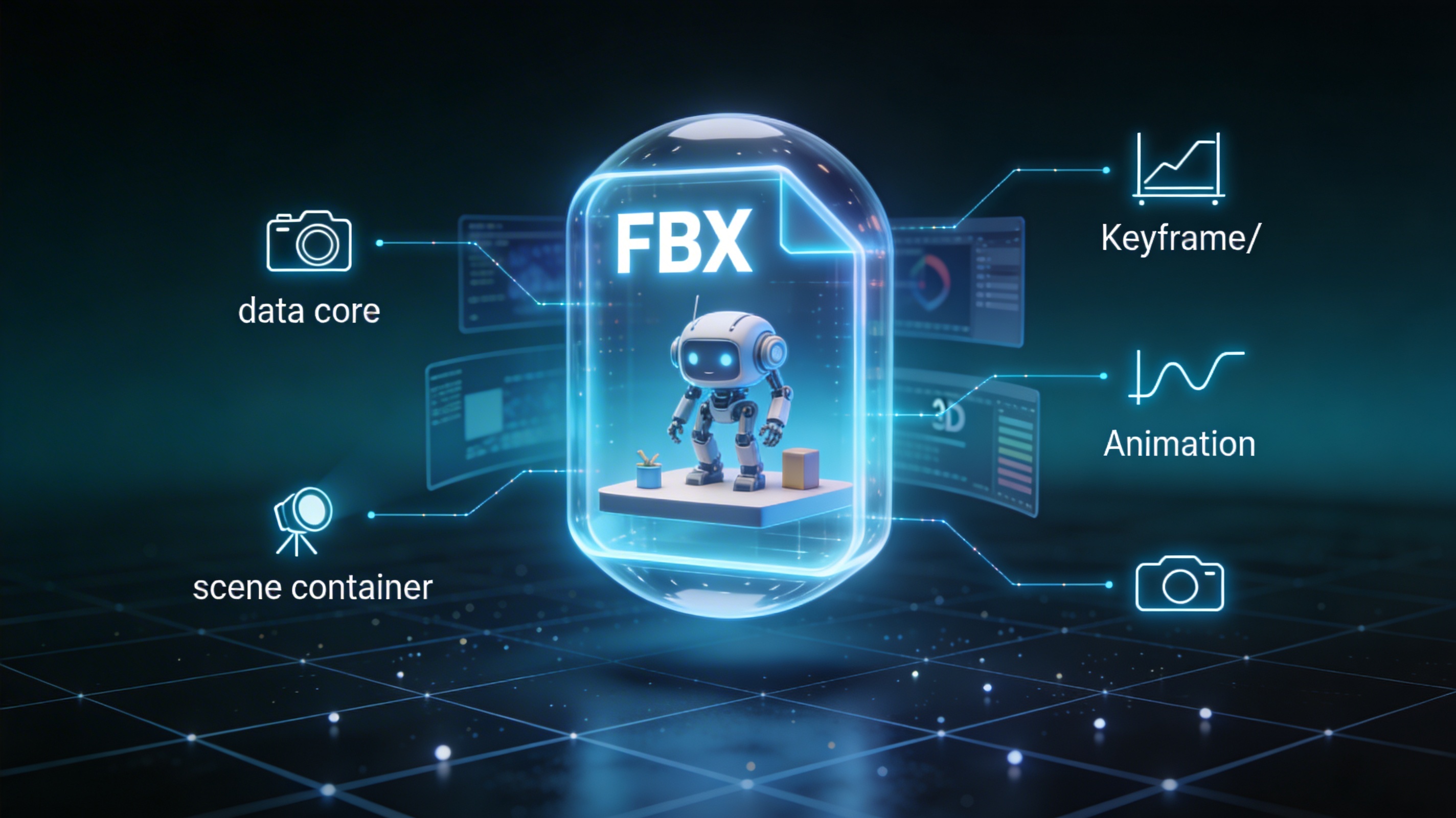
FBXはFilmboxの略で、Kaydaraによって開発され、現在はAutodeskが所有するプロプライエタリなファイル形式です。これは、さまざまな3Dコンテンツ制作アプリケーション間の相互運用性を実現するために作られました。3Dシーンを構成するあらゆる要素を1か所にまとめて保持できる、汎用コンテナのようなものだと考えるとわかりやすいでしょう。これには、3Dモデルのジオメトリ(オブジェクトの形状)だけでなく、マテリアル、テクスチャ、アニメーション、ライティング、さらにはカメラ情報まで含まれます。この包括的なデータ保存能力こそが、FBX形式を強力かつエンターテインメント業界で広く採用されるものにしている理由です。
FBXフォーマットの起源
FBXフォーマットには、1990年代半ばまでさかのぼる豊かな歴史があります。もともとは、モーションキャプチャデバイスからのデータを記録するために設計されたFilmboxというプログラム向けに作られました。より堅牢で汎用性の高いファイル形式へのニーズが高まるにつれ、FBXはより幅広い3Dデータをサポートするよう進化していきました。2006年にAutodeskがKaydaraとFBXフォーマットを買収し、その業界標準としての地位はさらに強固なものになりました。現在では、FBXは膨大な数の3Dソフトウェアに対応しており、あらゆる3Dアーティストのワークフローにおいて信頼できる選択肢となっています。
では、fbxファイルは何に使われるのでしょうか?
では、実際のところFBXファイルは何に使われるのでしょうか。FBX形式の主な用途は、異なるソフトウェアパッケージ間で3Dデータを転送することです。たとえば、Blenderのようなプログラムでキャラクターモデルを作成し、その後FBX形式を使ってUnityやUnreal Engineのようなゲームエンジンへ書き出すことができます。FBXファイルには、モデルの形状からアニメーションまであらゆる情報を含められるため、新しいアプリケーションでも意図した見た目や動作が保たれるという安心感があります。このスムーズなデータ転送こそが、FBXを現代の3D制作パイプラインに欠かせない存在にしているのです。
FBXファイルはどのように機能するのか?
FBXファイルは、バイナリ形式またはASCII形式のいずれかで保存できます。より一般的なのはバイナリ形式で、ファイルサイズを小さくできるため、大規模で複雑な3Dシーンを扱う際に重要です。一方、ASCII形式は人間が読める形式であるため、デバッグや学習目的に役立つことがあります。形式にかかわらず、FBXファイルは階層構造で構成されており、異なる種類のデータを保存するためのセクションが分かれています。この整理された構造によって、FBX形式は非常に多様な情報を1つの自己完結型ファイルに保存できるのです。
FBXファイルの構造
FBXファイルはいくつかの重要な要素で構成されています。基本となるのは3Dモデルのジオメトリで、これがオブジェクトの形状を定義します。次に、モデル表面の見た目を決めるマテリアル、そしてモデル表面に適用される画像であるテクスチャがあります。モデルがアニメーション付きであれば、FBXファイルにはアニメーションデータも含まれ、これにはスケルタルリグや動きを定義するキーフレームが含まれます。さらに、FBXファイルにはシーンのライティングやカメラに関する情報も保存できるため、セットアップ全体をあるアプリケーションから別のアプリケーションへ移すことも可能です。
なぜ他の形式ではなくFBXを選ぶのか?
OBJやSTLのような他の形式は、シンプルな3Dモデルの保存には優れていますが、アニメーションやマテリアルのような複雑なデータを保存する能力には欠けています。ここでFBX形式の強みが発揮されます。3Dシーンを構成するさまざまな要素を1つのファイルにまとめることで、FBXは異なるソフトウェアアプリケーション間でのアセット転送を簡素化します。これにより時間を節約できるだけでなく、エラーや不整合のリスクも減らせます。さまざまな3Dファイル形式のより詳しい比較については、3D format converter を使って、機能やファイルサイズの違いを確認できます。これは、文脈の中でfbxファイルとは何かを理解する助けにもなります。
FBXファイルを扱うための主要ツール
FBX形式に対応したソフトウェアアプリケーションは数多くあり、それぞれ独自の機能や特徴を備えています。以下は、FBXファイルを扱う代表的なツールの比較です。
| Tool | Pros | Cons | Best For |
|---|---|---|---|
| Autodesk Maya | アニメーションの業界標準。強力なモデリングおよびリギングツール。 | 高価で、習得難易度が高い。 | プロのアニメーターや大規模スタジオ。 |
| Blender | 無料かつオープンソース。大規模で活発なコミュニティ。フル機能の3D制作スイート。 | 初心者には圧倒されることがある。 | インディー開発者、趣味ユーザー、予算を抑えたいプロ。 |
| Cinema 4D | 使いやすいインターフェース。優れたモーショングラフィックスツール。 | 高価な場合があり、キャラクターアニメーションではMayaほど機能が豊富ではない。 | モーショングラフィックスアーティストやデザイナー。 |
| Hyper3D | クラウドベースで使いやすく、AI 3D model generator を搭載。 | オフライン機能が限定的。 | クイックプロトタイピング、コンセプトアート、画像から3Dモデルを作成したいユーザー。 |
これらの高機能な3D制作スイートに加えて、FBXファイルの閲覧や変換に特化したツールもあります。たとえば、大規模な3Dアプリケーションを開かなくても、オンラインの FBX file viewer を使ってモデルをすばやく確認できます。FBXファイルを別の形式に変換する必要がある場合は、FBX to OBJ converter が大きな時間節約になります。
FBXファイルの使い方ステップガイド
ここでは、BlenderからFBXファイルを書き出し、Unityに読み込むためのシンプルなガイドを紹介します。
Blenderから書き出す
1. Blenderシーン内で、書き出したいオブジェクトを選択します。
2. File > Export > FBX (.fbx) に進みます。
3. 書き出し設定では、アニメーションやマテリアルなど、特定のデータタイプを含めるか除外するかを選べます。
4. ファイル名を付けて、Export FBX をクリックします。
Unityに読み込む
1. FBXファイルをUnityプロジェクトのAssetsフォルダにドラッグ&ドロップします。
2. Unityが自動的にファイルをインポートし、プレハブを作成します。
3. その後、プレハブをシーンにドラッグして作業を始められます。
FBXファイルに関する私の実体験
以前、モバイルゲーム用のキャラクターを作成しなければならないプロジェクトに携わったことがあります。私はBlenderでキャラクターをモデリングし、アニメーションを付け、その後Unityゲームエンジンに持っていく必要がありました。最初は別のファイル形式を使おうとしましたが、アニメーションが正しく転送されない問題に直面しました。そこで調べた結果、FBX形式を試してみることにしました。fbxファイルとは何かを学ぶ時間を取ったおかげで、プロセスが驚くほどスムーズに進んだことに感動しました。BlenderからキャラクターをFBXファイルとして書き出し、Unityに読み込むと、モデル、マテリアル、そしてすべてのアニメーションまで、必要なものがすべて揃っていました。私にとってはまさに「なるほど!」という瞬間で、それ以来、異なるアプリケーション間でアニメーション付きキャラクターを転送する際には、FBXが定番フォーマットになっています。すべては、fbxファイルとは何かを理解していたことに尽きます。
FBXファイルを扱うための上級ヒント
- モデルを最適化する: FBXに書き出す前に、不要なジオメトリを削除してモデルを最適化しましょう。これによりファイルサイズを小さく保ち、リアルタイムアプリケーションでのパフォーマンスを向上できます。
- 一貫した命名規則を使う: 複雑なシーンを扱う場合、オブジェクトやマテリアルに一貫した命名規則を使うことが重要です。これにより、他のアプリケーションでもアセットを見つけやすく、扱いやすくなります。
- テクスチャをベイクする: 複数レイヤーを持つ複雑なマテリアルを使っている場合は、テクスチャを1枚の画像ファイルにベイクするのがおすすめです。これにより、異なるアプリケーションでもマテリアルの見た目を同じに保ちやすくなります。
- image to 3D ツールの利用を検討する: 3Dモデルをすばやく簡単に作成したい場合は、image to 3Dツールを使って1枚の画像からモデルを生成できます。その後、そのモデルをFBXファイルとして書き出し、プロジェクトで利用できます。
FAQ
FBXとOBJの違いは何ですか?
fbxファイルとは何かを尋ねる人は、しばしばOBJと比較します。OBJは主に3Dジオメトリを保存する、よりシンプルな形式です。一方、FBXはアニメーション、マテリアル、ライティングを含む、はるかに幅広いデータを保存できます。そのため、複雑な3Dシーンを転送するにはFBXのほうが適しています。
どんな3DソフトウェアでもFBXファイルを開けますか?
よくある質問の1つに、fbxファイルの対応状況はどうかというものがあります。FBXは広くサポートされていますが、すべての3DソフトウェアがFBXファイルを開けるわけではありません。使用しているソフトウェアがFBX形式に対応しているかどうか、ドキュメントを確認するのが常におすすめです。
FBXファイルは3Dプリントに適していますか?
fbxファイルとは何かという点の別の側面として、3Dプリントでの利用があります。FBXファイルを3Dプリントに使うことは可能ですが、一般的にはSTLや3MFのような他の形式のほうが好まれます。これらの形式は3Dプリント向けに特化して設計されており、印刷に適した形でモデルのジオメトリを表現するのに優れています。
FBXファイルのサイズを小さくするにはどうすればよいですか?
モデルを最適化し、低解像度のテクスチャを使い、書き出し時に不要なデータを除外することで、FBXファイルのサイズを小さくできます。
FBXはWebベースの3Dに適した形式ですか?
Webベースの3Dでは、一般的にglTFやUSDZのような形式のほうが好まれます。これらの形式はWeb向けに特化して設計されており、ブラウザでの高速な読み込みとレンダリングに最適化されています。