Как создавать файлы USDZ: создание AR-моделей с помощью AI
С ростом популярности дополненной реальности 3D-модели больше не ограничиваются экранами. Они появляются в наших гостиных, на рабочих столах и у нас в руках. Для любого, у кого есть устройство Apple, ключом к этому миру является формат файлов USDZ. Если вы разработчик, дизайнер или просто любознательный создатель, вы, вероятно, задавались вопросом, как создавать такие файлы. Эта статья покажет вам, как создавать файлы USDZ — от традиционных методов до новых процессов с использованием AI — и даст знания, которые помогут воплотить ваши идеи в AR. Если вы хотите создавать ресурсы usdz file, это руководство для вас.
Что такое файл USDZ?: Create Usdz File
USDZ — это формат 3D-файлов, разработанный Apple в сотрудничестве с Pixar. По сути, это пакет: zip-архив без сжатия и без шифрования, который может содержать файлы USD (Universal Scene Description), а также текстуры и анимации. Думайте о нем как о готовой к просмотру 3D-модели, которая плавно работает во всей экосистеме Apple. Часть USD в этом формате предоставляет мощную структуру для описания 3D-сцен, включая геометрию, материалы, освещение и камеры. Буква Z в конце означает, что это zip-пакет, что делает файл самодостаточным и удобным для обмена.
Почему это важно для AR?
Главное преимущество USDZ — его нативная интеграция с iOS, iPadOS и macOS. Это означает, что пользователи могут просматривать AR-контент напрямую в таких приложениях, как Safari, Messages и Mail, без необходимости скачивать отдельное приложение. Именно эта простота использования сделала USDZ стандартом для AR-опыта на устройствах Apple — от предпросмотра товаров в e-commerce до интерактивных образовательных моделей. Для бизнеса это означает, что клиент может перейти от просмотра товара на сайте к тому, чтобы увидеть его у себя дома, всего за несколько секунд. Для преподавателей это означает возможность создавать иммерсивный образовательный опыт, доступный каждому, у кого есть iPhone или iPad.
Как создавать файлы USDZ: обзор методов
Существует несколько путей создания файла USDZ, и у каждого из них свой набор инструментов и своя кривая обучения. Умение создавать ресурсы usdz file — ценный навык для любого, кто работает в сфере AR. Выбранный вами метод будет зависеть от ваших текущих навыков, требований проекта и доступных ресурсов.
Использование инструментов разработчика Apple
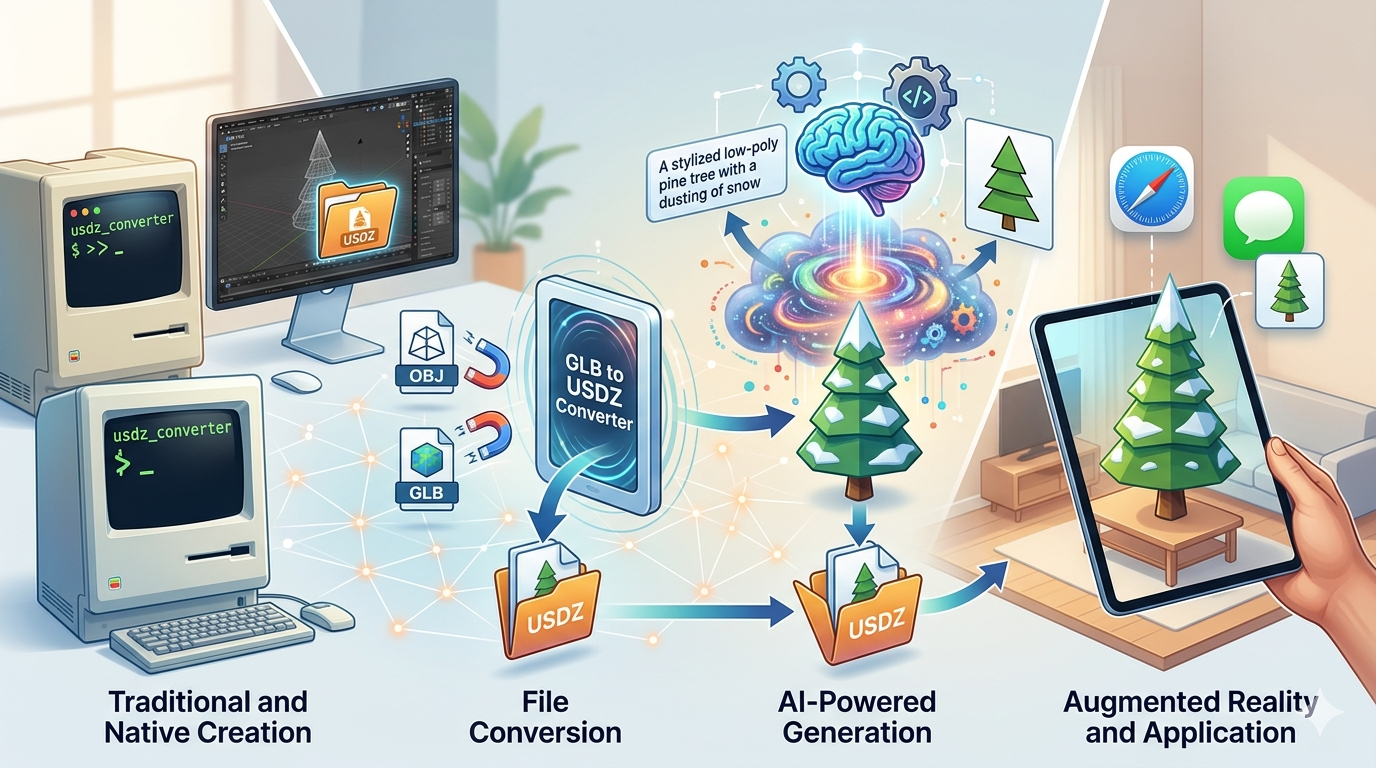
Для тех, кто уверенно работает с командной строкой, Apple предоставляет инструмент под названием `usdz_converter` в составе Xcode. Это отличный способ программно создавать ресурсы usdz file. Он позволяет конвертировать другие форматы, такие как OBJ и GLB, в USDZ. Это мощный вариант для разработчиков, которые хотят встроить создание USDZ в свои автоматизированные процессы. Например, крупный e-commerce сайт может использовать этот инструмент для автоматического преобразования всего каталога 3D-моделей товаров в USDZ. Хотя у него нет графического интерфейса, возможности скриптинга делают его ценным инструментом для масштабных проектов.
Конвертация из других 3D-форматов
Если у вас уже есть 3D-модели в форматах FBX, OBJ или GLB, самый простой способ создавать ресурсы usdz file — это конвертировать их. Для этого доступно множество онлайн- и офлайн-инструментов, включая специализированные конвертеры и программы для 3D-моделирования с возможностью экспорта. Многие создатели используют GLB to USDZ converter для быстрого и удобного процесса. Этот метод идеально подходит художникам и дизайнерам, которые уже уверенно работают в другом 3D-софте и просто нуждаются в надежном способе перенести свои модели в экосистему Apple.
Создание с нуля в 3D-софте
Для полного контроля над вашими 3D-моделями вы можете создавать их с нуля в таких программах, как Blender, Maya или Cinema 4D. Это самый практический способ создавать ресурсы usdz file. Эти программы позволяют моделировать, текстурировать и анимировать ваши объекты перед экспортом в формат, который можно преобразовать в USDZ. Это самый трудоемкий метод, но он также дает наибольшую творческую свободу. Вы можете создавать высокодетализированные, кастомные модели, идеально оптимизированные под ваши конкретные задачи.
Рост популярности создания с помощью AI
Более новый и доступный способ создавать ресурсы usdz file — использовать инструменты генерации 3D-моделей на базе AI. Такие платформы могут создавать 3D-модели по текстовым запросам или 2D-изображениям, и многие из них умеют экспортировать напрямую в USDZ. Такой подход значительно снижает порог входа в создание 3D-контента. Теперь любой человек с идеей может сгенерировать 3D-модель без необходимости изучать сложное ПО. И это не только для новичков: опытные художники могут использовать такие инструменты для быстрого прототипирования идей или генерации базовых мешей для дальнейшей доработки.
Сравнение лучших инструментов для создания файлов USDZ
Давайте рассмотрим некоторые из самых популярных инструментов для создания ресурсов usdz file, каждый из которых подходит для разных задач.
Для разработчиков: Xcode и командная строка
- Плюсы: Прямой доступ к официальному инструменту конвертации от Apple, возможность автоматизации через скрипты для пакетной обработки, не требуется дополнительное ПО, если у вас уже есть Xcode. Это самый «нативный» способ создавать файлы USDZ на Mac.
- Минусы: Требуется Mac, высокий порог входа для тех, кто не знаком с командной строкой, ограничено только конвертацией. Возможности моделирования или редактирования отсутствуют.
Для дизайнеров: Blender с плагинами
- Плюсы: Бесплатный и open-source, невероятно мощный и универсальный для 3D-моделирования, большое сообщество для поддержки. В нем можно делать все: от моделирования и скульптинга до текстурирования и анимации.
- Минусы: Сложный интерфейс для новичков, для прямого экспорта в USDZ требуются плагины, для простых конвертаций может быть избыточным. Кривая обучения крутая, и на достижение уверенного уровня может уйти значительное время.
Для быстрых конвертаций: онлайн-конвертеры
Существует несколько веб-инструментов, предлагающих быстрые и простые конвертации файлов. Вот несколько популярных вариантов:
Hyper3D
- Плюсы: Предлагает набор инструментов на базе AI, включая GLB to USDZ converter. Платформа также позволяет генерировать модели из текста и изображений с помощью инструмента Rodin, а редактировать их — с помощью OmniCraft. Поддерживается экспорт в STL, FBX, OBJ, GLB и USDZ. AI-генерация — это быстрый способ создавать новые ресурсы.
- Минусы: Поскольку это относительно новая платформа, некоторые продвинутые функции все еще находятся в разработке. Качество моделей, созданных AI, может различаться и иногда требует ручной доработки.
Vectary
- Плюсы: Браузерный инструмент для 3D-дизайна с хорошими возможностями экспорта в USDZ. Подходит для создания и кастомизации моделей перед экспортом. У него удобный интерфейс, который проще освоить, чем Blender.
- Минусы: У бесплатного тарифа есть ограничения, а интерфейс может быть сложным для новичков. Для доступа к расширенным функциям требуется платная подписка.
Adobe Aero
- Плюсы: Часть экосистемы Adobe, отлично подходит для создания интерактивного AR-опыта. Может импортировать различные типы файлов и экспортировать в USDZ. Хорошо интегрируется с другими продуктами Adobe, такими как Photoshop и Illustrator.
- Минусы: Требуется подписка Creative Cloud, больше ориентирован на сам AR-опыт, чем на создание моделей. Это не полноценный инструмент для 3D-моделирования.
Пошаговое руководство: создание файла USDZ с помощью AI-инструмента
Давайте разберем, как создавать ресурсы usdz file с помощью AI-инструмента. Для этого примера мы будем использовать Rodin от Hyper3D.
1. Зарегистрируйтесь и войдите в систему: Перейдите на сайт Hyper3D и создайте аккаунт. Процесс быстрый и требует только адрес электронной почты.
2. Перейдите в Rodin: После входа найдите инструмент Rodin для генерации 3D-моделей. Он заметно выделен на панели управления.
3. Введите запрос: В текстовом поле опишите модель, которую хотите создать. Будьте как можно конкретнее. Например, вместо «машина» попробуйте «классический красный спортивный автомобиль 1960-х годов».
4. Выберите режим генерации: Hyper3D предлагает несколько режимов, таких как Gen-2, Default и Speedy. Для первой попытки хорошей отправной точкой будет 'Default'. 'Speedy' работает быстрее, но может давать результат более низкого качества, тогда как 'Gen-2' — более продвинутый режим.
5. Сгенерируйте и доработайте: Позвольте AI сделать свою работу. После генерации модели вы можете использовать инструмент OmniCraft для внесения изменений — например, менять цвета, сглаживать поверхности или даже добавлять мелкие детали. Именно здесь вы действительно можете сделать модель своей.
6. Экспортируйте в USDZ: Когда вы будете довольны моделью, откройте параметры экспорта и выберите USDZ. Ваш файл будет готов к скачиванию и использованию. Затем вы можете отправить его через AirDrop на свой iPhone и сразу посмотреть в AR.
Мой личный опыт
Я много лет работал с традиционным ПО для 3D-моделирования, таким как Blender. Это мощный инструмент, но мне потребовалось много времени, чтобы освоиться с его интерфейсом. Создание простой модели могло занимать часы — приходилось настраивать вершины и бороться с UV-развертками. Процесс очень кропотливый и требует большого терпения.
Недавно я попробовал AI-инструменты Hyper3D, чтобы создать модель для одного проекта. Мне нужно было стилизованное low-poly дерево. В Blender это потребовало бы создания ствола, экструдирования ветвей, а затем аккуратного размещения листьев. Мне пришлось бы думать о топологии, количестве полигонов и UV-развертке. Вместо этого я просто ввел в Rodin запрос: «a low-poly pine tree with a dusting of snow». Меньше чем через минуту у меня была модель, которая была готова на 90%. Геометрия была чистой, а стиль — именно таким, какой мне был нужен. Я потратил еще десять минут в OmniCraft, корректируя распределение снега и углы ветвей. Затем я экспортировал модель напрямую в USDZ. Весь процесс занял меньше 15 минут. Это был совершенно другой способ работы — гораздо более интуитивный и быстрый для такого типа ресурсов. Это ощущалось не как техническое моделирование, а скорее как творческое руководство.
Продвинутые советы по созданию USDZ
Когда вы освоите основы, вот несколько советов, которые помогут вывести ваши усилия по созданию ресурсов usdz file на новый уровень.
Оптимизация размера файла
Для AR производительность имеет решающее значение. Большие размеры файлов могут приводить к долгой загрузке и плохому пользовательскому опыту. Чтобы оптимизировать модели, уменьшайте размеры текстур, упрощайте геометрию и удаляйте все лишние элементы. Хорошее практическое правило — держать общий размер файла меньше 100MB, а в идеале — меньше 10MB для простых объектов. Используйте такие инструменты, как ImageOptim, чтобы сжимать текстуры без слишком большой потери качества.
Добавление интерактивности
Файлы USDZ могут включать анимации и простые интерактивные элементы. Вы можете создавать их в своем 3D-софте перед экспортом или использовать такой инструмент, как Reality Composer, чтобы добавлять поведения к моделям. Например, можно сделать лампу, которая включается при нажатии, или автомобиль, у которого открываются двери. Это может сделать ваш AR-опыт гораздо более увлекательным.
Лучшие практики для материалов и текстур
USDZ использует модель материалов Physically Based Rendering (PBR). Чтобы ваши модели выглядели наилучшим образом, используйте PBR-текстуры для таких свойств, как roughness, metallic и ambient occlusion. Это обеспечит реалистичный вид моделей при разном освещении. Убедитесь, что ваши текстуры находятся в формате, поддерживаемом USDZ, например PNG или JPG. Избегайте процедурных материалов, так как они могут некорректно конвертироваться.
FAQ
Могу ли я создать файл USDZ на Windows?
Да. Хотя нативные инструменты Apple доступны только на Mac, вы можете использовать кроссплатформенное ПО, такое как Blender, или онлайн-инструменты вроде Hyper3D, чтобы создавать ресурсы usdz file на компьютере с Windows. Процесс немного отличается, но конечный результат тот же.
В чем разница между USD и USDZ?
USD (Universal Scene Description) — это базовый формат файла, который описывает 3D-сцену. USDZ — это пакет, содержащий файл USD вместе со всеми его зависимостями, такими как текстуры и анимации, в одном удобном для обмена файле. Представьте это как веб-страницу: USD — это HTML, а USDZ — zip-файл, содержащий HTML, CSS и изображения.
Как просмотреть файл USDZ?
На устройстве Apple вы можете просматривать файлы USDZ нативно во многих приложениях. На других платформах или для более функционального опыта можно использовать специальный USDZ file viewer. Такие просмотрщики часто предоставляют дополнительные инструменты для изучения и управления моделью.
Файлы USDZ предназначены только для устройств Apple?
Хотя они оптимизированы для экосистемы Apple, файлы USDZ можно просматривать и на других платформах при наличии подходящего ПО. Однако плавный AR-опыт без отдельного приложения в настоящее время уникален именно для устройств Apple. На других платформах для просмотра контента может потребоваться отдельное приложение.
Могу ли я анимировать модель USDZ?
Да, USDZ поддерживает скелетную анимацию и анимацию на основе трансформаций. Вы можете создать такую анимацию в своем 3D-софте и включить ее в экспортируемый файл. Это позволяет создавать все — от простых вращающихся объектов до сложной анимации персонажей.
*Чтобы узнать больше о руководствах и AI-инструментах для 3D, ознакомьтесь с ресурсами на hyper3d.ai*.
*Изучите другие наши статьи о 3D file formats и AI in 3D design*.