如何创建 USDZ 文件:AI 驱动的 AR 模型制作
随着增强现实的兴起,3D 模型不再局限于屏幕之中。它们正出现在我们的客厅里、桌面上,甚至掌中。对于任何使用 Apple 设备的人来说,通往这个世界的关键就是 USDZ 文件格式。如果你是开发者、设计师,或者只是一个充满好奇心的创作者,你很可能都想过如何制作这类文件。本文将向你展示如何创建 USDZ 文件,从传统方法到全新的 AI 驱动工作流,帮助你掌握将创意带入 AR 世界所需的知识。如果你想创建 usdz file 资源,这份指南就是为你准备的。
什么是 USDZ 文件?:创建 Usdz File
USDZ 是由 Apple 与 Pixar 合作开发的一种 3D 文件格式。它本质上是一个打包格式——一个零压缩、未加密的 zip 归档文件,其中可以包含 USD(Universal Scene Description)文件,以及纹理和动画。你可以把它理解为一种即开即看的 3D 模型格式,能够在 Apple 生态系统中顺畅运行。该格式中的 USD 部分提供了一个强大的框架,用于描述 3D 场景,包括几何体、材质、光照和相机。末尾的 Z 表示它是一个打包后的压缩包,使其成为一个自包含且易于分享的文件。
为什么它对 AR 很重要?
USDZ 的主要优势在于它与 iOS、iPadOS 和 macOS 的原生集成。这意味着用户无需下载单独的应用,就可以直接在 Safari、Messages 和 Mail 等应用中查看 AR 内容。正是这种易用性,使 USDZ 成为 Apple 设备上 AR 体验的标准格式,从电商产品预览到交互式教育模型皆是如此。对于企业而言,这意味着客户可以在几秒钟内从浏览网站上的商品,直接过渡到在自己家中查看它。对于教育工作者而言,这意味着可以创建沉浸式学习体验,并让任何拥有 iPhone 或 iPad 的人都能轻松访问。
如何创建 USDZ 文件:方法概览
创建 USDZ 文件有多种路径可选,每种方法都有各自的工具和学习曲线。学习如何创建 usdz file 资源,对于任何 AR 领域从业者来说都是一项有价值的技能。你选择的方法将取决于你现有的技能、项目需求以及可用资源。
使用 Apple 的开发者工具
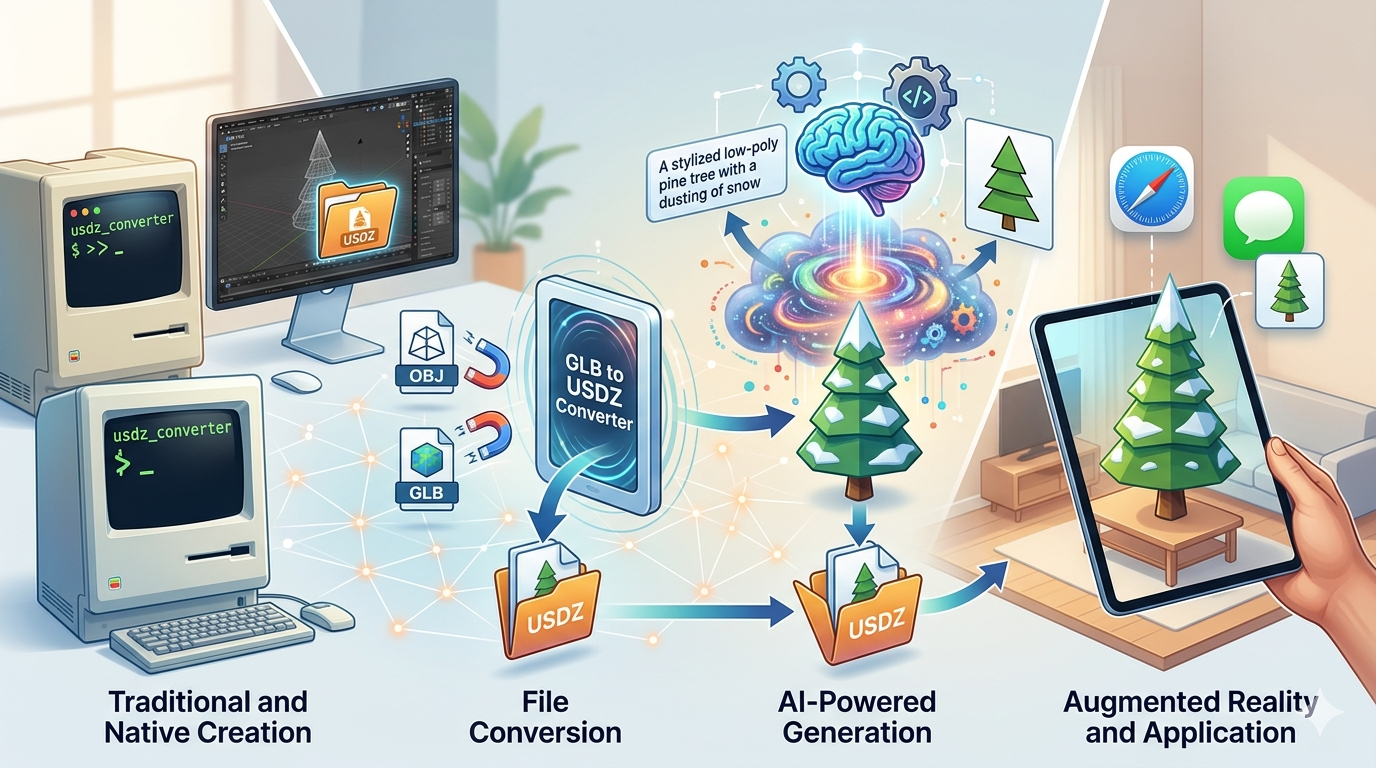
对于熟悉命令行的人来说,Apple 在 Xcode 中提供了一个名为 `usdz_converter` 的工具。这是以编程方式创建 usdz file 资源的绝佳方式。它允许你将其他格式(如 OBJ 和 GLB)转换为 USDZ。对于希望将 USDZ 创建流程集成到自动化工作流中的开发者来说,这是一个非常强大的选择。例如,大型电商网站可以使用这个工具,自动将其整个 3D 产品模型目录转换为 USDZ。虽然它缺少图形界面,但其脚本能力使其成为大型项目中的宝贵工具。
从其他 3D 格式转换
如果你已经拥有 FBX、OBJ 或 GLB 等格式的 3D 模型,那么创建 usdz file 资源最简单的方法就是进行格式转换。市面上有许多在线和离线工具可供选择,包括专用转换器以及具备导出功能的 3D 建模软件。许多创作者会使用 GLB to USDZ converter 来实现快速而简便的工作流。这种方法非常适合已经熟悉其他 3D 软件、只是需要一种可靠方式将模型导入 Apple 生态系统的艺术家和设计师。
使用 3D 软件从零开始创建
如果你希望完全掌控 3D 模型,可以使用 Blender、Maya 或 Cinema 4D 等软件从零开始创建。这是创建 usdz file 资源最具实操性的方式。这些程序允许你先对作品进行建模、贴图和动画制作,然后再导出为可转换为 USDZ 的格式。这是最耗时的方法,但也提供了最大的创作自由。你可以构建高度精细、完全定制,并且针对特定需求进行完美优化的模型。
AI 驱动创作的兴起
一种更新、更易上手的创建 usdz file 资源的方法,是使用 AI 驱动的 3D 模型生成工具。这些平台可以根据文本提示或 2D 图像生成 3D 模型,而且许多平台还能直接导出为 USDZ。这种方式大幅降低了 3D 内容创作的门槛。现在,任何有想法的人都可以生成 3D 模型,而无需学习复杂的软件。这不仅适合初学者;经验丰富的艺术家也可以利用这些工具快速制作概念原型,或生成基础网格以便进一步精修。
创建 USDZ 文件的热门工具对比
下面我们来看看一些最受欢迎的 usdz file 资源创建工具,它们分别适用于不同需求。
面向开发者:Xcode 和命令行
- 优点: 可直接使用 Apple 官方转换工具;支持脚本化批处理;如果你已经安装了 Xcode,则无需额外软件。这是在 Mac 上创建 USDZ 文件最“原生”的方式。
- 缺点: 需要 Mac;对于不熟悉命令行的人来说学习曲线陡峭;功能仅限于转换,不提供建模或编辑能力。
面向设计师:带插件的 Blender
- 优点: 免费且开源;在 3D 建模方面极其强大且用途广泛;拥有庞大的社区支持。你可以完成从建模、雕刻到贴图和动画的全部工作。
- 缺点: 对初学者来说界面复杂;若要直接导出 USDZ 需要插件;对于简单转换任务来说可能有些大材小用。学习曲线较陡,而且往往需要投入大量时间才能熟练掌握。
面向快速转换:在线转换器
有几种基于 Web 的工具可以提供快速且简便的文件转换。以下是一些热门选项:
Hyper3D
- 优点: 提供一整套 AI 驱动工具,包括 GLB to USDZ converter。该平台还支持通过其 Rodin 工具根据文本和图像生成模型,并使用 OmniCraft 进行编辑。它支持导出 STL、FBX、OBJ、GLB 和 USDZ。AI 生成功能是创建新资源的快速方式。
- 缺点: 作为较新的平台,一些高级功能仍在开发中。AI 生成模型的质量可能会有所波动,并且可能需要一定的手动清理。
Vectary
- 优点: 基于浏览器的 3D 设计工具,具备可靠的 USDZ 导出能力。适合在导出前创建和自定义模型。它的界面比 Blender 更易上手。
- 缺点: 免费版本存在限制,且对新手来说界面仍可能较复杂。若要使用高级功能,则需要付费订阅。
Adobe Aero
- 优点: 属于 Adobe 生态系统的一部分,非常适合创建交互式 AR 体验。可导入多种文件类型并导出为 USDZ。它与 Photoshop 和 Illustrator 等其他 Adobe 产品集成良好。
- 缺点: 需要 Creative Cloud 订阅;更侧重于 AR 体验本身,而不是模型创建。它并不是一个完整的 3D 建模工具。
分步指南:使用 AI 工具创建 USDZ 文件
下面我们来一步步看看如何使用 AI 工具创建 usdz file 资源。这里以 Hyper3D 的 Rodin 为例。
1. 注册并登录: 前往 Hyper3D 网站并创建一个账户。流程很快,只需要一个电子邮箱地址。
2. 进入 Rodin: 登录后,找到用于 3D 模型生成的 Rodin 工具。它会在控制面板中显著显示。
3. 输入提示词: 在文本框中描述你想创建的模型。尽可能具体。例如,与其输入“a car”,不如尝试“a classic red sports car from the 1960s”。
4. 选择生成模式: Hyper3D 提供多种模式,如 Gen-2、Default 和 Speedy。第一次尝试时,`Default` 是一个不错的起点。`Speedy` 更快,但结果质量可能较低;而 `Gen-2` 则更高级。
5. 生成并优化: 让 AI 发挥它的魔力。模型生成后,你可以使用 OmniCraft 工具进行调整,例如更改颜色、平滑表面,甚至添加一些小细节。这一步能真正让模型更符合你的想法。
6. 导出为 USDZ: 当你对模型满意后,进入导出选项并选择 USDZ。你的文件就可以下载并投入使用了。之后你还可以通过 AirDrop 将它发送到 iPhone,并立即在 AR 中查看。
我的亲身体验
多年来,我一直在使用 Blender 这类传统 3D 建模软件。它确实很强大,但我花了很长时间才逐渐适应它的界面。创建一个简单模型,往往都要花上数小时来调整顶点、反复处理 UV 映射。这个过程非常细致,也需要极大的耐心。
最近,我尝试了 Hyper3D 的 AI 工具,为一个项目创建模型。我需要的是一棵风格化的低多边形树。如果用 Blender 来做,我需要先创建树干、拉伸出树枝,然后再仔细摆放树叶。我还得考虑拓扑结构、面数以及 UV 展开。结果我只是把“a low-poly pine tree with a dusting of snow”输入到 Rodin 中。不到一分钟,我就得到了一个已经完成了 90% 的模型。几何结构很干净,风格也正是我想要的。随后我又花了十分钟在 OmniCraft 中调整积雪分布并微调树枝角度。然后,我直接将它导出为 USDZ。整个过程不到 15 分钟。这是一种完全不同的工作方式,对于这类资源来说更直观,也更高效。它给我的感觉不再像是技术建模,而更像是在进行创意指导。
USDZ 创建的进阶技巧
当你掌握了基础之后,下面这些技巧可以帮助你将创建 usdz file 资源的效果提升到新的层次。
优化文件大小
对于 AR 来说,性能至关重要。文件过大会导致加载时间过长,并带来糟糕的用户体验。要优化模型,可以减小纹理尺寸、简化几何结构,并移除任何不必要的元素。一个经验法则是将总文件大小控制在 100MB 以下,而对于简单对象,理想情况下应低于 10MB。你可以使用 ImageOptim 等工具压缩纹理,同时尽量不牺牲太多画质。
添加交互性
USDZ 文件可以包含动画和简单的交互元素。你可以在导出前于 3D 建模软件中创建这些内容,或者使用 Reality Composer 之类的工具为模型添加行为。例如,你可以制作一盏点击后会亮起的灯,或者一辆车门可以打开的汽车。这会让你的 AR 体验更具吸引力。
材质与纹理最佳实践
USDZ 使用基于物理的渲染(PBR)材质模型。为了让模型呈现最佳效果,请为粗糙度、金属度和环境光遮蔽等属性使用 PBR 纹理。这样可以确保模型在不同光照条件下都能保持真实感。还要确保你的纹理使用 USDZ 支持的格式,例如 PNG 或 JPG。避免使用程序化材质,因为它们可能无法被正确转换。
常见问题
我可以在 Windows 上创建 USDZ 文件吗?
可以。虽然 Apple 的原生工具仅支持 Mac,但你可以使用 Blender 这类跨平台软件,或像 Hyper3D 这样的在线工具,在 Windows 设备上创建 usdz file 资源。工作流会略有不同,但最终结果是一样的。
USD 和 USDZ 有什么区别?
USD(Universal Scene Description)是用于描述 3D 场景的底层文件格式。USDZ 则是一个打包格式,它将 USD 文件及其所有依赖项(如纹理和动画)整合到一个单一、易于分享的文件中。你可以把它类比为网页:USD 是 HTML,而 USDZ 则是包含 HTML、CSS 和图片的 zip 文件。
我该如何查看 USDZ 文件?
在 Apple 设备上,你可以在许多应用中原生查看 USDZ 文件。对于其他平台,或者如果你想获得功能更丰富的体验,可以使用专门的 USDZ file viewer。这些查看器通常还提供额外工具,用于检查和操作模型。
USDZ 文件是否只适用于 Apple 设备?
虽然它们针对 Apple 生态系统进行了优化,但只要有合适的软件,USDZ 文件也可以在其他平台上查看。不过,流畅且无需安装应用的 AR 体验目前仍是 Apple 设备独有的。其他平台可能需要专门的应用才能查看相关内容。
我可以为 USDZ 模型添加动画吗?
可以,USDZ 支持骨骼动画和基于变换的动画。你可以在 3D 软件中创建这些动画,并将其包含在导出的文件中。这使你能够创建从简单旋转物体到复杂角色动画的各种内容。
*如需更多教程和 AI 驱动的 3D 工具,请查看 hyper3d.ai 上的资源。*
*探索我们关于 3D file formats 和 AI in 3D design 的其他文章。*