So erstellen Sie USDZ-Dateien: AI-gestützte Erstellung von AR-Modellen
Mit dem Aufstieg der Augmented Reality sind 3D-Modelle nicht mehr auf Bildschirme beschränkt. Sie tauchen in unseren Wohnzimmern, auf unseren Schreibtischen und in unseren Händen auf. Für alle mit einem Apple-Gerät ist das USDZ-Dateiformat der Schlüssel zu dieser Welt. Wenn Sie Entwickler, Designer oder einfach ein neugieriger Creator sind, haben Sie sich wahrscheinlich schon gefragt, wie man diese Dateien erstellt. Dieser Artikel zeigt Ihnen, wie Sie USDZ-Dateien erstellen – von traditionellen Methoden bis hin zu neuen AI-gestützten Workflows – und vermittelt Ihnen das Wissen, um Ihre Ideen in AR zum Leben zu erwecken. Wenn Sie usdz-Datei-Assets erstellen möchten, ist dieser Leitfaden genau das Richtige für Sie.
Was ist eine USDZ-Datei?: Usdz-Datei erstellen
USDZ ist ein 3D-Dateiformat, das von Apple in Zusammenarbeit mit Pixar entwickelt wurde. Es ist im Wesentlichen ein Paket, ein unverschlüsseltes ZIP-Archiv ohne Komprimierung, das USD-Dateien (Universal Scene Description) zusammen mit Texturen und Animationen enthalten kann. Stellen Sie es sich als ein sofort betrachtbares 3D-Modell vor, das im gesamten Apple-Ökosystem reibungslos funktioniert. Der USD-Teil des Formats bietet ein leistungsstarkes Framework zur Beschreibung von 3D-Szenen, einschließlich Geometrie, Materialien, Beleuchtung und Kameras. Das Z am Ende bedeutet, dass es sich um ein gezipptes Paket handelt, wodurch es zu einer in sich geschlossenen und leicht teilbaren Datei wird.
Warum ist es für AR wichtig?
Der Hauptvorteil von USDZ ist die native Integration in iOS, iPadOS und macOS. Das bedeutet, dass Nutzer AR-Inhalte direkt in Apps wie Safari, Messages und Mail ansehen können, ohne eine separate App herunterladen zu müssen. Diese Benutzerfreundlichkeit hat USDZ zum Standard für AR-Erlebnisse auf Apple-Geräten gemacht – von E-Commerce-Produktvorschauen bis hin zu interaktiven Bildungsmodellen. Für Unternehmen bedeutet das, dass ein Kunde innerhalb von Sekunden vom Betrachten eines Produkts auf einer Website dazu übergehen kann, es im eigenen Zuhause zu sehen. Für Lehrende bedeutet es, immersive Lernerfahrungen zu schaffen, die für jeden mit einem iPhone oder iPad zugänglich sind.
So erstellen Sie USDZ-Dateien: Ein Überblick über die Methoden
Es gibt mehrere Wege, eine USDZ-Datei zu erstellen, und jeder bringt eigene Tools und Lernkurven mit sich. Zu lernen, wie man usdz-Datei-Assets erstellt, ist eine wertvolle Fähigkeit für alle, die im AR-Bereich tätig sind. Welche Methode Sie wählen, hängt von Ihren vorhandenen Fähigkeiten, den Anforderungen Ihres Projekts und den verfügbaren Ressourcen ab.
Verwendung von Apples Developer Tools
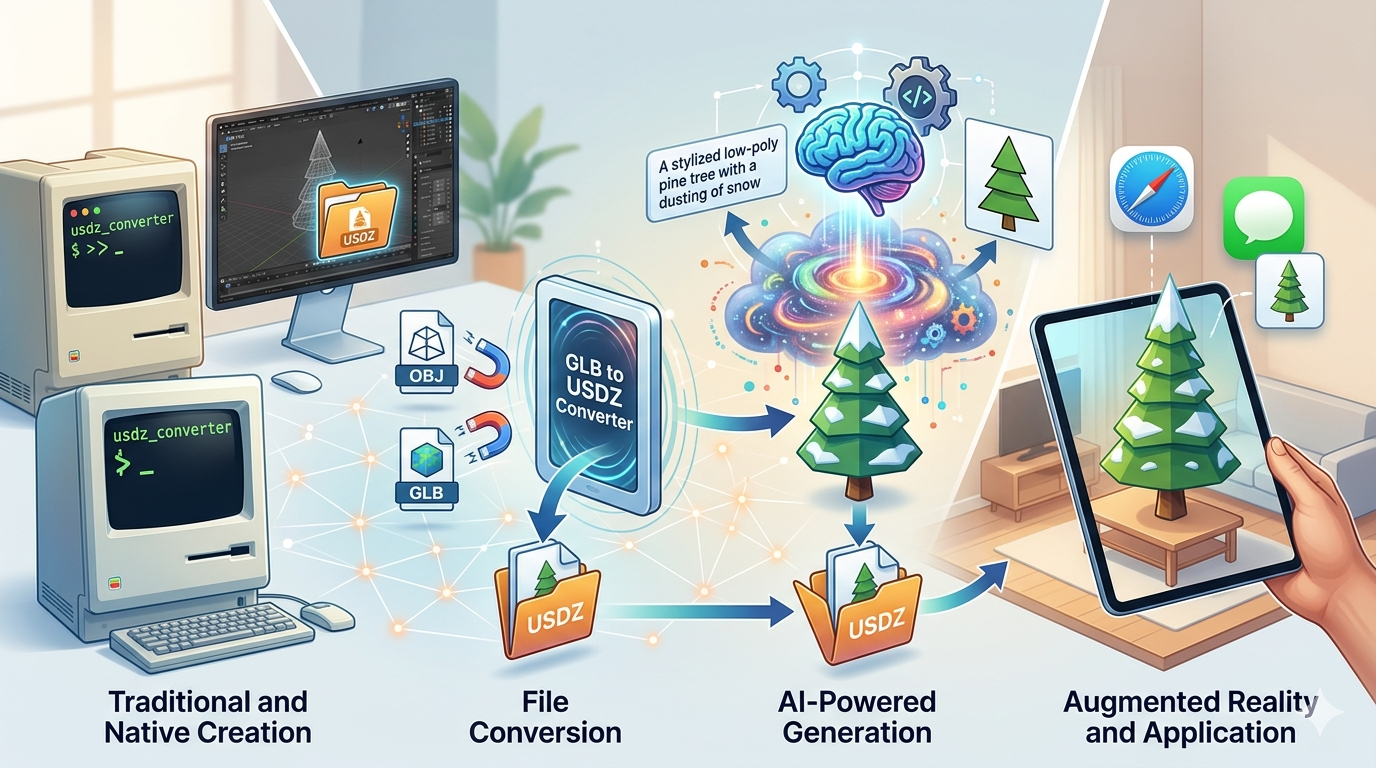
Für alle, die sich auf der Kommandozeile wohlfühlen, stellt Apple als Teil von Xcode ein Tool namens `usdz_converter` bereit. Das ist eine großartige Möglichkeit, usdz-Datei-Assets programmatisch zu erstellen. Damit können Sie andere Formate wie OBJ und GLB in USDZ umwandeln. Es ist eine leistungsstarke Option für Entwickler, die die Erstellung von USDZ in ihre automatisierten Workflows integrieren möchten. Beispielsweise könnte eine große E-Commerce-Website dieses Tool verwenden, um ihren gesamten Katalog an 3D-Produktmodellen automatisch in USDZ zu konvertieren. Zwar fehlt eine grafische Benutzeroberfläche, doch die Skriptfähigkeit macht es zu einem wertvollen Werkzeug für groß angelegte Projekte.
Konvertierung aus anderen 3D-Formaten
Wenn Sie bereits 3D-Modelle in Formaten wie FBX, OBJ oder GLB haben, ist die einfachste Möglichkeit, usdz-Datei-Assets zu erstellen, deren Konvertierung. Dafür stehen viele Online- und Offline-Tools zur Verfügung, darunter dedizierte Konverter und 3D-Modellierungssoftware mit Exportfunktionen. Viele Creator verwenden einen GLB to USDZ converter für einen schnellen und einfachen Workflow. Diese Methode ist ideal für Künstler und Designer, die bereits routiniert mit anderer 3D-Software arbeiten und einfach einen zuverlässigen Weg benötigen, ihre Modelle in das Apple-Ökosystem zu bringen.
Von Grund auf mit 3D-Software erstellen
Für die volle Kontrolle über Ihre 3D-Modelle können Sie sie mit Software wie Blender, Maya oder Cinema 4D von Grund auf erstellen. Das ist die praktischste Methode, um usdz-Datei-Assets zu erstellen. Mit diesen Programmen können Sie Ihre Kreationen modellieren, texturieren und animieren, bevor Sie sie in ein Format exportieren, das in USDZ konvertiert werden kann. Dies ist die zeitaufwendigste Methode, bietet aber auch die größte kreative Freiheit. Sie können hochdetaillierte, individuelle Modelle erstellen, die perfekt auf Ihre spezifischen Anforderungen optimiert sind.
Der Aufstieg der AI-gestützten Erstellung
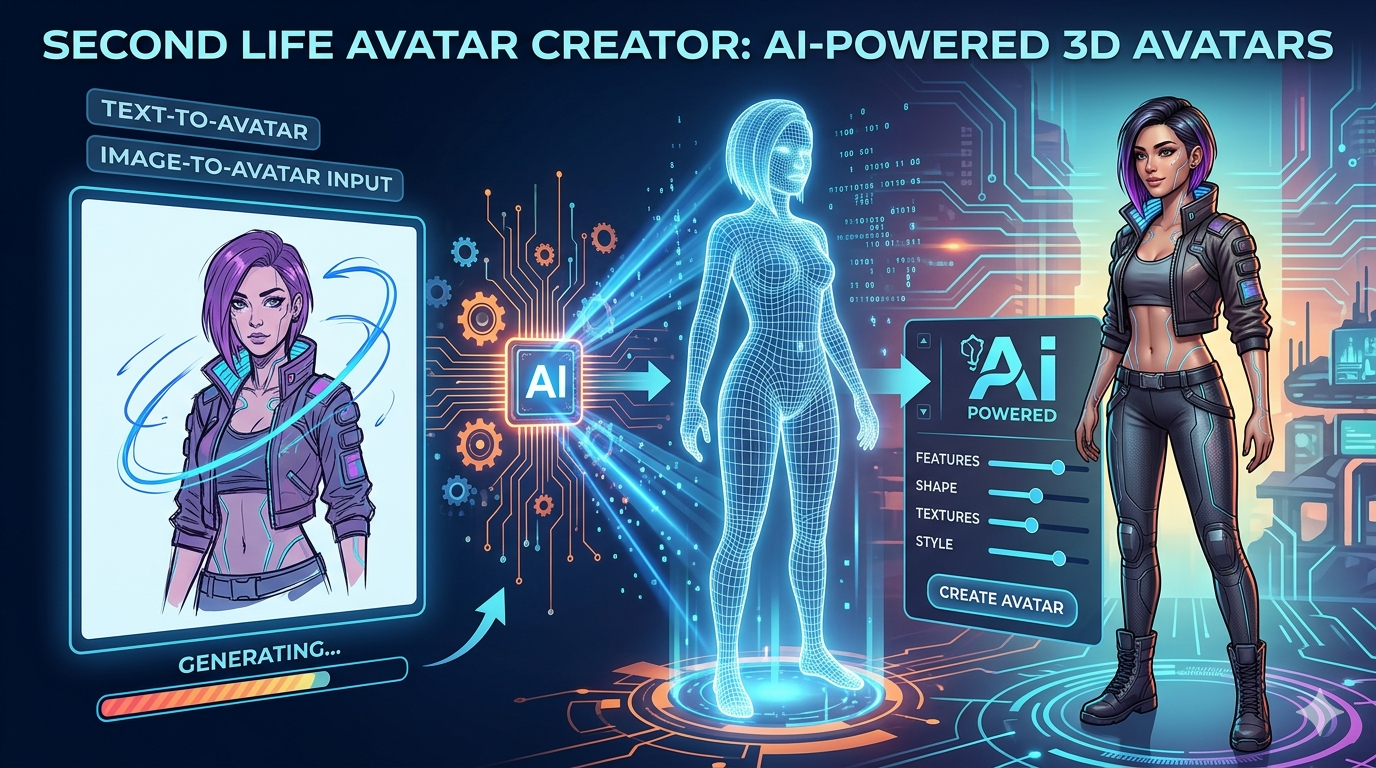
Eine neuere und leichter zugängliche Methode, um usdz-Datei-Assets zu erstellen, ist die Nutzung von AI-gestützten Tools zur Generierung von 3D-Modellen. Diese Plattformen können 3D-Modelle aus Text-Prompts oder 2D-Bildern erzeugen, und viele können direkt nach USDZ exportieren. Dieser Ansatz senkt die Einstiegshürde für die Erstellung von 3D-Inhalten drastisch. Jetzt kann jeder mit einer Idee ein 3D-Modell generieren, ohne komplexe Software erlernen zu müssen. Das ist nicht nur für Einsteiger interessant; auch erfahrene Künstler können diese Tools nutzen, um Ideen schnell zu prototypisieren oder Basismeshes für die weitere Verfeinerung zu erzeugen.
Die besten Tools zum Erstellen von USDZ-Dateien im Vergleich
Sehen wir uns einige der beliebtesten Tools zum Erstellen von usdz-Datei-Assets an, die jeweils für unterschiedliche Anforderungen geeignet sind.
Für Entwickler: Xcode und Kommandozeile
- Vorteile: Direkter Zugriff auf Apples offizielles Konvertierungstool, skriptfähig für Batch-Verarbeitung, keine zusätzliche Software nötig, wenn Sie Xcode bereits haben. Es ist die „nativste“ Art, USDZ-Dateien auf einem Mac zu erstellen.
- Nachteile: Erfordert einen Mac, hat eine steile Lernkurve für alle, die mit der Kommandozeile nicht vertraut sind, und ist auf Konvertierung beschränkt. Es bietet keine Modellierungs- oder Bearbeitungsfunktionen.
Für Designer: Blender mit Plugins
- Vorteile: Kostenlos und Open Source, unglaublich leistungsstark und vielseitig für 3D-Modellierung, große Community für Support. Sie können alles machen – von Modellierung und Sculpting bis hin zu Texturierung und Animation.
- Nachteile: Komplexe Benutzeroberfläche für Einsteiger, benötigt Plugins für den direkten USDZ-Export, kann für einfache Konvertierungen überdimensioniert sein. Die Lernkurve ist steil, und es kann viel Zeit dauern, bis man sicher damit umgehen kann.
Für schnelle Konvertierungen: Online-Konverter
Es gibt mehrere webbasierte Tools, die schnelle und einfache Dateikonvertierungen anbieten. Hier sind einige beliebte Optionen:
Hyper3D
- Vorteile: Bietet eine Suite AI-gestützter Tools, darunter einen GLB to USDZ converter. Die Plattform ermöglicht außerdem die Modellgenerierung aus Text und Bildern mit dem Tool Rodin sowie die Bearbeitung mit OmniCraft. Sie unterstützt Exporte in STL, FBX, OBJ, GLB und USDZ. Die AI-Generierung ist ein schneller Weg, neue Assets zu erstellen.
- Nachteile: Als neuere Plattform befinden sich einige fortgeschrittene Funktionen noch in der Entwicklung. Die Qualität AI-generierter Modelle kann variieren und möglicherweise etwas manuelle Nachbearbeitung erfordern.
Vectary
- Vorteile: Browserbasiertes 3D-Designtool mit soliden USDZ-Exportfunktionen. Gut geeignet, um Modelle vor dem Export zu erstellen und anzupassen. Es hat eine benutzerfreundliche Oberfläche, die leichter zu erlernen ist als Blender.
- Nachteile: Die kostenlose Version hat Einschränkungen, und die Benutzeroberfläche kann für Neulinge dennoch komplex sein. Für erweiterte Funktionen ist ein kostenpflichtiges Abonnement erforderlich.
Adobe Aero
- Vorteile: Teil des Adobe-Ökosystems, hervorragend für die Erstellung interaktiver AR-Erlebnisse. Kann verschiedene Dateitypen importieren und nach USDZ exportieren. Es integriert sich gut mit anderen Adobe-Produkten wie Photoshop und Illustrator.
- Nachteile: Erfordert ein Creative Cloud-Abonnement und ist stärker auf das AR-Erlebnis als auf die eigentliche Modellerstellung fokussiert. Es ist kein vollwertiges 3D-Modellierungstool.
Schritt-für-Schritt-Anleitung: Eine USDZ-Datei mit einem AI-Tool erstellen
Gehen wir durch, wie man usdz-Datei-Assets mit einem AI-Tool erstellt. Für dieses Beispiel verwenden wir Rodin von Hyper3D.
1. Registrieren und anmelden: Gehen Sie auf die Website von Hyper3D und erstellen Sie ein Konto. Der Vorgang ist schnell und erfordert nur eine E-Mail-Adresse.
2. Zu Rodin navigieren: Sobald Sie eingeloggt sind, suchen Sie das Tool Rodin für die Generierung von 3D-Modellen. Es ist gut sichtbar im Dashboard platziert.
3. Prompt eingeben: Beschreiben Sie im Textfeld das Modell, das Sie erstellen möchten. Seien Sie dabei so spezifisch wie möglich. Statt „ein Auto“ versuchen Sie zum Beispiel „ein klassischer roter Sportwagen aus den 1960er-Jahren“.
4. Generierungsmodus wählen: Hyper3D bietet mehrere Modi wie Gen-2, Default und Speedy. Für einen ersten Versuch ist „Default“ ein guter Ausgangspunkt. „Speedy“ ist schneller, liefert aber möglicherweise Ergebnisse geringerer Qualität, während „Gen-2“ fortschrittlicher ist.
5. Generieren und verfeinern: Lassen Sie die AI ihre Magie wirken. Sobald das Modell generiert wurde, können Sie mit dem Tool OmniCraft Anpassungen vornehmen, etwa Farben ändern, Oberflächen glätten oder sogar kleine Details hinzufügen. Hier können Sie das Modell wirklich zu Ihrem eigenen machen.
6. Als USDZ exportieren: Wenn Sie mit Ihrem Modell zufrieden sind, gehen Sie zu den Exportoptionen und wählen Sie USDZ aus. Ihre Datei steht dann zum Download und zur Verwendung bereit. Anschließend können Sie sie per AirDrop auf Ihr iPhone senden und sofort in AR ansehen.
Meine Erfahrungen aus erster Hand
Ich habe jahrelang mit traditioneller 3D-Modellierungssoftware wie Blender gearbeitet. Sie ist leistungsstark, aber es hat lange gedauert, bis ich mich mit ihrer Benutzeroberfläche wirklich wohlgefühlt habe. Ein einfaches Modell zu erstellen, konnte Stunden dauern – mit dem Anpassen von Vertices und dem Ringen mit UV-Maps. Der Prozess ist akribisch und erfordert viel Geduld.
Vor Kurzem habe ich die AI-Tools von Hyper3D ausprobiert, um ein Modell für ein Projekt zu erstellen. Ich brauchte einen stilisierten Low-Poly-Baum. In Blender hätte das bedeutet, den Stamm zu erstellen, Äste zu extrudieren und dann sorgfältig Blätter zu platzieren. Ich hätte über Topologie, Polygonanzahl und UV-Unwrap nachdenken müssen. Stattdessen habe ich einfach „a low-poly pine tree with a dusting of snow“ in Rodin eingegeben. Innerhalb einer Minute hatte ich ein Modell, das zu 90 % fertig war. Die Geometrie war sauber, und der Stil entsprach genau dem, was ich gesucht hatte. Danach verbrachte ich noch etwa zehn Minuten in OmniCraft, um die Schneeverteilung anzupassen und die Astwinkel zu optimieren. Anschließend exportierte ich es direkt nach USDZ. Der gesamte Prozess dauerte weniger als 15 Minuten. Es war eine völlig andere Art zu arbeiten – viel intuitiver und schneller für diese Art von Asset. Es fühlte sich weniger nach technischer Modellierung und mehr nach kreativer Leitung an.
Fortgeschrittene Tipps für die Erstellung von USDZ
Sobald Sie die Grundlagen beherrschen, finden Sie hier einige Tipps, um Ihre Bemühungen beim Erstellen von usdz-Datei-Assets auf das nächste Level zu bringen.
Dateigröße optimieren
Für AR ist Performance entscheidend. Große Dateigrößen können zu langen Ladezeiten und einer schlechten User Experience führen. Um Ihre Modelle zu optimieren, reduzieren Sie Texturgrößen, vereinfachen Sie Ihre Geometrie und entfernen Sie unnötige Elemente. Eine gute Faustregel ist, die gesamte Dateigröße unter 100 MB zu halten – und idealerweise unter 10 MB für einfache Objekte. Verwenden Sie Tools wie ImageOptim, um Ihre Texturen zu komprimieren, ohne zu viel Qualität einzubüßen.
Interaktivität hinzufügen
USDZ-Dateien können Animationen und einfache interaktive Elemente enthalten. Sie können diese in Ihrer 3D-Modellierungssoftware vor dem Export erstellen oder ein Tool wie Reality Composer verwenden, um Ihren Modellen Verhaltensweisen hinzuzufügen. Sie könnten zum Beispiel eine Lampe erstellen, die sich beim Antippen einschaltet, oder ein Auto, dessen Türen sich öffnen. Das kann Ihre AR-Erlebnisse deutlich ansprechender machen.
Best Practices für Materialien und Texturen
USDZ verwendet ein Materialmodell auf Basis von Physically Based Rendering (PBR). Damit Ihre Modelle bestmöglich aussehen, sollten Sie PBR-Texturen für Eigenschaften wie Roughness, Metallic und Ambient Occlusion verwenden. So stellen Sie sicher, dass Ihre Modelle unter unterschiedlichen Lichtbedingungen realistisch wirken. Achten Sie darauf, dass Ihre Texturen in einem von USDZ unterstützten Format vorliegen, etwa PNG oder JPG. Vermeiden Sie prozedurale Materialien, da diese möglicherweise nicht korrekt konvertiert werden.
FAQ
Kann ich eine USDZ-Datei unter Windows erstellen?
Ja. Während Apples native Tools nur für Mac verfügbar sind, können Sie plattformübergreifende Software wie Blender oder Online-Tools wie Hyper3D verwenden, um usdz-Datei-Assets auf einem Windows-Rechner zu erstellen. Der Workflow ist etwas anders, aber das Endergebnis ist dasselbe.
Was ist der Unterschied zwischen USD und USDZ?
USD (Universal Scene Description) ist das zugrunde liegende Dateiformat, das die 3D-Szene beschreibt. USDZ ist ein Paket, das die USD-Datei zusammen mit all ihren Abhängigkeiten – wie Texturen und Animationen – in einer einzigen, leicht teilbaren Datei enthält. Stellen Sie es sich wie eine Webseite vor: USD ist das HTML, und USDZ ist eine ZIP-Datei, die HTML, CSS und Bilder enthält.
Wie kann ich eine USDZ-Datei anzeigen?
Auf einem Apple-Gerät können Sie USDZ-Dateien nativ in vielen Apps anzeigen. Für andere Plattformen oder für ein funktionsreicheres Erlebnis können Sie einen dedizierten USDZ file viewer verwenden. Diese Viewer bieten oft zusätzliche Werkzeuge zum Untersuchen und Bearbeiten des Modells.
Sind USDZ-Dateien nur für Apple-Geräte gedacht?
Obwohl sie für das Apple-Ökosystem optimiert sind, können USDZ-Dateien mit der richtigen Software auch auf anderen Plattformen angezeigt werden. Das reibungslose AR-Erlebnis ohne zusätzliche App ist derzeit jedoch Apple-Geräten vorbehalten. Auf anderen Plattformen ist möglicherweise eine dedizierte App erforderlich, um die Inhalte anzuzeigen.
Kann ich ein USDZ-Modell animieren?
Ja, USDZ unterstützt skelettbasierte und transformationsbasierte Animationen. Sie können diese Animationen in Ihrer 3D-Software erstellen und in die exportierte Datei einbinden. So können Sie alles erstellen – von einfachen rotierenden Objekten bis hin zu komplexen Charakteranimationen.
*Weitere Tutorials und AI-gestützte 3D-Tools finden Sie in den Ressourcen auf hyper3d.ai*.
*Entdecken Sie auch unsere anderen Artikel über 3D-Dateiformate und AI im 3D-Design*.