USDZファイルの作成方法:AIを活用したARモデル作成
拡張現実の普及により、3Dモデルはもはや画面の中だけにとどまりません。リビングルームや机の上、そして手の中にまで現れるようになっています。Appleデバイスを使う人にとって、この世界への鍵となるのがUSDZファイル形式です。開発者、デザイナー、あるいは好奇心旺盛なクリエイターであれば、こうしたファイルをどう作るのか気になったことがあるはずです。この記事では、従来の方法から新しいAI活用ワークフローまで、USDZファイルの作成方法を紹介し、ARでアイデアを形にするための知識を提供します。usdz fileアセットを作成したいなら、このガイドはあなたのためのものです。
USDZファイルとは?:Create Usdz File
USDZは、AppleがPixarと共同で開発した3Dファイル形式です。基本的にはパッケージ形式であり、圧縮なし・暗号化なしのzipアーカイブの中に、USD(Universal Scene Description)ファイルに加えて、テクスチャやアニメーションを含めることができます。Appleエコシステム全体でスムーズに動作する、すぐに表示可能な3Dモデルだと考えるとわかりやすいでしょう。形式の中核であるUSDは、ジオメトリ、マテリアル、ライティング、カメラなどを含む3Dシーンを記述するための強力なフレームワークを提供します。末尾のZはzip化されたパッケージであることを示しており、自己完結型で共有しやすいファイルになっています。
なぜARにとって重要なのか?
USDZの最大の利点は、iOS、iPadOS、macOSにネイティブ統合されていることです。つまり、ユーザーは別のアプリをダウンロードしなくても、Safari、Messages、Mailなどのアプリ内で直接ARコンテンツを表示できます。この使いやすさにより、USDZはAppleデバイス向けAR体験の標準となっており、ECの商品プレビューからインタラクティブな教育モデルまで幅広く使われています。企業にとっては、顧客がWebサイトで商品を閲覧してから、自宅にその商品を表示して確認するまでを数秒で実現できることを意味します。教育分野では、iPhoneやiPadを持つ誰もがアクセスできる没入型の学習体験を作れるということです。
USDZファイルの作成方法:手法の概要
USDZファイルを作成する方法はいくつかあり、それぞれに適したツールや学習コストがあります。usdz fileアセットの作成方法を学ぶことは、AR分野に関わる人にとって価値あるスキルです。どの方法を選ぶかは、現在持っているスキル、プロジェクト要件、利用可能なリソースによって決まります。
Appleの開発ツールを使う
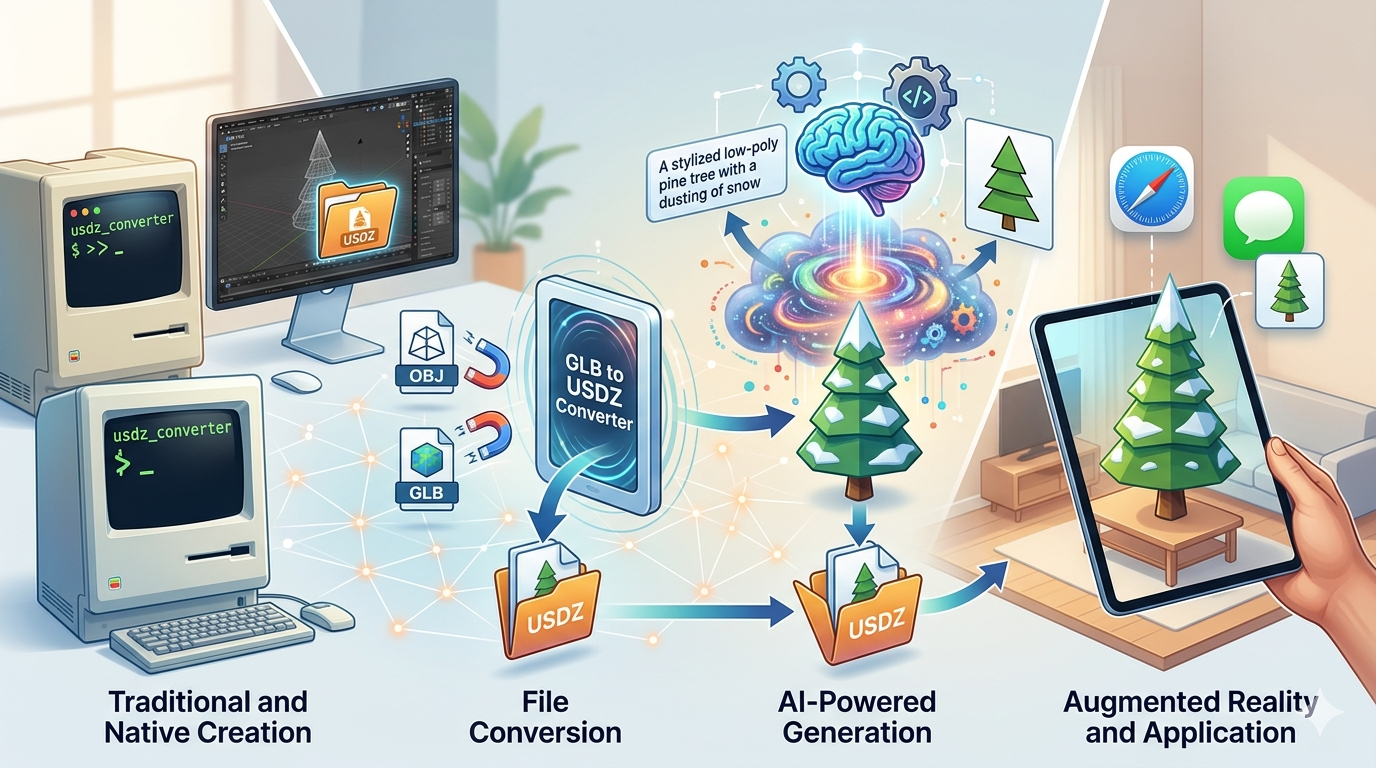
コマンドラインに慣れている人向けに、AppleはXcodeの一部として`usdz_converter`というツールを提供しています。これはプログラム的にusdz fileアセットを作成する優れた方法です。OBJやGLBなどの他形式をUSDZに変換できます。USDZ作成を自動化ワークフローに組み込みたい開発者にとって強力な選択肢です。たとえば、大規模なECサイトでは、このツールを使って3D商品モデルのカタログ全体を自動的にUSDZへ変換できます。グラフィカルインターフェースはありませんが、スクリプト化できるため、大規模プロジェクトでは非常に有用です。
他の3D形式から変換する
すでにFBX、OBJ、GLBなどの形式で3Dモデルを持っているなら、usdz fileアセットを作成する最も簡単な方法は変換です。これには、専用コンバーターやエクスポート機能を備えた3Dモデリングソフトなど、オンライン・オフラインを問わず多くのツールが利用できます。多くのクリエイターは、手早く簡単なワークフローのためにGLB to USDZ converterを使っています。この方法は、すでに他の3Dソフトに慣れていて、モデルをAppleエコシステムに確実に持ち込む手段だけが必要なアーティストやデザイナーに最適です。
3Dソフトでゼロから作成する
3Dモデルを完全にコントロールしたいなら、Blender、Maya、Cinema 4Dなどのソフトを使ってゼロから作成できます。これはusdz fileアセットを作成する最も実践的な方法です。これらのプログラムでは、作成したモデルをモデリング、テクスチャリング、アニメーション化したうえで、USDZに変換可能な形式へエクスポートできます。最も時間のかかる方法ですが、その分、創造の自由度も最大です。特定のニーズに合わせて最適化された、高精細でカスタム性の高いモデルを構築できます。
AI活用型作成の台頭
usdz fileアセットを作成する新しく、より手軽な方法として、AI搭載の3Dモデル生成ツールを使う方法があります。これらのプラットフォームは、テキストプロンプトや2D画像から3Dモデルを生成でき、多くはUSDZへ直接エクスポートできます。このアプローチにより、3Dコンテンツ作成の参入障壁は大幅に下がりました。今では、複雑なソフトを学ばなくても、アイデアさえあれば誰でも3Dモデルを生成できます。これは初心者だけのものではありません。経験豊富なアーティストも、アイデアの迅速なプロトタイピングや、さらに仕上げるためのベースメッシュ生成にこれらのツールを活用できます。
USDZファイル作成に使える主要ツール比較
ここでは、usdz fileアセットを作成するための人気ツールをいくつか見ていきます。それぞれ異なるニーズに適しています。
開発者向け:Xcodeとコマンドライン
- 長所: Apple公式の変換ツールに直接アクセスできる、バッチ処理向けにスクリプト化可能、すでにXcodeがあれば追加ソフト不要。Mac上でUSDZファイルを作成する最も「ネイティブ」な方法です。
- 短所: Macが必要、コマンドラインに不慣れな人には学習コストが高い、変換に限定される。モデリングや編集機能はありません。
デザイナー向け:プラグイン付きBlender
- 長所: 無料かつオープンソース、3Dモデリングにおいて非常に強力で汎用性が高い、サポートのための大規模コミュニティがある。モデリングやスカルプトから、テクスチャリング、アニメーションまで一通り行えます。
- 短所: 初心者にはインターフェースが複雑、USDZへ直接エクスポートするにはプラグインが必要、単純な変換にはオーバースペックになりがち。習得は容易ではなく、使いこなせるようになるまでかなりの時間がかかります。
手早い変換向け:オンラインコンバーター
すばやく簡単にファイル変換できるWebベースのツールはいくつかあります。以下は人気のある選択肢です。
Hyper3D
- 長所: GLB to USDZ converterを含む、AI搭載ツール群を提供しています。さらに、Rodinによるテキスト・画像からのモデル生成や、OmniCraftによる編集も可能です。STL、FBX、OBJ、GLB、USDZ形式でのエクスポートに対応しています。AI生成は新しいアセットを素早く作る方法です。
- 短所: 新しいプラットフォームであるため、一部の高度な機能はまだ開発中です。AI生成モデルの品質にはばらつきがあり、手作業での調整が必要になる場合があります。
Vectary
- 長所: ブラウザベースの3Dデザインツールで、USDZエクスポート機能がしっかりしています。モデルを作成・カスタマイズしてからエクスポートするのに適しています。Blenderより学びやすい、使いやすいインターフェースを備えています。
- 短所: 無料プランには制限があり、初心者にはインターフェースが複雑に感じられることがあります。高度な機能を使うには有料サブスクリプションが必要です。
Adobe Aero
- 長所: Adobeエコシステムの一部であり、インタラクティブなAR体験の作成に優れています。さまざまなファイル形式をインポートし、USDZへエクスポートできます。PhotoshopやIllustratorなど他のAdobe製品との連携も良好です。
- 短所: Creative Cloudサブスクリプションが必要で、モデル作成そのものよりAR体験の構築に重点が置かれています。本格的な3Dモデリングツールではありません。
ステップバイステップガイド:AIツールでUSDZファイルを作成する
AIツールを使ってusdz fileアセットを作成する方法を見ていきましょう。ここでは例としてHyper3DのRodinを使います。
1. 登録してログインする: Hyper3DのWebサイトにアクセスし、アカウントを作成します。手続きは簡単で、メールアドレスがあればすぐに始められます。
2. Rodinに移動する: ログイン後、3Dモデル生成用のRodinツールを見つけます。ダッシュボード上で目立つ位置に表示されています。
3. プロンプトを入力する: テキストボックスに、作成したいモデルを説明します。できるだけ具体的に書きましょう。たとえば、「a car」ではなく「a classic red sports car from the 1960s」のように入力します。
4. 生成モードを選ぶ: Hyper3DにはGen-2、Default、Speedyなど複数のモードがあります。最初の試行なら、'Default'が良い出発点です。'Speedy'は高速ですが品質が下がる可能性があり、'Gen-2'はより高度です。
5. 生成して調整する: AIに生成を任せましょう。モデルが生成されたら、OmniCraftツールを使って、色の変更、表面のスムージング、小さなディテールの追加などの調整ができます。ここでモデルを自分らしいものに仕上げられます。
6. USDZとしてエクスポートする: モデルに満足したら、エクスポートオプションでUSDZを選択します。ファイルはダウンロードしてすぐ使える状態になります。その後、AirDropでiPhoneに送れば、すぐにARで確認できます。
私の実体験
私は長年、Blenderのような従来型の3Dモデリングソフトを使ってきました。非常に強力ですが、インターフェースに慣れるまでにはかなり時間がかかりました。シンプルなモデルを作るだけでも、頂点を調整し、UVマップと格闘しながら何時間も費やすことがありました。この作業は緻密で、多大な忍耐を必要とします。
最近、あるプロジェクト用のモデルを作るためにHyper3DのAIツールを試してみました。必要だったのは、スタイライズされたローポリの木です。Blenderであれば、幹を作り、枝を押し出し、葉を丁寧に配置する必要があったでしょう。トポロジー、ポリゴン数、UV展開も考えなければなりません。ところが私は、Rodinに「a low-poly pine tree with a dusting of snow」と入力しただけでした。1分もしないうちに、完成度90%のモデルが得られました。ジオメトリはきれいで、スタイルもまさに求めていたものでした。その後さらに10分ほどOmniCraftで雪の分布を調整し、枝の角度を微調整しました。そしてそのままUSDZへ直接エクスポートしました。全工程は15分もかかりませんでした。こうした種類のアセットに対しては、まったく新しい作業スタイルであり、はるかに直感的で高速でした。技術的なモデリングというより、クリエイティブディレクションに近い感覚でした。
USDZ作成の上級ヒント
基本を押さえたら、usdz fileアセット作成を次のレベルへ引き上げるためのヒントをいくつか紹介します。
ファイルサイズを最適化する
ARではパフォーマンスが重要です。ファイルサイズが大きいと、読み込み時間が長くなり、ユーザー体験が損なわれる可能性があります。モデルを最適化するには、テクスチャサイズを下げ、ジオメトリを簡略化し、不要な要素を削除しましょう。目安として、総ファイルサイズは100MB未満、シンプルなオブジェクトなら理想的には10MB未満に抑えるとよいでしょう。ImageOptimのようなツールを使えば、品質を大きく損なわずにテクスチャを圧縮できます。
インタラクティビティを追加する
USDZファイルには、アニメーションや簡単なインタラクティブ要素を含めることができます。これらはエクスポート前に3Dモデリングソフトで作成することも、Reality Composerのようなツールを使ってモデルに動作を追加することもできます。たとえば、タップすると点灯するランプや、ドアが開く車を作ることができます。こうした要素により、AR体験はより魅力的になります。
マテリアルとテクスチャのベストプラクティス
USDZはPhysically Based Rendering(PBR)マテリアルモデルを使用します。モデルを最良の見た目にするには、roughness、metallic、ambient occlusionなどの特性にPBRテクスチャを使いましょう。これにより、異なる照明条件でもリアルに見えるようになります。テクスチャはPNGやJPGなど、USDZがサポートする形式にしておきましょう。プロシージャルマテリアルは正しく変換されない可能性があるため、避けるのが無難です。
FAQ
WindowsでUSDZファイルを作成できますか?
はい。AppleのネイティブツールはMac専用ですが、Blenderのようなクロスプラットフォームソフトや、Hyper3Dのようなオンラインツールを使えば、Windowsマシンでもusdz fileアセットを作成できます。ワークフローは少し異なりますが、最終結果は同じです。
USDとUSDZの違いは何ですか?
USD(Universal Scene Description)は、3Dシーンを記述する基盤となるファイル形式です。USDZは、そのUSDファイルに加えて、テクスチャやアニメーションなどの依存ファイルをひとつにまとめた、共有しやすいパッケージです。Webページにたとえるなら、USDがHTMLで、USDZはHTML、CSS、画像をまとめたzipファイルです。
USDZファイルはどうやって表示しますか?
Appleデバイスでは、多くのアプリでUSDZファイルをネイティブに表示できます。他のプラットフォームで使う場合や、より高機能な体験が必要な場合は、専用のUSDZ file viewerを利用できます。こうしたビューアーには、モデルの確認や操作のための追加機能が備わっていることがよくあります。
USDZファイルはAppleデバイス専用ですか?
Appleエコシステム向けに最適化されていますが、適切なソフトウェアがあれば他のプラットフォームでもUSDZファイルを表示できます。ただし、アプリ不要でスムーズにAR体験できる点は、現時点ではAppleデバイス特有の強みです。他のプラットフォームでは、コンテンツ表示に専用アプリが必要になる場合があります。
USDZモデルにアニメーションを付けられますか?
はい。USDZはスケルタルアニメーションとトランスフォームベースのアニメーションをサポートしています。これらのアニメーションは3Dソフトで作成し、エクスポートファイルに含めることができます。これにより、単純に回転するオブジェクトから複雑なキャラクターアニメーションまで作成できます。
*AI搭載の3Dツールやさらに多くのチュートリアルについては、hyper3d.aiのリソースをご覧ください。*
*3D file formatsやAI in 3D designに関する他の記事もぜひご覧ください。*