USDZ 파일 만드는 방법: AI 기반 AR 모델 제작
증강 현실의 부상과 함께 3D 모델은 더 이상 화면 속에만 머물지 않습니다. 이제 거실, 책상 위, 그리고 손안에서까지 등장하고 있습니다. Apple 기기를 사용하는 사람들에게 이 세계로 들어가는 핵심은 바로 USDZ 파일 형식입니다. 개발자든, 디자이너든, 혹은 단순히 호기심 많은 크리에이터든, 이런 파일을 어떻게 만드는지 궁금했던 적이 있을 것입니다. 이 글에서는 전통적인 방법부터 새로운 AI 기반 워크플로까지, USDZ 파일을 만드는 방법을 소개하며, 여러분의 아이디어를 AR로 구현할 수 있는 지식을 제공합니다. usdz file asset을 만들고 싶다면, 이 가이드가 도움이 될 것입니다.
USDZ 파일이란?: Create Usdz File
USDZ는 Apple이 Pixar와 협력하여 개발한 3D 파일 형식입니다. 본질적으로 이것은 패키지로, 압축이 없는 무암호화 zip 아카이브이며 USD (Universal Scene Description) 파일과 텍스처, 애니메이션을 함께 담을 수 있습니다. Apple 생태계 전반에서 매끄럽게 작동하는, 바로 볼 수 있는 3D 모델이라고 생각하면 됩니다. 이 형식의 USD 부분은 지오메트리, 머티리얼, 조명, 카메라를 포함한 3D 장면을 설명하기 위한 강력한 프레임워크를 제공합니다. 끝의 Z는 이것이 zip 패키지임을 의미하며, 자체 완결적이고 쉽게 공유할 수 있는 파일이라는 뜻입니다.
AR에서 왜 중요한가요?
USDZ의 가장 큰 장점은 iOS, iPadOS, macOS와의 네이티브 통합입니다. 즉, 사용자는 별도의 앱을 다운로드하지 않고도 Safari, Messages, Mail 같은 앱에서 AR 콘텐츠를 직접 볼 수 있습니다. 이러한 사용 편의성 덕분에 USDZ는 Apple 기기에서의 AR 경험 표준이 되었으며, 전자상거래 상품 미리보기부터 인터랙티브 교육 모델까지 폭넓게 활용됩니다. 기업 입장에서는 고객이 웹사이트에서 상품을 둘러보다가 몇 초 만에 자신의 집 안에 그 상품을 배치해 볼 수 있다는 뜻입니다. 교육자에게는 iPhone이나 iPad만 있으면 누구나 접근할 수 있는 몰입형 학습 경험을 만들 수 있다는 의미이기도 합니다.
USDZ 파일 만드는 방법: 방식 개요
USDZ 파일을 만드는 방법은 여러 가지가 있으며, 각각 필요한 도구와 학습 곡선이 다릅니다. usdz file asset을 만드는 방법을 익히는 것은 AR 분야에 있는 누구에게나 가치 있는 기술입니다. 어떤 방법을 선택할지는 현재 보유한 기술, 프로젝트 요구사항, 그리고 활용 가능한 리소스에 따라 달라집니다.
Apple의 개발자 도구 사용하기
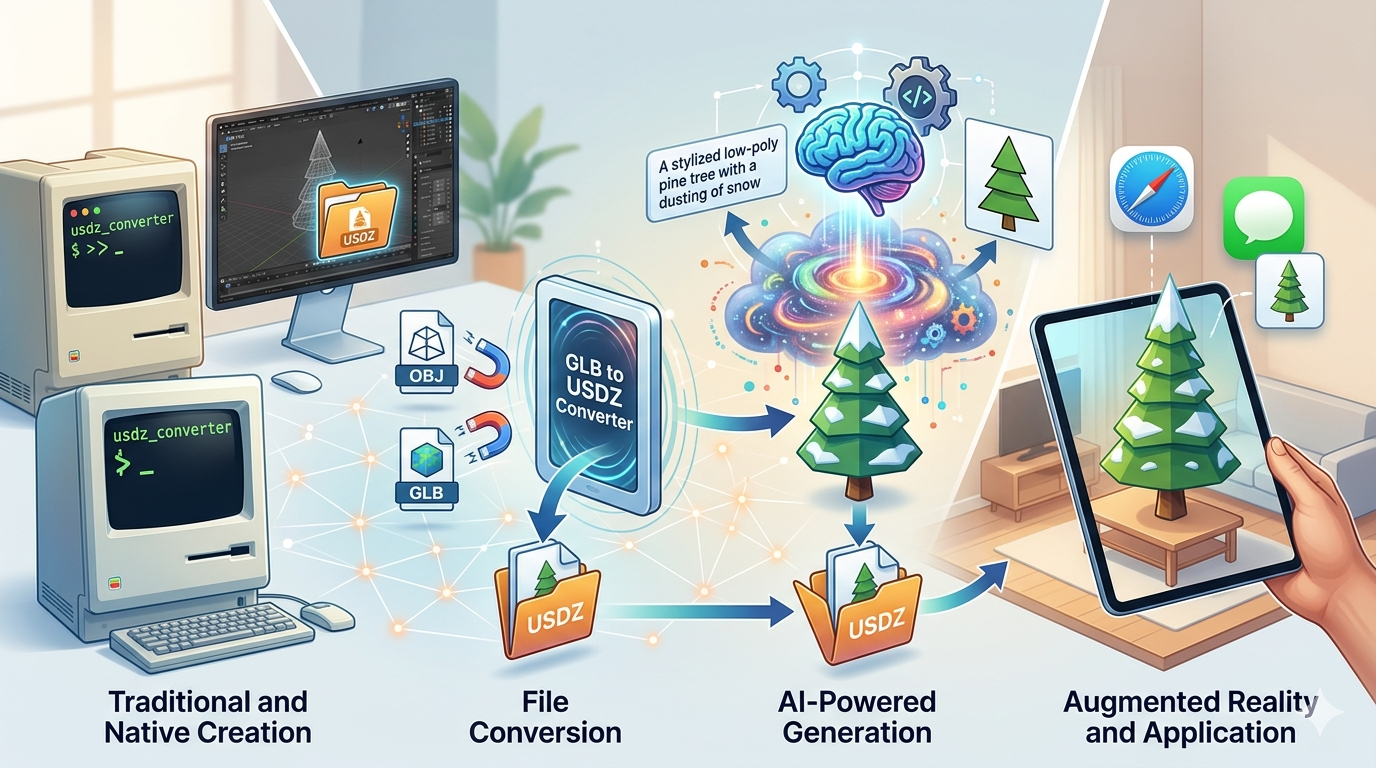
명령줄에 익숙한 사람들을 위해 Apple은 Xcode의 일부로 `usdz_converter`라는 도구를 제공합니다. 이는 usdz file asset을 프로그래밍 방식으로 만드는 훌륭한 방법입니다. 이를 사용하면 OBJ나 GLB 같은 다른 형식을 USDZ로 변환할 수 있습니다. USDZ 생성을 자동화된 워크플로에 통합하려는 개발자에게 강력한 선택지입니다. 예를 들어 대형 전자상거래 사이트는 이 도구를 사용해 전체 3D 상품 모델 카탈로그를 자동으로 USDZ로 변환할 수 있습니다. 그래픽 인터페이스는 없지만, 스크립팅 기능 덕분에 대규모 프로젝트에서 매우 유용합니다.
다른 3D 형식에서 변환하기
이미 FBX, OBJ, GLB 같은 형식의 3D 모델을 가지고 있다면, usdz file asset을 만드는 가장 쉬운 방법은 변환하는 것입니다. 이를 위해 전용 변환기나 내보내기 기능이 있는 3D 모델링 소프트웨어를 포함해 온라인과 오프라인 도구가 많이 उपलब्ध합니다. 많은 크리에이터가 빠르고 간편한 워크플로를 위해 GLB to USDZ converter를 사용합니다. 이 방법은 이미 다른 3D 소프트웨어에 익숙하고, 자신의 모델을 Apple 생태계로 안정적으로 가져갈 방법만 필요한 아티스트와 디자이너에게 이상적입니다.
3D 소프트웨어로 처음부터 만들기
3D 모델을 완전히 제어하고 싶다면 Blender, Maya, Cinema 4D 같은 소프트웨어를 사용해 처음부터 만들 수 있습니다. 이것은 usdz file asset을 만드는 가장 직접적인 방법입니다. 이러한 프로그램을 사용하면 모델링, 텍스처링, 애니메이션 작업을 한 뒤 USDZ로 변환 가능한 형식으로 내보낼 수 있습니다. 가장 시간이 많이 걸리는 방법이지만, 그만큼 가장 큰 창의적 자유를 제공합니다. 특정 요구에 완벽히 최적화된 고도로 디테일한 맞춤형 모델을 만들 수 있습니다.
AI 기반 제작의 부상
usdz file asset을 만드는 더 새롭고 접근성 높은 방법은 AI 기반 3D 모델 생성 도구를 사용하는 것입니다. 이러한 플랫폼은 텍스트 프롬프트나 2D 이미지로부터 3D 모델을 생성할 수 있으며, 많은 경우 USDZ로 직접 내보내기도 지원합니다. 이 접근 방식은 3D 콘텐츠 제작의 진입 장벽을 크게 낮춥니다. 이제 누구나 복잡한 소프트웨어를 배우지 않고도 아이디어만 있으면 3D 모델을 생성할 수 있습니다. 이는 초보자만을 위한 것이 아닙니다. 숙련된 아티스트도 이러한 도구를 사용해 아이디어를 빠르게 프로토타이핑하거나, 추가 정제를 위한 베이스 메시를 생성할 수 있습니다.
USDZ 파일 제작을 위한 주요 도구 비교
이제 usdz file asset을 만드는 데 널리 사용되는 몇 가지 도구를 살펴보겠습니다. 각각은 서로 다른 요구에 적합합니다.
개발자를 위한 도구: Xcode와 명령줄
- 장점: Apple의 공식 변환 도구에 직접 접근 가능, 배치 처리를 위한 스크립팅 가능, 이미 Xcode가 있다면 추가 소프트웨어 불필요. Mac에서 USDZ 파일을 만드는 가장 “네이티브”한 방법입니다.
- 단점: Mac이 필요하고, 명령줄에 익숙하지 않은 사람에게는 학습 곡선이 가파르며, 변환 기능에 한정됩니다. 모델링이나 편집 기능은 제공하지 않습니다.
디자이너를 위한 도구: 플러그인을 사용하는 Blender
- 장점: 무료 오픈소스이며, 3D 모델링에 매우 강력하고 다재다능하고, 지원을 위한 대규모 커뮤니티가 있습니다. 모델링과 스컬프팅부터 텍스처링, 애니메이션까지 모두 할 수 있습니다.
- 단점: 초보자에게는 인터페이스가 복잡하고, USDZ 직접 내보내기를 위해 플러그인이 필요하며, 단순 변환 작업에는 과할 수 있습니다. 학습 곡선이 가파르며, 능숙해지기까지 상당한 시간이 걸릴 수 있습니다.
빠른 변환을 위한 도구: 온라인 변환기
빠르고 쉬운 파일 변환을 제공하는 웹 기반 도구가 여러 가지 있습니다. 다음은 몇 가지 인기 있는 옵션입니다.
Hyper3D
- 장점: GLB to USDZ converter를 포함한 AI 기반 도구 모음을 제공합니다. 또한 이 플랫폼은 Rodin 도구를 통한 텍스트 및 이미지 기반 모델 생성, OmniCraft를 통한 편집도 지원합니다. STL, FBX, OBJ, GLB, USDZ 형식으로 내보내기를 지원합니다. AI 생성은 새로운 asset을 빠르게 만드는 방법입니다.
- 단점: 비교적 새로운 플랫폼이기 때문에 일부 고급 기능은 아직 개발 중입니다. AI가 생성한 모델의 품질은 편차가 있을 수 있으며, 약간의 수동 정리가 필요할 수 있습니다.
Vectary
- 장점: 브라우저 기반 3D 디자인 도구로, 탄탄한 USDZ 내보내기 기능을 제공합니다. 내보내기 전에 모델을 만들고 커스터마이징하기에 좋습니다. Blender보다 배우기 쉬운 사용자 친화적 인터페이스를 갖추고 있습니다.
- 단점: 무료 플랜에는 제한이 있고, 인터페이스가 처음 접하는 사람에게는 여전히 복잡할 수 있습니다. 고급 기능을 사용하려면 유료 구독이 필요합니다.
Adobe Aero
- 장점: Adobe 생태계의 일부로, 인터랙티브 AR 경험 제작에 뛰어납니다. 다양한 파일 형식을 가져와 USDZ로 내보낼 수 있습니다. Photoshop, Illustrator 같은 다른 Adobe 제품과도 잘 통합됩니다.
- 단점: Creative Cloud 구독이 필요하며, 모델 생성 자체보다는 AR 경험에 더 초점을 맞추고 있습니다. 완전한 3D 모델링 도구는 아닙니다.
단계별 가이드: AI 도구로 USDZ 파일 만들기
이제 AI 도구를 사용해 usdz file asset을 만드는 방법을 단계별로 살펴보겠습니다. 이 예시에서는 Hyper3D의 Rodin을 사용하겠습니다.
1. 회원가입 및 로그인: Hyper3D 웹사이트로 이동해 계정을 만드세요. 과정은 빠르며 이메일 주소만 있으면 됩니다.
2. Rodin으로 이동: 로그인한 뒤 3D 모델 생성용 Rodin 도구를 찾으세요. 대시보드에 눈에 띄게 표시되어 있습니다.
3. 프롬프트 입력: 만들고 싶은 모델을 텍스트 상자에 설명하세요. 가능한 한 구체적으로 작성하는 것이 좋습니다. 예를 들어 “자동차” 대신 “1960년대의 클래식한 빨간 스포츠카”처럼 입력해 보세요.
4. 생성 모드 선택: Hyper3D는 Gen-2, Default, Speedy 같은 여러 모드를 제공합니다. 처음 시도한다면 'Default'가 좋은 출발점입니다. 'Speedy'는 더 빠르지만 품질이 낮을 수 있고, 'Gen-2'는 더 고급 모드입니다.
5. 생성 및 다듬기: AI가 작업을 수행하도록 두세요. 모델이 생성되면 OmniCraft 도구를 사용해 색상 변경, 표면 매끄럽게 하기, 작은 디테일 추가 같은 조정을 할 수 있습니다. 이 단계에서 모델을 진짜 내 것으로 만들 수 있습니다.
6. USDZ로 내보내기: 모델이 만족스러우면 내보내기 옵션으로 가서 USDZ를 선택하세요. 파일이 다운로드 및 사용 가능한 상태로 준비됩니다. 그런 다음 iPhone으로 AirDrop하여 바로 AR에서 확인할 수 있습니다.
직접 사용해 본 경험
저는 Blender 같은 전통적인 3D 모델링 소프트웨어를 수년간 사용해 왔습니다. 강력한 도구이지만, 인터페이스에 익숙해지기까지 오랜 시간이 걸렸습니다. 간단한 모델 하나를 만드는 데도 버텍스를 조정하고 UV 맵과 씨름하느라 몇 시간이 걸리곤 했습니다. 이 과정은 매우 세심하며 큰 인내심을 요구합니다.
최근에는 프로젝트용 모델을 만들기 위해 Hyper3D의 AI 도구를 사용해 보았습니다. 저는 스타일라이즈된 로우폴리 나무가 필요했습니다. Blender에서라면 줄기를 만들고, 가지를 extrude하고, 잎을 신중하게 배치해야 했을 것입니다. 토폴로지, 폴리곤 수, UV unwrap까지 모두 고려해야 했겠죠. 하지만 대신 Rodin에 “눈이 살짝 내려앉은 로우폴리 소나무”라고 입력하기만 했습니다. 1분도 채 되지 않아, 이미 90% 완성된 모델이 나왔습니다. 지오메트리는 깔끔했고, 스타일도 제가 원하던 그대로였습니다. 이후 OmniCraft에서 10분 정도 더 들여 눈의 분포를 조정하고 가지 각도를 다듬었습니다. 그리고 바로 USDZ로 내보냈습니다. 전체 과정은 15분도 걸리지 않았습니다. 이런 종류의 asset을 만들 때 훨씬 더 직관적이고 빠른, 완전히 다른 작업 방식이었습니다. 기술적인 모델링이라기보다 창의적인 디렉션에 더 가까운 느낌이었습니다.
USDZ 제작을 위한 고급 팁
기본을 익혔다면, 이제 usdz file asset 제작을 한 단계 끌어올릴 수 있는 몇 가지 팁을 소개합니다.
파일 크기 최적화
AR에서는 성능이 핵심입니다. 파일 크기가 크면 로딩 시간이 길어지고 사용자 경험이 나빠질 수 있습니다. 모델을 최적화하려면 텍스처 크기를 줄이고, 지오메트리를 단순화하며, 불필요한 요소를 제거하세요. 일반적으로 전체 파일 크기는 100MB 이하, 단순한 오브젝트라면 이상적으로는 10MB 이하로 유지하는 것이 좋습니다. ImageOptim 같은 도구를 사용하면 품질을 크게 희생하지 않고도 텍스처를 압축할 수 있습니다.
인터랙티비티 추가
USDZ 파일에는 애니메이션과 간단한 인터랙티브 요소를 포함할 수 있습니다. 이를 위해 내보내기 전에 3D 모델링 소프트웨어에서 작업하거나, Reality Composer 같은 도구를 사용해 모델에 동작을 추가할 수 있습니다. 예를 들어 탭하면 켜지는 램프나, 문이 열리는 자동차를 만들 수 있습니다. 이렇게 하면 AR 경험을 훨씬 더 매력적으로 만들 수 있습니다.
머티리얼 및 텍스처 모범 사례
USDZ는 Physically Based Rendering (PBR) 머티리얼 모델을 사용합니다. 모델을 최상의 상태로 보이게 하려면 roughness, metallic, ambient occlusion 같은 속성에 대해 PBR 텍스처를 사용하세요. 이렇게 하면 다양한 조명 조건에서도 모델이 사실적으로 보입니다. 텍스처는 PNG나 JPG처럼 USDZ가 지원하는 형식인지 확인하세요. procedural 머티리얼은 올바르게 변환되지 않을 수 있으므로 피하는 것이 좋습니다.
FAQ
Windows에서 USDZ 파일을 만들 수 있나요?
네. Apple의 네이티브 도구는 Mac 전용이지만, Blender 같은 크로스플랫폼 소프트웨어나 Hyper3D 같은 온라인 도구를 사용하면 Windows 환경에서도 usdz file asset을 만들 수 있습니다. 워크플로는 약간 다르지만 최종 결과는 같습니다.
USD와 USDZ의 차이는 무엇인가요?
USD (Universal Scene Description)는 3D 장면을 설명하는 기반 파일 형식입니다. USDZ는 텍스처와 애니메이션 같은 모든 종속 파일과 함께 USD 파일을 하나의 공유하기 쉬운 파일로 묶은 패키지입니다. 웹페이지에 비유하면, USD는 HTML이고 USDZ는 HTML, CSS, 이미지가 모두 들어 있는 zip 파일입니다.
USDZ 파일은 어떻게 보나요?
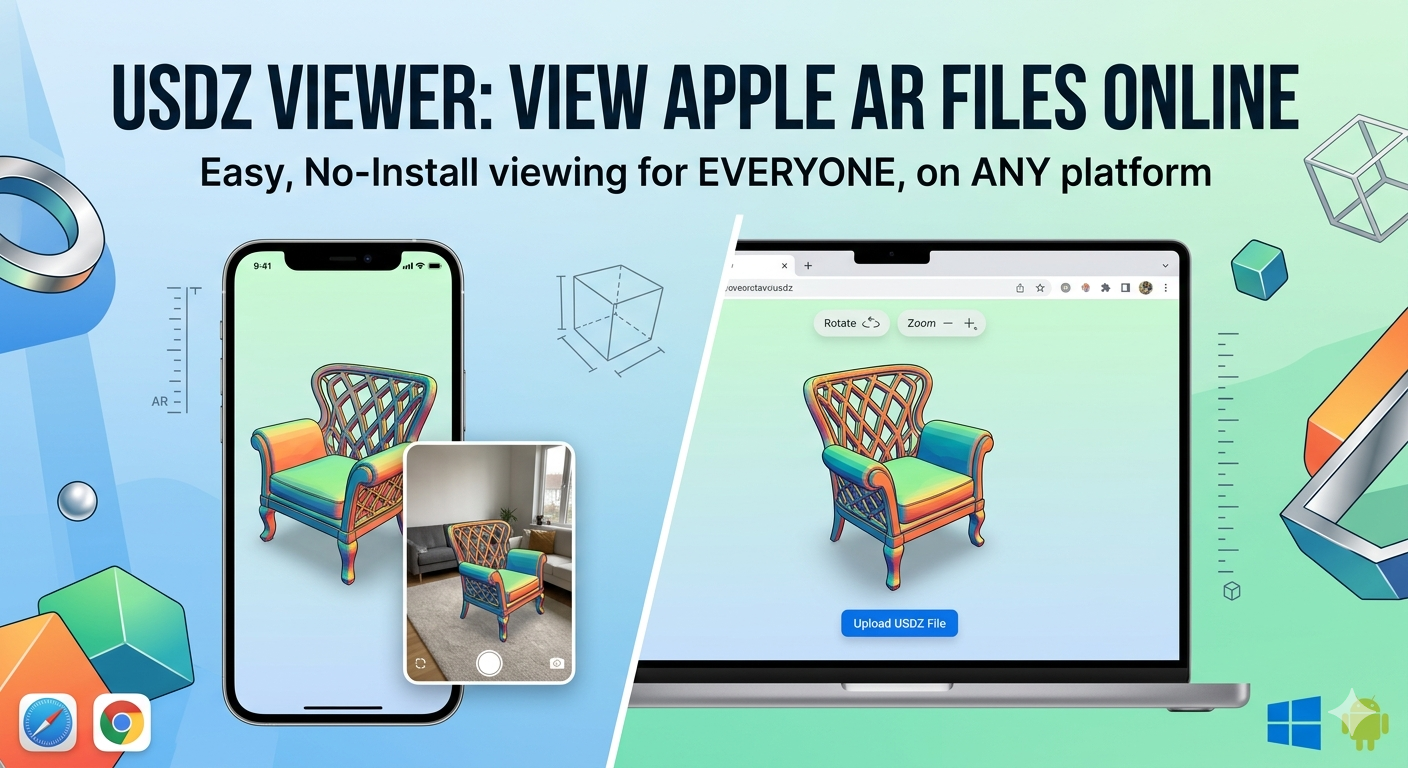
Apple 기기에서는 많은 앱에서 USDZ 파일을 네이티브로 볼 수 있습니다. 다른 플랫폼에서 보거나 더 풍부한 기능이 필요하다면 전용 USDZ file viewer를 사용할 수 있습니다. 이러한 뷰어는 모델을 검사하고 조작할 수 있는 추가 도구를 제공하는 경우가 많습니다.
USDZ 파일은 Apple 기기 전용인가요?
Apple 생태계에 최적화되어 있기는 하지만, 적절한 소프트웨어가 있다면 다른 플랫폼에서도 USDZ 파일을 볼 수 있습니다. 다만 앱 설치 없이 매끄럽게 AR을 경험할 수 있는 환경은 현재로서는 Apple 기기에서만 가능합니다. 다른 플랫폼에서는 콘텐츠를 보기 위해 전용 앱이 필요할 수 있습니다.
USDZ 모델에 애니메이션을 넣을 수 있나요?
네, USDZ는 스켈레탈 애니메이션과 transform 기반 애니메이션을 지원합니다. 이러한 애니메이션은 3D 소프트웨어에서 만든 뒤 내보낸 파일에 포함할 수 있습니다. 이를 통해 단순히 회전하는 오브젝트부터 복잡한 캐릭터 애니메이션까지 만들 수 있습니다.
*hyper3d.ai에서 더 많은 튜토리얼과 AI 기반 3D 도구를 확인해 보세요.*
*3D file formats 및 AI in 3D design에 관한 다른 글도 살펴보세요.*