Adobe Illustrator в 3D: экструдирование векторной графики в 3D
Преобразование плоского векторного дизайна из Adobe Illustrator в объект с глубиной и объемом — распространенная задача для многих дизайнеров и художников. Переход от 2D к 3D открывает новые возможности для мокапов продуктов, анимации, 3D-печати и дополненной реальности. Существует несколько способов добиться этого: от использования встроенных функций Illustrator до применения мощных онлайн-конвертеров. Правильный метод часто зависит от конкретного проекта, желаемого уровня детализации и итогового формата вывода. Этот процесс преобразования векторной графики в 3D становится все более доступным.
Независимо от того, являетесь ли вы опытным 3D-художником или графическим дизайнером, который только начинает знакомство с трехмерной графикой, важно понимать доступные варианты. Вы можете создавать удивительно детализированные модели, не покидая Illustrator, или использовать специализированные инструменты для достижения более сложных результатов. Давайте рассмотрим самые эффективные способы превратить вашу векторную графику в осязаемую 3D-модель.
Методы преобразования Illustrator в 3D-модель
Не существует одной кнопки, которая превращает любой файл Illustrator в идеальную 3D-модель, но с годами этот процесс стал гораздо доступнее. Основные методы включают использование собственной 3D-панели Illustrator, сторонних конвертеров или новых технологий на базе AI. Каждый метод предлагает свой баланс между контролем, удобством и итоговым качеством для вашего проекта.
Использование встроенных 3D-эффектов Illustrator
В Adobe Illustrator есть собственный набор инструментов для создания 3D-графики, расположенный на панели 3D and Materials. Эта функция позволяет придавать глубину вашим 2D-векторам прямо внутри приложения. Основные функции, которые вы будете использовать, — это Extrude, Revolve и Inflate.
- Extrude: Это самый распространенный метод. Он берет 2D-форму и вытягивает ее в глубину пространства, создавая объем. Представьте, что вы продавливаете формочку для печенья через тесто. Вы можете управлять глубиной, добавлять фаску по краям и вращать объект в 3D-пространстве. Это отличная отправная точка для любого 3D-воркфлоу.
- Revolve: Эта функция берет 2D-контур или профиль и вращает его вокруг оси, подобно гончарному кругу. Она идеально подходит для создания симметричных объектов, таких как бутылки, вазы или основания ламп.
- Inflate: Эта более новая опция придает вашей векторной графике пухлый, надутый вид, как будто она наполнена воздухом. Она отлично подходит для создания мягких объектов или стилизованных текстовых эффектов.
После создания 3D-объекта в Illustrator вы можете экспортировать его для использования в других приложениях. Перетащив свою 3D-работу на панель Asset Export, вы сможете экспортировать ее в такие форматы, как OBJ, GLTF и USDZ.
Illustrator в 3D с помощью сторонних плагинов и конвертеров
Хотя инструменты Illustrator удобны для базовых 3D-форм, для сложных дизайнов или определенных форматов файлов вам может понадобиться больше возможностей. Здесь на помощь приходят сторонние инструменты. Онлайн-сервисы и специализированное ПО часто обеспечивают более чистое преобразование, лучшую топологию и более широкий выбор вариантов экспорта. Например, онлайн-конвертер Illustrator в 3D может взять ваш SVG-файл и создать высококачественную 3D-модель, оптимизированную для разных сценариев использования. Такие инструменты часто лучше справляются со сложными контурами и замысловатыми формами, чем встроенные функции Illustrator. Многие дизайнеры также используют инструменты для преобразования обычного изображения в 3D, что следует другому, но связанному воркфлоу.
Рост роли AI в преобразовании векторов в 3D
Сфера преобразования 2D в 3D быстро развивается благодаря достижениям в области искусственного интеллекта. Adobe активно разрабатывает новые функции, упрощающие этот процесс. Например, Project Neo — это будущий инструмент, который помогает создавать 3D-формы из 2D-векторов с более интуитивным управлением. Совсем недавно Adobe представила Turntable — функцию, использующую AI для генерации нескольких ракурсов 2D-векторной иллюстрации, создавая иллюзию 3D-объекта, который можно вращать. Эти технологии делают пайплайн illustrator to 3d model быстрее и более автоматизированным.
Мой личный опыт: от плоского логотипа к 3D-модели
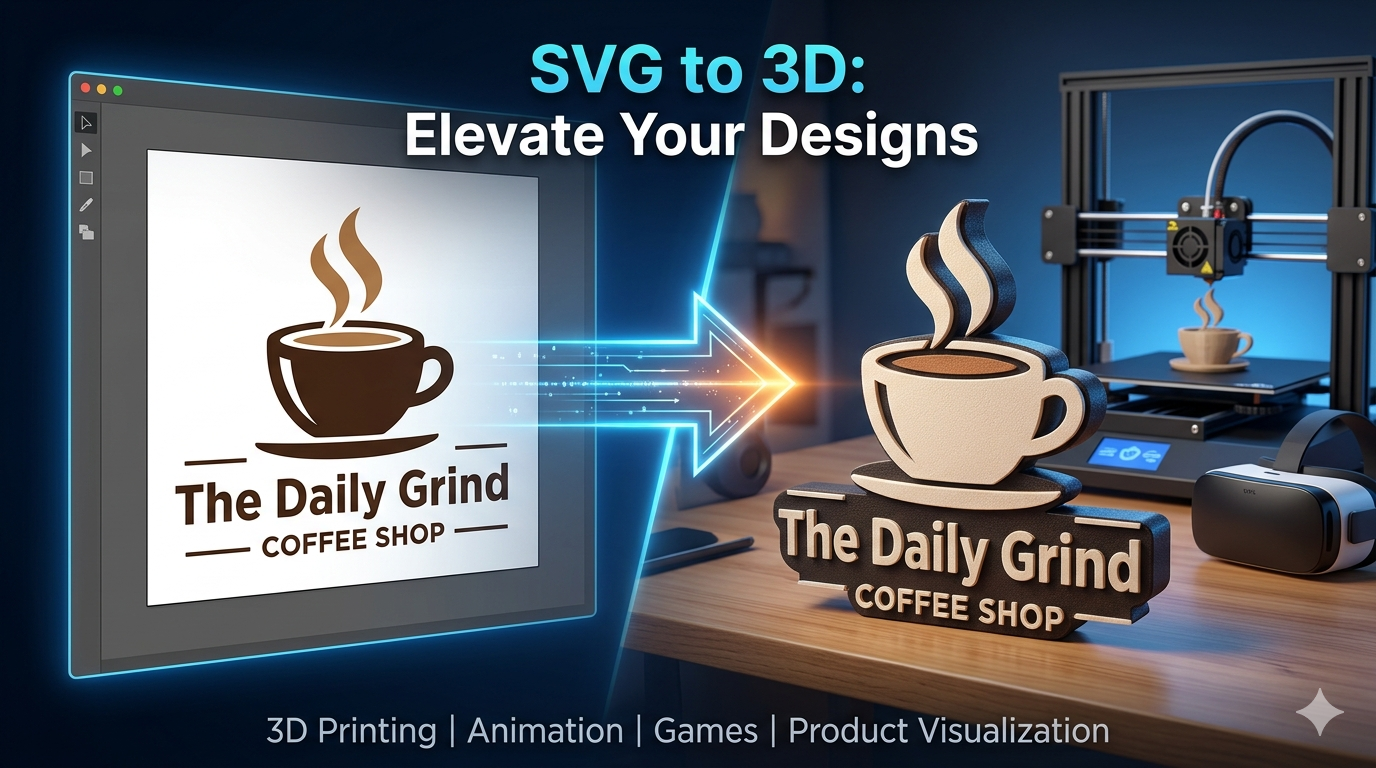
Чтобы по-настоящему почувствовать процесс, я решил взять простой логотип, который разработал в Illustrator, и превратить его в 3D-модель. Логотип был для вымышленной кофейни и представлял собой стилизованную кофейную кружку. Моей целью было создать 3D-версию, которую можно было бы использовать для короткой анимированной заставки.
Я начал с панели 3D and Materials в Illustrator. Я выбрал основную часть кружки и применил эффект Extrude с глубиной 50px. Это сработало мгновенно, придав плоскому кругу приятную, плотную глубину. Однако ручка была отдельной изогнутой формой, и ее экструдирование дало плоский, неубедительный результат. Я попробовал опцию Inflate с объемом 20%, что было лучше, но все равно не дало той чистой, цельной геометрии, которую я хотел получить для реалистичной 3D-модели.
Затем я решил попробовать внешний инструмент. Я экспортировал логотип как SVG-файл, предварительно упростив контуры с помощью команды Illustrator `Object > Path > Simplify` и объединив составные формы. Затем я загрузил SVG в инструмент Vecto3D в наборе OmniCraft от Hyper3D. Инструмент обработал файл за считанные секунды и выдал мне чистую 3D-сетку. Он корректно интерпретировал ручку и кружку как единый объект и обеспечил гораздо более гладкий результат. Я смог скачать модель в формате GLB, что идеально подошло для моей веб-анимации. Генератор Rodin на платформе также предложил интересные возможности для создания уникальных текстур по текстовым промптам, которые я мог применить к своей новой 3D-модели.
Советы для успешного преобразования Illustrator в 3D-модель
Получение отличного результата часто сводится к подготовке. Вот несколько советов, которые помогут обеспечить плавный процесс:
- Упрощайте контуры: Прежде чем вообще думать о 3D, приведите в порядок свой вектор. Используйте как можно меньше опорных точек. Сложные контуры с большим количеством точек могут создавать грязную и непредсказуемую геометрию в вашей 3D-модели.
- Замыкайте формы: Убедитесь, что все ваши формы представляют собой замкнутые контуры. Открытые контуры могут вызывать проблемы при экструдировании и приводить к неполной или сломанной геометрии.
- Объединяйте формы: Если у вас есть несколько форм, которые должны быть частью одного 3D-объекта, используйте панель Pathfinder в Illustrator, чтобы объединить их в одну составную форму. Это поможет 3D-программе правильно интерпретировать ваш дизайн.
- Думайте о масштабе: Учитывайте итоговый размер вашей 3D-модели. Хотя масштаб можно изменить позже, реалистичное представление о размере уже в Illustrator поможет вам задать подходящую глубину экструдирования и другие 3D-эффекты.
- Экспортируйте в SVG: При использовании внешнего конвертера SVG обычно является лучшим форматом. Он чисто сохраняет векторные данные и широко поддерживается.
Illustrator в 3D-модель: 3D-инструменты Illustrator против специализированных конвертеров
Выбор правильного инструмента для вашего проекта illustrator to 3d model зависит от конкретных задач. Вот объективный взгляд на плюсы и минусы каждого подхода.
| Feature | Adobe Illustrator's 3D Tools | Specialized Converters (e.g., Hyper3D) |
|---|---|---|
| Convenience | Pro: Fully integrated into your existing workflow. No need to export or switch applications. | Con: Requires an extra step of exporting an SVG and uploading it to a web service. |
| Control | Con: Limited control over the resulting mesh topology. Can produce messy geometry. | Pro: Often provides cleaner, more optimized geometry suitable for professional use. |
| File Formats | Con: Limited export options, primarily OBJ, GLTF, and USDZ. | Pro: Wide range of formats, including STL (for 3D printing), FBX (for game engines), and more. |
| Performance | Con: Can be very resource-intensive, slowing down your computer with complex vectors. | Pro: Cloud-based processing means it doesn't tax your local machine. |
| Best For | Quick visualizations, simple geometric shapes, and basic 3D text. | Complex vector art, 3D printing, game assets, and professional AR/VR applications. |
В конечном счете, инструменты Illustrator отлично подходят для быстрых мокапов и простых дизайнов. Для чего-то более сложного или если вам нужен определенный формат файла, например STL для 3D-печати, специализированный text-to-3d-model или векторный конвертер будет лучшим выбором. Лучший воркфлоу — тот, который соответствует требованиям вашего проекта.
Часто задаваемые вопросы (FAQ)
Какой формат файла лучше всего подходит для 3D-моделей из Illustrator?
Лучший формат зависит от предполагаемого использования. OBJ — широко поддерживаемый формат, который хорошо подходит для статических моделей. GLB и GLTF — современные, эффективные форматы, идеально подходящие для веба и AR-приложений. USDZ предназначен специально для AR-экосистемы Apple. Если вы планируете печатать модель на 3D-принтере, вам понадобится файл STL, для которого обычно требуется сторонний конвертер. Хороший конвертер illustrator to 3d model предложит все эти варианты.
Могу ли я анимировать 3D-модели, созданные из Illustrator?
Да, после экспорта 3D-модели вы можете импортировать ее в программы для анимации, такие как Blender, Cinema 4D или Adobe After Effects, чтобы создавать анимации. Чистота геометрии модели, которая часто выше у специализированных конвертеров, влияет на то, насколько легко ее будет анимировать.
Как добавить текстуры к моим 3D-моделям?
Большинство 3D-программ позволяют применять материалы и текстуры. Вы можете создавать текстуры в таких программах, как Adobe Substance Painter, или даже генерировать их с помощью AI-инструментов. При экспорте из Illustrator можно применить базовые материалы, но для продвинутой работы с текстурами потребуется специализированное 3D-приложение.
Можно ли напечатать на 3D-принтере модель из Illustrator?
Да, но обычно для этого требуется дополнительный шаг. Illustrator не экспортирует напрямую в STL — стандартный формат для 3D-печати. Вам нужно будет экспортировать модель как OBJ, а затем использовать отдельную программу (например, Blender или специализированный конвертер), чтобы преобразовать OBJ в STL перед отправкой на 3D-принтер. Это распространенный финальный этап в пайплайне illustrator to 3d model для физических продуктов.
Есть ли бесплатные инструменты для преобразования файлов Illustrator в 3D?
Да, доступно несколько бесплатных вариантов. Blender — мощный open-source 3D-пакет — может импортировать SVG и предоставляет обширные инструменты для экструдирования и моделирования их в 3D-объекты. Также существуют бесплатные онлайн-конвертеры, способные выполнять базовое преобразование SVG в STL или OBJ, хотя у них могут быть ограничения по размеру файла или сложности.
Заключение
Путь от 2D-вектора в Illustrator до полноценной 3D-модели сегодня доступнее, чем когда-либо. Предпочитаете ли вы удобство встроенных инструментов Illustrator для быстрых проектов или мощь специализированного конвертера Illustrator в 3D для профессиональных результатов — найдется решение под ваши задачи. Правильно подготовив векторные файлы и выбрав подходящий инструмент для конкретной работы, вы сможете открыть новое измерение креативности для своих дизайнов. Мир 3D ждет вашу векторную графику, так что не бойтесь экспериментировать и смотреть, что у вас получится. Возможности для креативного illustrator to 3d model практически безграничны.