Adobe Illustrator 转 3D:将矢量图挤出为 3D
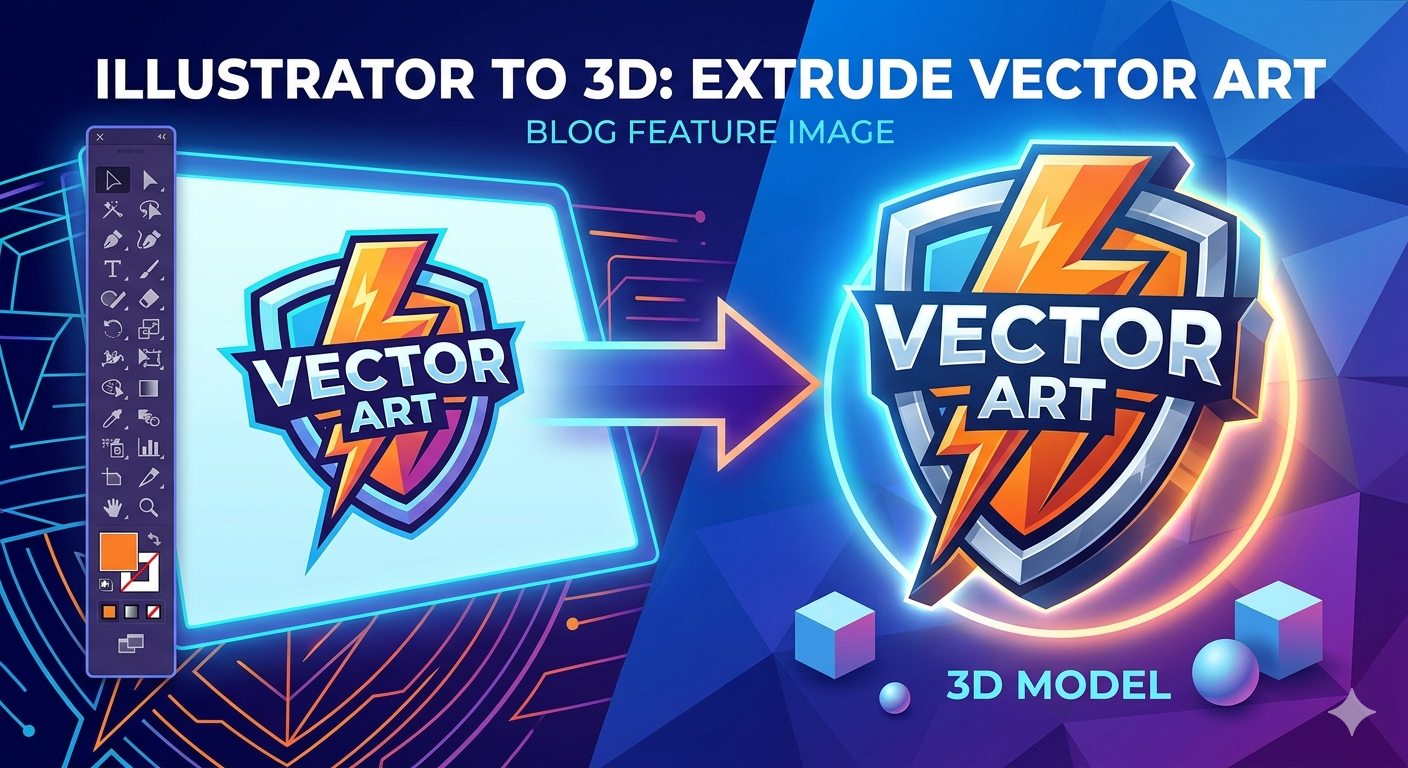
将 Adobe Illustrator 中的平面矢量设计赋予深度和立体感,是许多设计师和艺术家的常见目标。从 2D 跨越到 3D,会为产品样机、动画、3D 打印和增强现实带来新的可能性。实现这一点的方法有很多,从使用 Illustrator 的原生功能到借助强大的在线转换器都可以。正确的方法通常取决于你的具体项目、期望的细节程度以及最终输出格式。如今,这种将矢量图转换为 3D 的过程正变得越来越容易实现。
无论你是经验丰富的 3D 艺术家,还是刚开始接触三维工作的平面设计师,了解可用的实现路径都很关键。你可以完全不离开 Illustrator 就创建出细节相当丰富的模型,也可以使用专业工具来获得更复杂的结果。下面我们来看看,将矢量图变成可用 3D 模型的最有效方法。
Illustrator 转 3D 模型的方法
并不存在一个按钮就能把所有 Illustrator 文件转换成完美 3D 模型,但这些年来,这一过程已经变得更加易于实现。主要方法包括使用 Illustrator 自带的 3D 面板、借助第三方转换器,或探索新的 AI 驱动技术。每种方法都在控制力、便利性和最终质量之间提供了不同的平衡,适用于不同项目需求。
使用 Illustrator 内置的 3D 效果
Adobe Illustrator 自带一套用于创建 3D 图形的工具,位于 3D and Materials 面板中。该功能允许你直接在应用程序内为 2D 矢量添加深度。你主要会用到的功能包括 Extrude、Revolve 和 Inflate。
- Extrude: 这是最常见的方法。它会将一个 2D 形状向空间后方推送,从而创建深度。你可以把它想象成用饼干模具压过面团。你可以控制深度、为边缘添加斜角,并在 3D 空间中旋转对象。对于任何 3D 工作流来说,它都是极佳的起点。
- Revolve: 这个功能会将一个 2D 路径或轮廓围绕某个轴旋转,就像陶艺拉坯机一样。它非常适合创建瓶子、花瓶或灯座这类对称物体。
- Inflate: 这是一个较新的选项,会让你的矢量图呈现出鼓起、充气般的外观,仿佛内部充满空气。它非常适合创建软体物体或风格化文字效果。
在 Illustrator 中创建好 3D 对象后,你可以将其导出到其他应用中使用。通过将你的 3D 作品拖到 Asset Export 面板中,你可以将其导出为 OBJ、GLTF 和 USDZ 等格式。
使用第三方插件和转换器将 Illustrator 转为 3D
虽然 Illustrator 的工具对于基础 3D 形状来说很方便,但对于复杂设计或特定文件格式,你可能需要更强大的能力。这时第三方工具就派上用场了。在线服务和专用软件通常可以提供更干净的转换效果、更好的拓扑结构以及更广泛的导出选项。例如,在线 Illustrator to 3D converter 可以接收你的 SVG 文件,并生成针对不同用途优化的高质量 3D 模型。与 Illustrator 的内置功能相比,这些工具通常更擅长处理复杂路径和精细形状。许多设计师也会使用工具将普通 image to 3D,这属于不同但相关的工作流。
AI 在矢量转 3D 转换中的崛起
随着人工智能的发展,2D 转 3D 转换领域正在快速演进。Adobe 正在积极开发能够简化这一过程的新功能。例如,Project Neo 是一款即将推出的工具,可帮助用户通过更直观的控制方式从 2D 矢量创建 3D 形状。最近,Adobe 还推出了 Turntable,这是一项利用 AI 为 2D 矢量插画生成多个视角的功能,从而营造出可旋转 3D 对象的视觉效果。这些技术正在让 illustrator to 3d model 工作流变得更快、更自动化。
我的亲身体验:从平面 Logo 到 3D 模型
为了真正感受这个过程,我决定把自己在 Illustrator 中设计的一个简单 Logo 转换成 3D 模型。这个 Logo 是为一家虚构咖啡店设计的,主体是一个风格化的咖啡杯。我的目标是创建一个可用于简短动画片头的 3D 版本。
我先从 Illustrator 的 3D and Materials 面板开始。我选中了杯子的主体部分,并应用了深度为 50px 的 Extrude 效果。它立刻生效,让原本平面的圆形有了不错、扎实的厚度。不过,杯把是一个独立的弯曲形状,对它进行挤出后,结果看起来很平,不够真实。我又尝试了体积为 20% 的 Inflate 选项,效果确实更好一些,但仍然没有得到我想要的、适合真实 3D 模型的干净而坚实的几何结构。
接着,我决定试试外部工具。我将 Logo 导出为 SVG 文件,并确保使用 Illustrator 的 `Object > Path > Simplify` 命令简化路径,同时合并所有复合形状。然后,我把这个 SVG 上传到了 Hyper3D 的 OmniCraft 套件中的 Vecto3D 工具。该工具在几秒钟内就处理完了文件,并给了我一个干净的 3D 网格。它正确识别了杯把和杯身是同一个对象,并提供了平滑得多的结果。我可以将模型下载为 GLB 文件,这对我的 Web 动画需求来说非常合适。该平台的 Rodin 生成器还提供了很有意思的可能性,可以通过文本提示生成独特纹理,并应用到我新的 3D 模型上。
成功完成 Illustrator 转 3D 模型的技巧
要获得出色的转换结果,关键通常在于前期准备。以下是一些有助于确保流程顺利的建议:
- 简化路径: 在考虑 3D 之前,先清理你的矢量图。尽量减少锚点数量。包含大量点的复杂路径会在 3D 模型中生成杂乱且不可预测的几何结构。
- 闭合形状: 确保所有形状都是闭合路径。开放路径会导致挤出出现问题,并产生不完整或破损的几何体。
- 合并与联合形状: 如果你有多个形状本应属于同一个 3D 对象,请使用 Illustrator 中的 Pathfinder 面板将它们联合成一个复合形状。这样有助于 3D 软件正确理解你的设计。
- 考虑比例: 想清楚 3D 模型的最终尺寸。虽然之后可以缩放,但在 Illustrator 中一开始就建立合理的比例感,有助于你设置合适的挤出深度和其他 3D 效果。
- 导出为 SVG: 使用外部转换器时,SVG 通常是最佳格式。它能干净地保留矢量数据,并且支持广泛。
Illustrator 转 3D 模型:Illustrator 的 3D 功能 vs. 专用转换器
为你的 illustrator to 3d model 项目选择合适工具,取决于你的具体需求。下面是对两种方案优缺点的客观比较。
| Feature | Adobe Illustrator's 3D Tools | Specialized Converters (e.g., Hyper3D) |
|---|---|---|
| Convenience | Pro: 完全集成在你现有的工作流中。无需导出或切换应用。 | Con: 需要额外一步:导出 SVG 并上传到 Web 服务。 |
| Control | Con: 对生成网格的拓扑控制有限,可能产生杂乱几何结构。 | Pro: 通常可提供更干净、优化更好的几何结构,适合专业用途。 |
| File Formats | Con: 导出选项有限,主要是 OBJ、GLTF 和 USDZ。 | Pro: 支持更广泛的格式,包括 STL(用于 3D 打印)、FBX(用于游戏引擎)等。 |
| Performance | Con: 对系统资源消耗较大,复杂矢量可能拖慢电脑。 | Pro: 基于云端处理,不会给本地机器带来负担。 |
| Best For | 快速可视化、简单几何形状和基础 3D 文字。 | 复杂矢量图、3D 打印、游戏资产以及专业 AR/VR 应用。 |
归根结底,Illustrator 自带工具非常适合快速样机和简单设计。对于更复杂的需求,或者当你需要像 STL 这样的特定文件格式用于 3D 打印时,专用的 text-to-3d-model 或矢量转换器会是更好的选择。最好的工作流,就是最符合你项目需求的那一个。
常见问题(FAQ)
从 Illustrator 导出的 3D 模型,哪种文件格式最好?
最佳格式取决于你的用途。OBJ 是一种支持广泛的格式,适合静态模型。GLB 和 GLTF 是现代且高效的格式,非常适合 Web 和 AR 应用。USDZ 则专门面向 Apple 的 AR 生态。如果你计划对模型进行 3D 打印,则需要 STL 文件,而这通常需要借助第三方转换器。一个好的 illustrator to 3d model 转换器通常会提供所有这些选项。
我可以为从 Illustrator 创建的 3D 模型制作动画吗?
可以。一旦导出 3D 模型,你就可以将其导入 Blender、Cinema 4D 或 Adobe After Effects 等动画软件中进行动画制作。模型几何结构的干净程度——而这一点通常在专用转换器生成的模型上表现更好——会影响动画制作的难易程度。
如何为 3D 模型添加纹理?
大多数 3D 软件都允许你应用材质和纹理。你可以在 Adobe Substance Painter 之类的软件中创建纹理,也可以使用 AI 工具生成纹理。从 Illustrator 导出时,你可以应用基础材质;但如果要进行高级纹理处理,则需要使用专门的 3D 应用程序。
可以把 Illustrator 中的模型拿去 3D 打印吗?
可以,但通常需要额外一步。Illustrator 不能直接导出为 STL——这是 3D 打印的标准格式。你需要先将模型导出为 OBJ,然后使用单独的程序(如 Blender 或专用转换器)将 OBJ 转换为 STL 文件,之后才能发送到 3D 打印机。这是面向实体产品的 illustrator to 3d model 工作流中常见的最后一步。
有没有免费的工具可以把 Illustrator 文件转换为 3D?
有,有几种免费选项可用。Blender 是一款强大的开源 3D 套件,可以导入 SVG,并提供丰富的工具将其挤出并建模为 3D 对象。也有一些免费的在线转换器可以处理基础的 SVG 到 STL 或 OBJ 转换,不过它们可能会对文件大小或复杂度有所限制。
结论
从 Illustrator 中的 2D 矢量到完整 3D 模型的旅程,如今比以往任何时候都更容易实现。无论你偏好使用 Illustrator 内置工具来快速完成项目,还是更倾向于使用专业的 Illustrator to 3D converter 来获得专业级结果,总有一种方案适合你的需求。只要正确准备矢量文件,并为任务选择合适的工具,你就能为自己的设计开启一个全新的创意维度。3D 世界正在等待你的矢量作品,所以不要犹豫,尽情尝试,看看你能创造出什么。富有创意的 illustrator to 3d model 可能性是无穷无尽的。