Adobe Illustrator zu 3D: Vektorgrafiken in 3D extrudieren
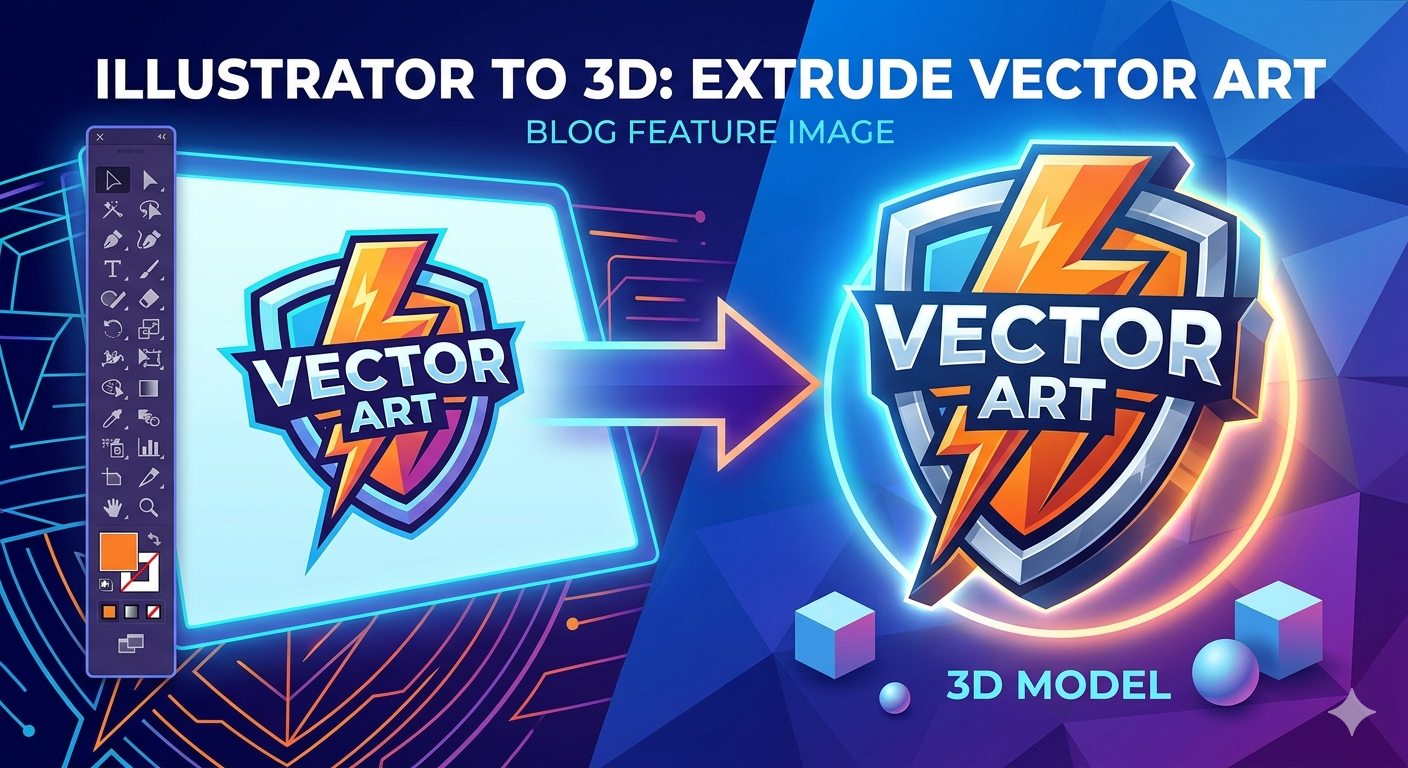
Einem flachen Vektordesign aus Adobe Illustrator Tiefe und Dimension zu verleihen, ist ein häufiges Ziel vieler Designer und Künstler. Der Sprung von 2D zu 3D eröffnet neue Möglichkeiten für Produkt-Mockups, Animationen, 3D-Druck und Augmented Reality. Es gibt mehrere Wege, dies umzusetzen – von den nativen Funktionen von Illustrator bis hin zum Einsatz leistungsstarker Online-Konverter. Welche Methode die richtige ist, hängt oft von deinem konkreten Projekt, dem gewünschten Detailgrad und dem finalen Ausgabeformat ab. Dieser Prozess der Umwandlung von Vektorgrafiken in 3D wird immer zugänglicher.
Egal, ob du ein erfahrener 3D-Artist bist oder als Grafikdesigner gerade erst in die dreidimensionale Arbeit einsteigst – es ist entscheidend, die verfügbaren Wege zu verstehen. Du kannst überraschend detaillierte Modelle erstellen, ohne Illustrator jemals zu verlassen, oder spezialisierte Tools nutzen, um komplexere Ergebnisse zu erzielen. Schauen wir uns die effektivsten Methoden an, um deine Vektorgrafik in ein greifbares 3D-Modell zu verwandeln.
Methoden zur Umwandlung von Illustrator in ein 3D-Modell
Es gibt keinen einzelnen Button, der jede Illustrator-Datei in ein perfektes 3D-Modell umwandelt, aber der Prozess ist im Laufe der Jahre deutlich zugänglicher geworden. Die wichtigsten Methoden umfassen die Nutzung von Illustrators eigenem 3D-Bedienfeld, den Einsatz von Drittanbieter-Konvertern oder das Erkunden neuer KI-gestützter Technologien. Jede Methode bietet ein anderes Verhältnis aus Kontrolle, Komfort und finaler Qualität für dein Projekt.
Verwendung der integrierten 3D-Effekte von Illustrator
Adobe Illustrator verfügt über eigene Werkzeuge zum Erstellen von 3D-Grafiken, die sich im Bedienfeld 3D und Materialien befinden. Mit dieser Funktion kannst du deinen 2D-Vektoren direkt in der Anwendung Tiefe verleihen. Die wichtigsten Funktionen, die du verwenden wirst, sind Extrudieren, Drehen und Aufblasen.
- Extrudieren: Dies ist die gebräuchlichste Methode. Sie nimmt eine 2D-Form und schiebt sie nach hinten in den Raum, wodurch Tiefe entsteht. Stell es dir so vor, als würdest du einen Keksausstecher durch Teig drücken. Du kannst die Tiefe steuern, den Kanten eine Fase hinzufügen und das Objekt im 3D-Raum drehen. Das ist ein fantastischer Ausgangspunkt für jeden 3D-Workflow.
- Drehen: Diese Funktion nimmt einen 2D-Pfad oder ein Profil und dreht ihn um eine Achse, ähnlich wie bei einer Töpferscheibe. Sie eignet sich perfekt zum Erstellen symmetrischer Objekte wie Flaschen, Vasen oder Lampenfüße.
- Aufblasen: Diese neuere Option verleiht deiner Vektorgrafik ein pralles, aufgeblasenes Aussehen, als wäre sie mit Luft gefüllt. Sie eignet sich hervorragend zum Erstellen von Softbody-Objekten oder stilisierten Texteffekten.
Sobald du dein 3D-Objekt in Illustrator erstellt hast, kannst du es für die Verwendung in anderen Anwendungen exportieren. Indem du deine 3D-Kreation in das Bedienfeld Asset-Export ziehst, kannst du sie in Formaten wie OBJ, GLTF und USDZ exportieren.
Illustrator zu 3D mit Plugins und Konvertern von Drittanbietern
Während die Werkzeuge von Illustrator für einfache 3D-Formen praktisch sind, brauchst du für komplexe Designs oder bestimmte Dateiformate möglicherweise mehr Leistung. Hier kommen Tools von Drittanbietern ins Spiel. Online-Dienste und spezialisierte Software können oft eine sauberere Konvertierung, bessere Topologie und eine größere Auswahl an Exportoptionen bieten. Zum Beispiel kann ein Online-Illustrator to 3D converter deine SVG-Datei verarbeiten und ein hochwertiges 3D-Modell erzeugen, das für verschiedene Einsatzzwecke optimiert ist. Diese Tools sind oft besser darin, filigrane Pfade und komplexe Formen zu verarbeiten als die integrierten Funktionen von Illustrator. Viele Designer nutzen auch Tools, um ein normales image to 3D umzuwandeln, was einem anderen, aber verwandten Workflow folgt.
Der Aufstieg von KI bei der Umwandlung von Vektoren in 3D
Das Feld der 2D-zu-3D-Konvertierung entwickelt sich dank Fortschritten in der künstlichen Intelligenz rasant weiter. Adobe entwickelt aktiv neue Funktionen, die diesen Prozess vereinfachen. Project Neo ist zum Beispiel ein kommendes Tool, das dabei hilft, 3D-Formen aus 2D-Vektoren mit intuitiverer Steuerung zu erstellen. Vor Kurzem hat Adobe außerdem Turntable eingeführt, eine Funktion, die KI nutzt, um mehrere Ansichten einer 2D-Vektorillustration zu erzeugen und so die Illusion eines 3D-Objekts zu schaffen, das du drehen kannst. Diese Technologien machen die illustrator to 3d model-Pipeline schneller und stärker automatisiert.
Meine praktische Erfahrung: Von einem flachen Logo zu einem 3D-Modell
Um ein echtes Gefühl für den Prozess zu bekommen, habe ich beschlossen, ein einfaches Logo, das ich in Illustrator entworfen hatte, in ein 3D-Modell zu verwandeln. Das Logo war für ein fiktives Café und zeigte eine stilisierte Kaffeetasse. Mein Ziel war es, eine 3D-Version zu erstellen, die für ein kurzes animiertes Intro verwendet werden konnte.
Ich begann mit dem Bedienfeld 3D und Materialien von Illustrator. Ich wählte den Hauptkörper der Tasse aus und wendete den Effekt Extrudieren mit einer Tiefe von 50px an. Es funktionierte sofort und verlieh dem flachen Kreis eine schöne, solide Tiefe. Der Henkel war jedoch eine separate, gebogene Form, und seine Extrusion führte zu einem flachen, wenig überzeugenden Aussehen. Ich probierte die Option Aufblasen mit einem Volumen von 20 % aus, was besser war, mir aber nicht die saubere, solide Geometrie lieferte, die ich für ein realistisches 3D-Modell wollte.
Als Nächstes entschied ich mich, ein externes Tool auszuprobieren. Ich exportierte das Logo als SVG-Datei und achtete darauf, die Pfade mit dem Befehl `Object > Path > Simplify` von Illustrator zu vereinfachen und alle zusammengesetzten Formen zu kombinieren. Anschließend lud ich das SVG in das Vecto3D-Tool innerhalb der OmniCraft-Suite von Hyper3D hoch. Das Tool verarbeitete die Datei in Sekunden und lieferte mir ein sauberes 3D-Mesh. Es interpretierte den Henkel und die Tasse korrekt als ein einziges Objekt und erzeugte ein deutlich glatteres Ergebnis. Ich konnte das Modell als GLB-Datei herunterladen, was perfekt für meine webbasierten Animationsanforderungen war. Der Rodin-Generator der Plattform bot außerdem interessante Möglichkeiten, einzigartige Texturen aus Text-Prompts zu erstellen, die ich auf mein neues 3D-Modell anwenden konnte.
Tipps für eine erfolgreiche Umwandlung von Illustrator in ein 3D-Modell
Ein großartiges Ergebnis hängt bei der Konvertierung oft von der Vorbereitung ab. Hier sind einige Tipps, um einen reibungslosen Prozess sicherzustellen:
- Vereinfache deine Pfade: Bevor du überhaupt an 3D denkst, bereinige deine Vektorgrafik. Verwende so wenige Ankerpunkte wie möglich. Komplexe Pfade mit vielen Punkten können unübersichtliche, unvorhersehbare Geometrie in deinem 3D-Modell erzeugen.
- Schließe deine Formen: Stelle sicher, dass alle deine Formen geschlossene Pfade sind. Offene Pfade können Probleme bei der Extrusion verursachen und zu unvollständiger oder fehlerhafter Geometrie führen.
- Kombiniere und vereine Formen: Wenn du mehrere Formen hast, die Teil eines einzigen 3D-Objekts sein sollen, verwende in Illustrator das Pathfinder-Bedienfeld, um sie zu einer zusammengesetzten Form zu vereinen. Das hilft der 3D-Software, dein Design korrekt zu interpretieren.
- Denke an den Maßstab: Berücksichtige die endgültige Größe deines 3D-Modells. Auch wenn du es später skalieren kannst, hilft ein realistisches Größenverständnis bereits in Illustrator dabei, passende Extrusionstiefen und andere 3D-Effekte festzulegen.
- Als SVG exportieren: Wenn du einen externen Konverter verwendest, ist SVG in der Regel das beste Format. Es bewahrt die Vektordaten sauber und wird breit unterstützt.
Illustrator zu 3D-Modell: Illustrators 3D-Funktionen vs. spezialisierte Konverter
Die Wahl des richtigen Tools für dein illustrator to 3d model-Projekt hängt von deinen konkreten Anforderungen ab. Hier ist ein objektiver Blick auf die Vor- und Nachteile der einzelnen Ansätze.
| Feature | 3D-Tools von Adobe Illustrator | Spezialisierte Konverter (z. B. Hyper3D) |
|---|---|---|
| Komfort | Pro: Vollständig in deinen bestehenden Workflow integriert. Kein Export und kein Wechsel zwischen Anwendungen nötig. | Con: Erfordert einen zusätzlichen Schritt: Export als SVG und Upload in einen Webservice. |
| Kontrolle | Con: Begrenzte Kontrolle über die resultierende Mesh-Topologie. Kann unübersichtliche Geometrie erzeugen. | Pro: Liefert oft sauberere, besser optimierte Geometrie, die für den professionellen Einsatz geeignet ist. |
| Dateiformate | Con: Begrenzte Exportoptionen, hauptsächlich OBJ, GLTF und USDZ. | Pro: Große Auswahl an Formaten, darunter STL (für 3D-Druck), FBX (für Game Engines) und mehr. |
| Performance | Con: Kann sehr ressourcenintensiv sein und deinen Computer bei komplexen Vektoren verlangsamen. | Pro: Cloudbasierte Verarbeitung belastet deine lokale Maschine nicht. |
| Am besten geeignet für | Schnelle Visualisierungen, einfache geometrische Formen und grundlegenden 3D-Text. | Komplexe Vektorgrafiken, 3D-Druck, Game Assets und professionelle AR/VR-Anwendungen. |
Letztlich sind die Werkzeuge von Illustrator großartig für schnelle Mockups und einfache Designs. Für alles Komplexere oder wenn du ein bestimmtes Dateiformat wie STL für den 3D-Druck benötigst, ist ein dedizierter text-to-3d-model- oder Vektorkonverter die bessere Wahl. Der beste Workflow ist derjenige, der zu den Anforderungen deines Projekts passt.
Häufig gestellte Fragen (FAQ)
Was ist das beste Dateiformat für 3D-Modelle aus Illustrator?
Das beste Format hängt von deinem Verwendungszweck ab. OBJ ist ein weit verbreitetes Format, das sich gut für statische Modelle eignet. GLB und GLTF sind moderne, effiziente Formate, ideal für Web- und AR-Anwendungen. USDZ ist speziell für Apples AR-Ökosystem gedacht. Wenn du dein Modell in 3D drucken möchtest, benötigst du eine STL-Datei, was in der Regel einen Drittanbieter-Konverter erfordert. Ein guter illustrator to 3d model-Konverter bietet all diese Optionen.
Kann ich die 3D-Modelle animieren, die ich aus Illustrator erstelle?
Ja, sobald du dein 3D-Modell exportiert hast, kannst du es in Animationssoftware wie Blender, Cinema 4D oder Adobe After Effects importieren, um Animationen zu erstellen. Wie sauber die Geometrie des Modells ist – was bei einem spezialisierten Konverter oft besser ausfällt – beeinflusst, wie leicht es sich animieren lässt.
Wie füge ich meinen 3D-Modellen Texturen hinzu?
Die meiste 3D-Software erlaubt dir, Materialien und Texturen anzuwenden. Du kannst Texturen in Programmen wie Adobe Substance Painter erstellen oder sie sogar mit KI-Tools generieren. Beim Export aus Illustrator kannst du grundlegende Materialien anwenden, aber für fortgeschrittenes Texturing musst du eine dedizierte 3D-Anwendung verwenden.
Ist es möglich, ein Modell aus Illustrator in 3D zu drucken?
Ja, aber normalerweise ist ein zusätzlicher Schritt erforderlich. Illustrator exportiert nicht direkt in STL, das Standardformat für den 3D-Druck. Du müsstest dein Modell als OBJ exportieren und dann ein separates Programm (wie Blender oder einen dedizierten Konverter) verwenden, um die OBJ-Datei in eine STL-Datei umzuwandeln, bevor du sie an einen 3D-Drucker sendest. Das ist ein üblicher letzter Schritt in einer illustrator to 3d model-Pipeline für physische Produkte.
Gibt es kostenlose Tools, um Illustrator-Dateien in 3D umzuwandeln?
Ja, es gibt mehrere kostenlose Optionen. Blender, eine leistungsstarke Open-Source-3D-Suite, kann SVGs importieren und bietet umfangreiche Werkzeuge, um sie zu extrudieren und in 3D-Objekte umzuwandeln. Es gibt auch kostenlose Online-Konverter, die grundlegende SVG-zu-STL- oder OBJ-Konvertierungen verarbeiten können, auch wenn sie Einschränkungen bei Dateigröße oder Komplexität haben können.
Fazit
Der Weg von einem 2D-Vektor in Illustrator zu einem vollwertigen 3D-Modell ist zugänglicher denn je. Ob du den Komfort der integrierten Werkzeuge von Illustrator für schnelle Projekte bevorzugst oder die Leistungsfähigkeit eines spezialisierten Illustrator to 3D converter für professionelle Ergebnisse – es gibt eine Lösung, die zu deinen Anforderungen passt. Indem du deine Vektordateien richtig vorbereitest und das passende Tool für die Aufgabe auswählst, kannst du für deine Designs eine neue Dimension der Kreativität erschließen. Die Welt von 3D wartet auf deine Vektorgrafik, also zögere nicht, zu experimentieren und zu sehen, was du erschaffen kannst. Die Möglichkeiten für ein kreatives illustrator to 3d model sind endlos.