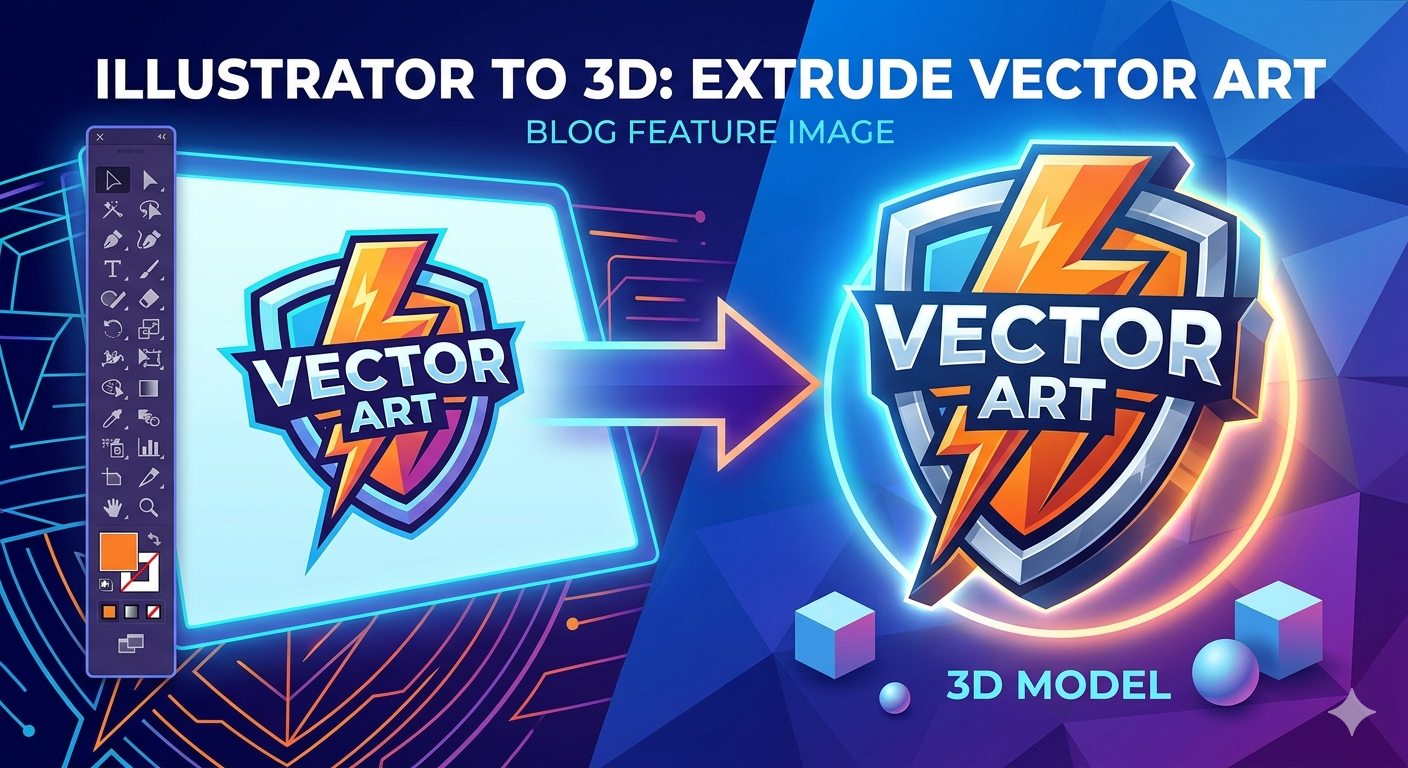
Adobe Illustrator vers la 3D : extruder des illustrations vectorielles en 3D
Donner de la profondeur et du volume à un design vectoriel plat créé dans Adobe Illustrator est un objectif courant pour de nombreux designers et artistes. Le passage de la 2D à la 3D ouvre de nouvelles possibilités pour les mockups produit, l’animation, l’impression 3D et la réalité augmentée. Il existe plusieurs façons d’y parvenir, allant de l’utilisation des fonctionnalités natives d’Illustrator à l’emploi de puissants convertisseurs en ligne. La bonne méthode dépend souvent de votre projet spécifique, du niveau de détail souhaité et du format de sortie final. Ce processus de conversion d’illustrations vectorielles en 3D devient de plus en plus accessible.
Que vous soyez un artiste 3D expérimenté ou un graphiste qui fait tout juste ses premiers pas dans le travail en trois dimensions, il est essentiel de comprendre les options disponibles. Vous pouvez créer des modèles étonnamment détaillés sans jamais quitter Illustrator, ou utiliser des outils spécialisés pour obtenir des résultats plus complexes. Explorons les méthodes les plus efficaces pour transformer votre illustration vectorielle en un modèle 3D tangible.
Méthodes de conversion d’Illustrator vers un modèle 3D
Il n’existe pas de bouton unique permettant de convertir chaque fichier Illustrator en un modèle 3D parfait, mais le processus est devenu plus accessible au fil des années. Les principales méthodes consistent à utiliser le panneau 3D d’Illustrator, à tirer parti de convertisseurs tiers ou à explorer de nouvelles technologies pilotées par l’IA. Chaque méthode offre un équilibre différent entre contrôle, praticité et qualité finale pour votre projet.
Utiliser les effets 3D intégrés d’Illustrator
Adobe Illustrator dispose de son propre ensemble d’outils pour créer des graphismes 3D, situés dans le panneau 3D and Materials. Cette fonctionnalité vous permet de donner de la profondeur à vos vecteurs 2D directement dans l’application. Les fonctions principales que vous utiliserez sont Extrude, Revolve et Inflate.
- Extrude : C’est la méthode la plus courante. Elle prend une forme 2D et la pousse vers l’arrière dans l’espace, créant ainsi de la profondeur. Imaginez un emporte-pièce que l’on enfonce dans de la pâte. Vous pouvez contrôler la profondeur, ajouter un biseau sur les bords et faire pivoter l’objet dans l’espace 3D. C’est un excellent point de départ pour tout workflow 3D.
- Revolve : Cette fonction prend un tracé ou un profil 2D et le fait tourner autour d’un axe, un peu comme un tour de potier. Elle est parfaite pour créer des objets symétriques comme des bouteilles, des vases ou des pieds de lampe.
- Inflate : Cette option plus récente donne à votre illustration vectorielle un aspect gonflé, comme si elle était remplie d’air. Elle est idéale pour créer des objets souples ou des effets de texte stylisés.
Une fois votre objet 3D créé dans Illustrator, vous pouvez l’exporter pour l’utiliser dans d’autres applications. En faisant glisser votre création 3D vers le panneau Asset Export, vous pouvez l’exporter dans des formats comme OBJ, GLTF et USDZ.
Illustrator vers la 3D avec des plugins et convertisseurs tiers
Bien que les outils d’Illustrator soient pratiques pour les formes 3D de base, vous pouvez avoir besoin de plus de puissance pour des designs complexes ou des formats de fichier spécifiques. C’est là qu’interviennent les outils tiers. Les services en ligne et les logiciels dédiés peuvent souvent fournir une conversion plus propre, une meilleure topologie et un plus large éventail d’options d’exportation. Par exemple, un convertisseur Illustrator vers 3D en ligne peut prendre votre fichier SVG et produire un modèle 3D de haute qualité optimisé pour différents usages. Ces outils gèrent souvent mieux les tracés complexes et les formes détaillées que les fonctions intégrées d’Illustrator. De nombreux designers utilisent également des outils pour convertir une image en 3D standard, ce qui suit un workflow différent mais connexe.
L’essor de l’IA dans la conversion de vecteurs en 3D
Le domaine de la conversion 2D vers 3D évolue rapidement grâce aux avancées de l’intelligence artificielle. Adobe développe activement de nouvelles fonctionnalités qui simplifient ce processus. Project Neo, par exemple, est un outil à venir qui aide à créer des formes 3D à partir de vecteurs 2D avec des contrôles plus intuitifs. Plus récemment, Adobe a présenté Turntable, une fonctionnalité qui utilise l’IA pour générer plusieurs vues d’une illustration vectorielle 2D, créant l’illusion d’un objet 3D que vous pouvez faire pivoter. Ces technologies rendent le pipeline illustrator to 3d model plus rapide et plus automatisé.
Mon expérience directe : d’un logo plat à un modèle 3D
Pour me faire une idée concrète du processus, j’ai décidé de prendre un logo simple que j’avais conçu dans Illustrator et de le transformer en modèle 3D. Le logo était destiné à un café fictif et représentait une tasse de café stylisée. Mon objectif était de créer une version 3D pouvant être utilisée pour une courte intro animée.
J’ai commencé avec le panneau 3D and Materials d’Illustrator. J’ai sélectionné le corps principal de la tasse et appliqué l’effet Extrude avec une profondeur de 50 px. Cela a fonctionné instantanément, donnant au cercle plat une belle profondeur solide. Cependant, l’anse était une forme courbe distincte, et son extrusion donnait un rendu plat et peu convaincant. J’ai essayé l’option Inflate avec un volume de 20 %, ce qui était mieux, mais cela ne me donnait pas la géométrie propre et solide que je voulais pour un modèle 3D réaliste.
Ensuite, j’ai décidé d’essayer un outil externe. J’ai exporté le logo en fichier SVG, en veillant à simplifier les tracés avec la commande `Object > Path > Simplify` d’Illustrator et à combiner toutes les formes composées. J’ai ensuite téléversé le SVG dans l’outil Vecto3D de la suite OmniCraft de Hyper3D. L’outil a traité le fichier en quelques secondes et m’a fourni un maillage 3D propre. Il a correctement interprété l’anse et la tasse comme un seul objet et a produit un résultat bien plus lisse. J’ai pu télécharger le modèle au format GLB, ce qui était parfait pour mes besoins d’animation sur le web. Le générateur Rodin de la plateforme offrait également des possibilités intéressantes pour créer des textures uniques à partir de prompts textuels, que je pouvais appliquer à mon nouveau modèle 3D.
Conseils pour réussir une conversion d’Illustrator vers un modèle 3D
Obtenir un excellent résultat dépend souvent de la préparation. Voici quelques conseils pour garantir un processus fluide :
- Simplifiez vos tracés : Avant même de penser à la 3D, nettoyez votre vecteur. Utilisez le moins de points d’ancrage possible. Les tracés complexes avec de nombreux points peuvent créer une géométrie désordonnée et imprévisible dans votre modèle 3D.
- Fermez vos formes : Assurez-vous que toutes vos formes sont des tracés fermés. Les tracés ouverts peuvent poser des problèmes lors de l’extrusion et entraîner une géométrie incomplète ou cassée.
- Combinez et fusionnez les formes : Si vous avez plusieurs formes qui doivent faire partie d’un seul objet 3D, utilisez le panneau Pathfinder dans Illustrator pour les fusionner en une seule forme composée. Cela aidera le logiciel 3D à interpréter correctement votre design.
- Pensez à l’échelle : Réfléchissez à la taille finale de votre modèle 3D. Même si vous pouvez la modifier plus tard, partir d’une échelle réaliste dans Illustrator peut vous aider à définir des profondeurs d’extrusion appropriées et d’autres effets 3D.
- Exportez en SVG : Lorsque vous utilisez un convertisseur externe, le SVG est généralement le meilleur format. Il préserve proprement les données vectorielles et bénéficie d’une large prise en charge.
Illustrator vers modèle 3D : la 3D d’Illustrator vs les convertisseurs spécialisés
Choisir le bon outil pour votre projet illustrator to 3d model dépend de vos besoins spécifiques. Voici un aperçu objectif des avantages et des inconvénients de chaque approche.
| Fonctionnalité | Outils 3D d’Adobe Illustrator | Convertisseurs spécialisés (ex. : Hyper3D) |
|---|---|---|
| Praticité | Pro : Entièrement intégré à votre workflow existant. Pas besoin d’exporter ni de changer d’application. | Con : Nécessite une étape supplémentaire d’exportation en SVG et de téléversement vers un service web. |
| Contrôle | Con : Contrôle limité sur la topologie du maillage résultant. Peut produire une géométrie désordonnée. | Pro : Fournit souvent une géométrie plus propre et mieux optimisée, adaptée à un usage professionnel. |
| Formats de fichier | Con : Options d’exportation limitées, principalement OBJ, GLTF et USDZ. | Pro : Large éventail de formats, y compris STL (pour l’impression 3D), FBX (pour les moteurs de jeu), et plus encore. |
| Performance | Con : Peut être très gourmand en ressources, ralentissant votre ordinateur avec des vecteurs complexes. | Pro : Le traitement dans le cloud évite de solliciter votre machine locale. |
| Idéal pour | Visualisations rapides, formes géométriques simples et texte 3D basique. | Illustrations vectorielles complexes, impression 3D, assets de jeu et applications AR/VR professionnelles. |
En fin de compte, les outils d’Illustrator sont excellents pour des mockups rapides et des designs simples. Pour tout ce qui est plus complexe, ou si vous avez besoin d’un format spécifique comme STL pour l’impression 3D, un text-to-3d-model dédié ou un convertisseur vectoriel est le meilleur choix. Le meilleur workflow est celui qui correspond aux exigences de votre projet.
Questions fréquentes (FAQ)
Quel est le meilleur format de fichier pour les modèles 3D issus d’Illustrator ?
Le meilleur format dépend de l’usage prévu. OBJ est un format largement pris en charge, adapté aux modèles statiques. GLB et GLTF sont des formats modernes et efficaces, idéaux pour le web et les applications AR. USDZ est spécifiquement destiné à l’écosystème AR d’Apple. Si vous prévoyez d’imprimer votre modèle en 3D, vous aurez besoin d’un fichier STL, ce qui nécessite généralement un convertisseur tiers. Un bon convertisseur illustrator to 3d model proposera toutes ces options.
Puis-je animer les modèles 3D que je crée à partir d’Illustrator ?
Oui, une fois votre modèle 3D exporté, vous pouvez l’importer dans un logiciel d’animation comme Blender, Cinema 4D ou Adobe After Effects pour créer des animations. La propreté de la géométrie du modèle, souvent meilleure avec un convertisseur spécialisé, influencera la facilité avec laquelle il pourra être animé.
Comment ajouter des textures à mes modèles 3D ?
La plupart des logiciels 3D vous permettent d’appliquer des matériaux et des textures. Vous pouvez créer des textures dans des programmes comme Adobe Substance Painter ou même les générer avec des outils d’IA. Lorsque vous exportez depuis Illustrator, vous pouvez appliquer des matériaux de base, mais pour un texturing avancé, vous devrez utiliser une application 3D dédiée.
Est-il possible d’imprimer en 3D un modèle provenant d’Illustrator ?
Oui, mais cela nécessite généralement une étape supplémentaire. Illustrator n’exporte pas directement en STL, le format standard pour l’impression 3D. Vous devrez exporter votre modèle en OBJ, puis utiliser un programme séparé (comme Blender ou un convertisseur dédié) pour convertir l’OBJ en fichier STL avant de l’envoyer à une imprimante 3D. Il s’agit d’une étape finale courante dans un pipeline illustrator to 3d model pour des produits physiques.
Existe-t-il des outils gratuits pour convertir des fichiers Illustrator en 3D ?
Oui, plusieurs options gratuites sont disponibles. Blender, une puissante suite 3D open source, peut importer des SVG et fournit de nombreux outils pour les extruder et les modéliser en objets 3D. Il existe également des convertisseurs en ligne gratuits capables de gérer des conversions de base de SVG vers STL ou OBJ, bien qu’ils puissent avoir des limitations en termes de taille de fichier ou de complexité.
Conclusion
Le passage d’un vecteur 2D dans Illustrator à un véritable modèle 3D est plus accessible que jamais. Que vous préfériez la praticité des outils intégrés d’Illustrator pour des projets rapides ou la puissance d’un convertisseur Illustrator vers 3D spécialisé pour des résultats professionnels, il existe une solution adaptée à vos besoins. En préparant correctement vos fichiers vectoriels et en choisissant le bon outil pour la tâche, vous pouvez ouvrir une nouvelle dimension de créativité pour vos designs. Le monde de la 3D attend votre illustration vectorielle, alors n’hésitez pas à expérimenter et à voir ce que vous pouvez créer. Les possibilités d’un illustrator to 3d model créatif sont infinies.