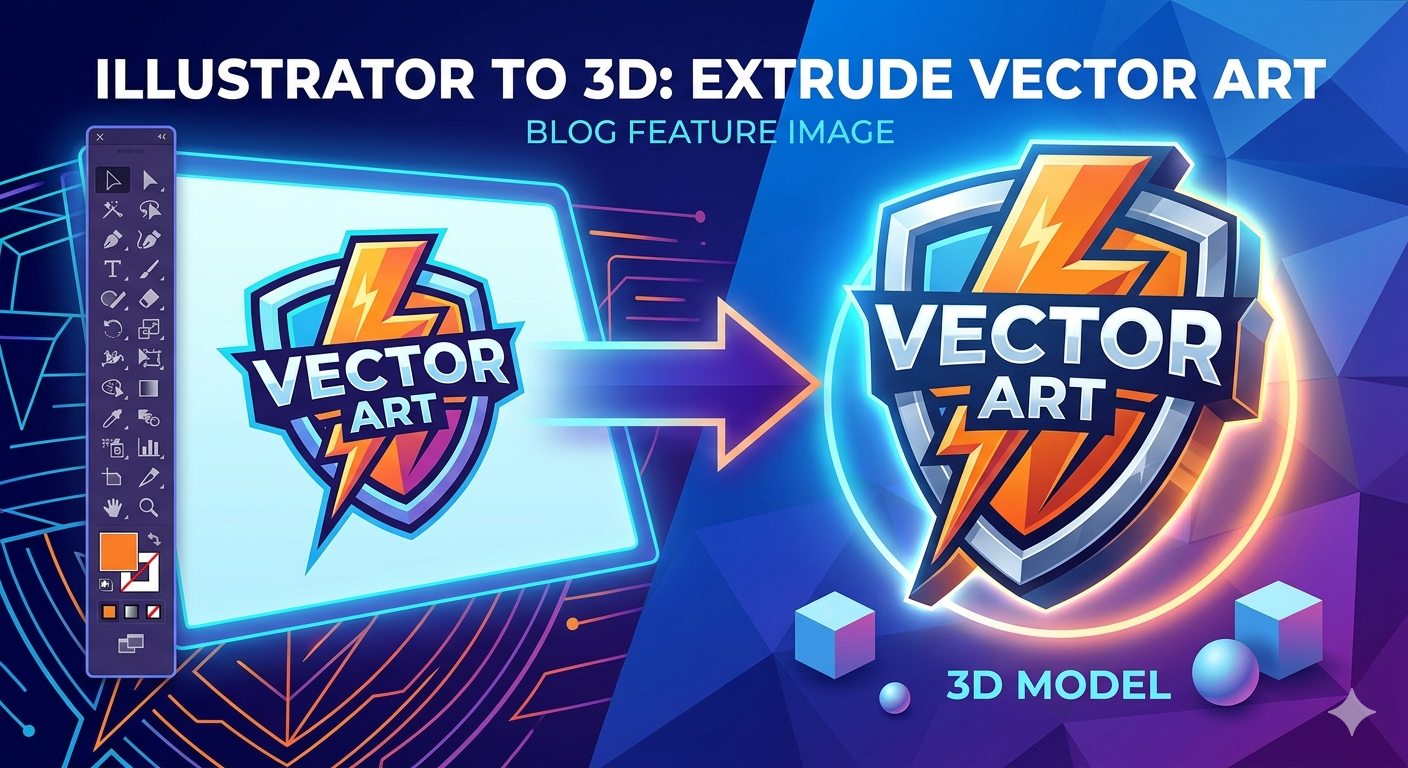
Adobe Illustratorから3Dへ:ベクターアートを3Dに押し出す
Adobe Illustratorのフラットなベクターデザインに奥行きと立体感を与えることは、多くのデザイナーやアーティストにとって一般的な目標です。2Dから3Dへの移行によって、製品モックアップ、アニメーション、3Dプリント、拡張現実の新たな可能性が広がります。これを実現する方法はいくつかあり、Illustratorのネイティブ機能を使う方法から、高機能なオンラインコンバーターを活用する方法までさまざまです。最適な方法は、多くの場合、具体的なプロジェクト内容、求めるディテールのレベル、最終的な出力形式によって決まります。ベクターアートを3Dに変換するこのプロセスは、ますます身近になっています。
経験豊富な3Dアーティストであっても、これから立体表現に足を踏み入れるグラフィックデザイナーであっても、利用可能な手段を理解することが重要です。Illustratorから一歩も出ることなく驚くほど精巧なモデルを作成することもできますし、専用ツールを使ってより複雑な結果を得ることもできます。では、ベクターアートを実体感のある3Dモデルへ変換する、最も効果的な方法を見ていきましょう。
Illustratorから3Dモデルへの変換方法
すべてのIllustratorファイルを完璧な3Dモデルに変換する単一のボタンがあるわけではありませんが、このプロセスは年々手軽になっています。主な方法は、Illustrator自身の3Dパネルを使う、サードパーティ製コンバーターを活用する、あるいは新しいAI主導の技術を試すことです。どの方法も、プロジェクトにおけるコントロール性、手軽さ、最終品質のバランスが異なります。
Illustrator内蔵の3D効果を使う
Adobe Illustratorには、3Dとマテリアルパネル内に3Dグラフィックを作成するための独自ツールが用意されています。この機能を使えば、アプリケーション内で直接2Dベクターに奥行きを与えられます。主に使用する機能は、押し出し、回転体、膨張です。
- 押し出し: 最も一般的な方法です。2D形状を空間の奥へ押し出して、厚みを作ります。クッキー型を生地に押し込むイメージです。奥行きを調整したり、エッジにベベルを追加したり、オブジェクトを3D空間で回転させたりできます。あらゆる3Dワークフローの優れた出発点です。
- 回転体: この機能は、2Dのパスや断面形状を軸の周りに回転させます。ろくろを回すようなイメージです。ボトル、花瓶、ランプスタンドのような左右対称のオブジェクトを作るのに最適です。
- 膨張: この新しいオプションは、ベクターアートに空気が入ったような、ふくらみのある見た目を与えます。ソフトボディのオブジェクトや、スタイライズされたテキスト効果の作成に適しています。
Illustratorで3Dオブジェクトを作成したら、他のアプリケーションで使えるように書き出すことができます。作成した3DデータをAsset Exportパネルにドラッグすることで、OBJ、GLTF、USDZなどの形式でエクスポートできます。
サードパーティ製プラグインやコンバーターでIllustratorを3D化する
Illustratorのツールは基本的な3D形状を作るには便利ですが、複雑なデザインや特定のファイル形式が必要な場合は、より高機能な手段が必要になることがあります。そこで役立つのがサードパーティ製ツールです。オンラインサービスや専用ソフトウェアは、よりクリーンな変換、優れたトポロジー、そして幅広い書き出しオプションを提供してくれることがよくあります。たとえば、オンラインのIllustrator to 3D converterは、SVGファイルを受け取り、用途に応じて最適化された高品質な3Dモデルを生成できます。こうしたツールは、Illustrator内蔵機能よりも複雑なパスや入り組んだ形状の処理に優れていることが多いです。また、多くのデザイナーは、標準的なimage to 3D変換ツールも利用しており、これは異なるものの関連性の高いワークフローにあたります。
ベクターから3D変換におけるAIの台頭
2Dから3Dへの変換分野は、人工知能の進歩によって急速に進化しています。Adobeもこのプロセスを簡略化する新機能を積極的に開発しています。たとえばProject Neoは、より直感的な操作で2Dベクターから3D形状を作成できるよう支援する今後登場予定のツールです。さらに最近では、AdobeはTurntableという機能を導入しました。これはAIを使って2Dベクターイラストの複数視点を生成し、回転可能な3Dオブジェクトのような見え方を作り出すものです。こうした技術により、illustrator to 3d modelのパイプラインは、より高速かつ自動化されたものになっています。
実体験:フラットなロゴから3Dモデルへ
このプロセスを実感するために、私はIllustratorでデザインしたシンプルなロゴを3Dモデルにしてみることにしました。そのロゴは架空のコーヒーショップ向けで、スタイライズされたコーヒーマグが描かれていました。目標は、短いアニメーションのイントロに使える3D版を作ることでした。
まず、Illustratorの3Dとマテリアルパネルから始めました。マグの本体部分を選択し、奥行き50pxで押し出し効果を適用しました。するとすぐに機能し、平面的な円にしっかりとした厚みが加わりました。しかし、取っ手は別の曲線形状だったため、押し出してみると平板で説得力のない見た目になってしまいました。次に、ボリューム20%で膨張オプションを試したところ、多少は改善しましたが、リアルな3Dモデルに求めていたクリーンでしっかりしたジオメトリにはなりませんでした。
そこで次に、外部ツールを試すことにしました。ロゴをSVGファイルとして書き出す前に、Illustratorの`Object > Path > Simplify`コマンドでパスを単純化し、複合形状を結合しました。その後、SVGをHyper3DのOmniCraftスイート内にあるVecto3Dツールへアップロードしました。ツールは数秒でファイルを処理し、クリーンな3Dメッシュを生成してくれました。取っ手とマグ本体を正しく単一オブジェクトとして解釈し、はるかに滑らかな結果が得られました。私はそのモデルをGLBファイルとしてダウンロードでき、Webベースのアニメーション用途にぴったりでした。また、このプラットフォームのRodinジェネレーターは、テキストプロンプトからユニークなテクスチャを作成する興味深い可能性も提供しており、新しい3Dモデルに適用できそうでした。
Illustratorから3Dモデルへの変換を成功させるコツ
優れた変換結果を得られるかどうかは、準備にかかっていることが多いです。スムーズに進めるためのポイントをいくつか紹介します。
- パスを単純化する: 3D化を考える前に、まずベクターを整理しましょう。アンカーポイントはできるだけ少なくします。ポイント数の多い複雑なパスは、3Dモデル内で乱雑で予測しにくいジオメトリを生みやすくなります。
- シェイプを閉じる: すべてのシェイプが閉じたパスになっていることを確認してください。開いたパスは押し出し時に問題を引き起こし、不完全または壊れたジオメトリの原因になります。
- シェイプを結合・合体する: 複数のシェイプが1つの3Dオブジェクトの一部になるべき場合は、IllustratorのPathfinderパネルを使って1つの複合形状に統合しましょう。これにより、3Dソフトウェアがデザインを正しく解釈しやすくなります。
- スケールを意識する: 3Dモデルの最終サイズを考慮しましょう。後から拡大縮小はできますが、Illustratorの時点で現実的なスケール感を持っておくと、適切な押し出し量やその他の3D効果を設定しやすくなります。
- SVGで書き出す: 外部コンバーターを使う場合、通常はSVGが最適な形式です。ベクターデータをきれいに保持でき、広くサポートされています。
Illustratorから3Dモデルへ:Illustratorの3D機能 vs 専用コンバーター
illustrator to 3d modelプロジェクトに適したツールは、具体的なニーズによって異なります。ここでは、それぞれのアプローチの長所と短所を客観的に見てみましょう。
| Feature | Adobe Illustrator's 3D Tools | Specialized Converters (e.g., Hyper3D) |
|---|---|---|
| Convenience | Pro: 既存のワークフローに完全に統合されています。書き出しやアプリケーションの切り替えは不要です。 | Con: SVGを書き出してWebサービスにアップロードする追加ステップが必要です。 |
| Control | Con: 生成されるメッシュのトポロジーを細かく制御しにくいです。乱雑なジオメトリになることがあります。 | Pro: プロ用途に適した、よりクリーンで最適化されたジオメトリを提供することが多いです。 |
| File Formats | Con: 書き出しオプションは主にOBJ、GLTF、USDZに限られます。 | Pro: STL(3Dプリント用)、FBX(ゲームエンジン用)など、幅広い形式に対応しています。 |
| Performance | Con: 複雑なベクターでは非常にリソースを消費し、コンピューターの動作が重くなることがあります。 | Pro: クラウドベースの処理なので、ローカルマシンに負荷をかけません。 |
| Best For | クイックなビジュアライゼーション、シンプルな幾何形状、基本的な3Dテキスト。 | 複雑なベクターアート、3Dプリント、ゲームアセット、プロフェッショナルなAR/VR用途。 |
最終的に、Illustratorのツールはクイックなモックアップやシンプルなデザインには最適です。より複雑なものや、3Dプリント用のSTLのような特定のファイル形式が必要な場合は、専用のtext-to-3d-modelまたはベクターコンバーターの方が優れた選択です。最良のワークフローとは、プロジェクト要件に合ったものです。
よくある質問(FAQ)
Illustratorから作成した3Dモデルに最適なファイル形式は何ですか?
最適な形式は用途によって異なります。OBJは広くサポートされている形式で、静的モデルに適しています。GLBとGLTFはモダンで効率的な形式であり、WebやAR用途に理想的です。USDZはAppleのARエコシステム向けの形式です。モデルを3Dプリントする予定がある場合は、通常サードパーティ製コンバーターを使ってSTLファイルを用意する必要があります。優れたillustrator to 3d modelコンバーターであれば、これらすべての選択肢を提供してくれるでしょう。
Illustratorから作成した3Dモデルをアニメーション化できますか?
はい。3Dモデルを書き出した後、Blender、Cinema 4D、Adobe After Effectsなどのアニメーションソフトに読み込んでアニメーションを作成できます。モデルのジオメトリがどれだけクリーンか、つまり専用コンバーターの方が優れていることが多い点が、アニメーションのしやすさに影響します。
3Dモデルにテクスチャを追加するにはどうすればよいですか?
ほとんどの3Dソフトウェアでは、マテリアルやテクスチャを適用できます。Adobe Substance Painterのようなプログラムでテクスチャを作成したり、AIツールで生成したりすることも可能です。Illustratorから書き出す際にも基本的なマテリアルは適用できますが、高度なテクスチャリングには専用の3Dアプリケーションを使う必要があります。
Illustratorから作成したモデルを3Dプリントできますか?
はい、可能ですが、通常は追加のステップが必要です。Illustratorは3Dプリントの標準形式であるSTLへ直接書き出すことはできません。まずモデルをOBJとして書き出し、その後別のプログラム(Blenderや専用コンバーターなど)を使ってOBJをSTLファイルに変換してから3Dプリンターへ送る必要があります。これは物理製品向けのillustrator to 3d modelパイプラインで一般的な最終ステップです。
Illustratorファイルを3Dに変換する無料ツールはありますか?
はい、無料で使える選択肢はいくつかあります。強力なオープンソースの3DスイートであるBlenderはSVGを読み込むことができ、それらを押し出して3Dオブジェクトにモデリングするための豊富なツールを備えています。また、基本的なSVGからSTLまたはOBJへの変換に対応した無料のオンラインコンバーターもありますが、ファイルサイズや複雑さに制限がある場合があります。
まとめ
Illustrator内の2Dベクターから本格的な3Dモデルへ至る道のりは、これまでになく身近になっています。クイックなプロジェクトにはIllustrator内蔵ツールの手軽さを、プロ品質の結果には専用のIllustrator to 3D converterのパワーを選ぶなど、ニーズに合った解決策が存在します。ベクターファイルを適切に準備し、作業に合ったツールを選ぶことで、デザインに新たな次元の創造性をもたらすことができます。3Dの世界はあなたのベクターアートを待っています。ぜひ試しながら、自分が何を生み出せるのか確かめてみてください。創造的なillustrator to 3d modelの可能性は無限です。