图片转 GLB:将照片转换为 Web 3D 格式
在不断演进的数字内容世界中,3D 模型正变得越来越普遍。从电子商务、游戏到增强现实体验,对易于获取的 3D 资产的需求已达到历史高点。在这一领域中,最重要的发展之一就是 GLB 文件格式,它已成为在 Web 上共享 3D 模型的标准。这种二进制格式是一个自包含的打包文件,包含 3D 模型的几何体、材质、纹理和动画,因此在 Web 应用中分享和加载都非常方便。但如果你并不是一位拥有多年复杂软件使用经验的 3D 艺术家呢?如果你手头只有一张想要带入三维世界的 2D 图片呢?这正是 AI 驱动转换器大显身手的地方。这些由各种平台提供的工具,可以让你将一张简单的照片或绘图转换为完整的 3D 模型,并可直接用于任何基于 Web 的应用。几年前还需要数小时手动完成的流程,如今几分钟内就能搞定。
如何将图片转换为 GLB
借助 AI 的强大能力,将 2D 图片转换为 3D 模型的过程出奇地直接。虽然底层技术相当复杂,但用户体验通常非常简单。在大多数情况下,工作流程包括将你的 2D 图片上传到在线转换器。随后,AI 会分析图像,识别形状、颜色和纹理,以构建 3D 网格。接着,这个网格会利用原始图像中的信息进行纹理贴图,最终模型会被打包为一个 GLB 文件供你下载。整个过程都是自动化的,几乎不需要用户具备任何技术背景。
源图像的质量对最终输出起着至关重要的作用。高分辨率、主体清晰且光线良好的图像通常能产生最佳结果。无论你使用的是产品照片、公司 logo,还是角色绘图,一张干净、轮廓明确的图片都能为 AI 提供创建细致且准确 3D 模型所需的信息。一些平台还提供不同的生成模式,例如 Hyper3D 的 Gen-2、Default、Focal、Zero 和 Speedy 模式,可根据你的具体需求进一步优化输出结果。
顶级在线图片转 GLB 转换器
越来越多的在线平台开始提供图片转 GLB 的转换服务。每个平台都有各自的优点和不足,因此值得多尝试几个,以找到最适合你需求的工具。一些最受欢迎的选项包括:
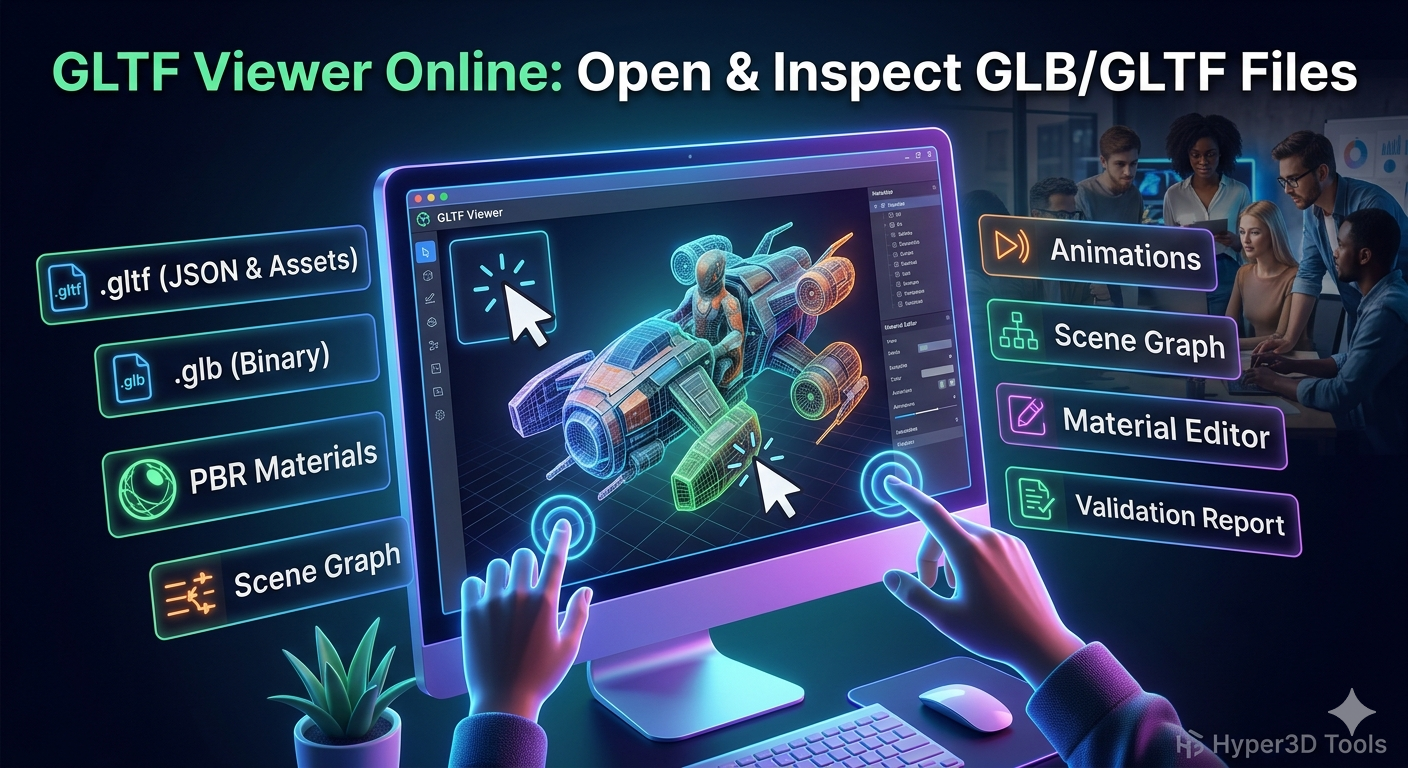
- Hyper3D: 一个全面的 3D 创作平台,提供强大的图片转 GLB 转换器。Hyper3D 还提供一整套其他工具,包括 GLTF viewer 以及通过 OmniCraft 提供的高级编辑能力。
- Sloyd.ai: 以快速且免费的文件转换工具而闻名,Sloyd.ai 提供了一种简单高效的方式将图片转换为 GLB。
- Tripo.ai: 另一个热门的 3D 模型生成选择,Tripo.ai 提供用户友好的界面和多种转换选项。
- Meshy.ai: Meshy.ai 提供基于 Web 的转换器,可直接在浏览器中运行,并专注于高质量结果。
- ImageToStl.com: 顾名思义,这个工具专注于将图片转换为 STL 等适用于 3D 打印的格式,但它也支持 GLB 转换。
对于希望更深入探索 3D 创作世界的用户,Hyper3D 的 Rodin 提供高级生成能力,而 OmniCraft 则提供强大的编辑和格式转换工具套件。如果你特别想从图片创建 3D 模型,那么 image to 3D tool 是一个很好的起点。
我对图片转 GLB 转换器的亲身体验
为了更好地了解这些工具在实际中的表现,我决定用多种图片测试其中几个。我先从 Hyper3D 的转换器开始,使用了一张高分辨率的复古相机照片。整个过程非常顺畅。我只需将图片拖放到网页界面中,转换就会自动开始。系统向我展示了几个生成模式,我选择了看起来适合单个物体的 “Focal” 模式。大约一分钟内,我就得到了一个可下载的 GLB 文件。模型质量令人印象深刻,AI 捕捉到了相机的许多精细细节,从皮革纹理到镜头的反光都表现得很好。我还可以使用 Hyper3D 集成的 GLTF viewer 直接在浏览器中查看模型,这一点很加分。随后我又尝试了一张更复杂的图片——一张人物面部照片,并使用了 “Gen-2” 模式。结果是一个出乎意料逼真的 3D 头像,不过若想达到完美效果,仍需要在单独的 3D 编辑工具中做一些小幅清理。
接着,我用同一张复古相机图片测试了 Sloyd.ai。过程同样简单直接,采用简洁的拖放界面。转换速度非常快,不到 30 秒就完成了。生成的模型表现不错,但缺少了 Hyper3D 模型所具备的一些细节。皮革纹理不够清晰,相机的一些较小部件也有些变形。如果你只需要快速、轻松地完成转换,而不把高保真度作为首要考虑,那么 Sloyd.ai 是一个很好的选择。不过,对于需要更细致、更准确模型的项目来说,像 Hyper3D 这样更高级的工具会是更好的选择。
图片转 GLB 工具的客观对比
| Feature | Hyper3D | Sloyd.ai | Tripo.ai | Meshy.ai | ImageToStl.com |
|---|---|---|---|---|---|
| Ease of Use | 非常容易 | 非常容易 | 容易 | 容易 | 容易 |
| Pricing | 免费增值 | 免费 | 免费增值 | 免费增值 | 免费 |
| Supported Formats | STL, FBX, OBJ, GLB, USDZ | GLB, STL, OBJ | GLB, STL, OBJ, FBX | GLB, STL, OBJ, FBX | STL, GLB |
| Output Quality | 高 | 中 | 中高 | 高 | 中 |
| Pros | 高质量输出、集成查看器、完整 3D 创作套件 | 快速且免费、界面简单 | 在质量和速度之间取得良好平衡 | 高质量结果、基于 Web | 免费且易于用于基础转换 |
| Cons | 可能比一些竞争对手更慢 | 缺少高级功能和编辑工具 | 免费方案有限制 | 免费方案有限制 | 格式支持有限 |
归根结底,最适合你的工具取决于你的具体需求。对于需要高质量模型和完整 3D 创作工具套件的专业用户来说,Hyper3D 是一个极佳的选择。对于只需要快速且免费转换的用户,Sloyd.ai 或 ImageToStl.com 都是不错的选项。Tripo.ai 和 Meshy.ai 则提供了一个很好的中间地带,在质量、速度和功能之间实现平衡。
常见问题(FAQ)
转换为 GLB 时,哪种图片格式最好?
为了获得最佳结果,建议使用高分辨率的 PNG 或 JPG 图片。通常更推荐 PNG 文件,因为它支持透明背景,这对于创建无背景物体的 3D 模型会很有帮助。
我可以把 logo 转换成 3D 模型吗?
可以,你完全可以将 logo 转换为 3D 模型。这是为你的品牌 logo 创建 3D 版本的好方法,可用于动画、演示或网站中。为了获得最佳效果,如果可能的话,请使用高分辨率的矢量版 logo。
转换后我该如何查看 GLB 文件?
查看 GLB 文件的方法有很多。许多在线转换器(如 Hyper3D)都内置了 GLTF viewer。你也可以使用独立桌面查看器,例如 Windows 3D Viewer,或者使用 Khronos Group(GLB 格式的创建者)提供的在线查看器。
我需要任何特殊软件才能将图片转换为 GLB 吗?
不需要,你不需要任何特殊软件。本文提到的所有工具都是基于 Web 的,这意味着你可以直接在浏览器中使用它们,而无需下载或安装任何内容。
图片转 GLB 有哪些局限性?
虽然图片转 GLB 是一个强大的工具,但它确实也有局限性。3D 模型的质量高度依赖源图像的质量。具有复杂细节或透明部分的复杂物体,可能会让 AI 难以正确理解。此外,生成的模型不一定总是针对实时应用进行了完美优化,可能仍需要在 3D 建模程序中进行一些手动清理。
结论
将 2D 图片转换为 3D GLB 模型的能力,是让 3D 内容创作对所有人都更易于接触的重要一步。无论你是经验丰富的 3D 艺术家,还是完全的新手,如今可用的工具和平台都让你比以往任何时候都更容易将创意以三维形式呈现出来。通过了解不同图片转 GLB 转换器的优缺点,你可以为自己的项目选择合适的工具,并开始为 Web 创作令人惊艳的 3D 内容。那么,为什么不亲自试试看呢?找一张照片,打开一个 image to 3D tool,看看你能创造出什么。