

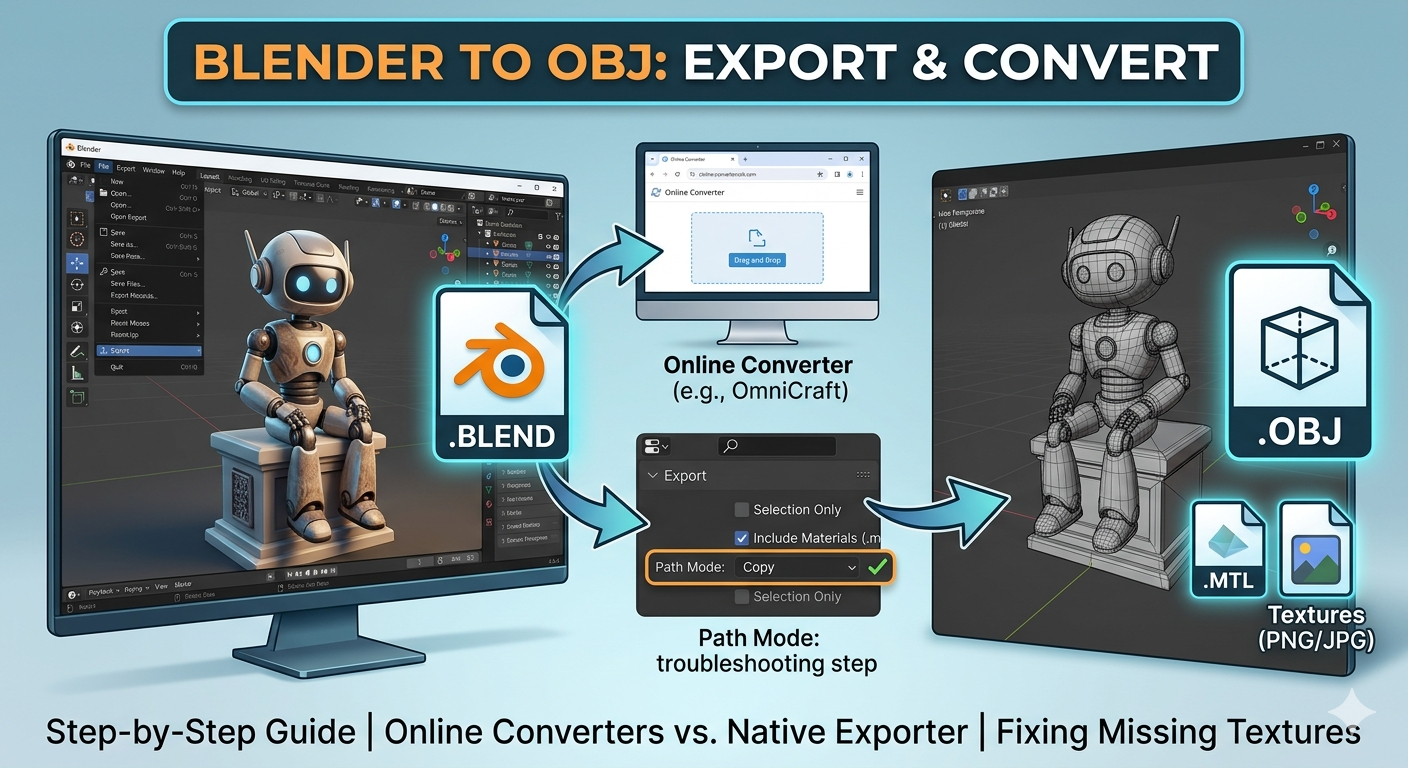
Blender から OBJ へ:BLEND ファイルを書き出して変換する
Blender で完璧な 3D モデルを作り上げたものの、今度はそれを別のアプリケーションに持ち込んだり、3D プリント用に準備したりする必要があるとします。そこで気づくのが、ネイティブの `.blend` ファイルは必ずしも最も互換性の高い形式ではないということです。そこで登場するのが、3D モデルの共通言語ともいえる `.obj` ファイル形式です。では、どうやって切り替えればよいのでしょうか? この記事では、Blender 自身のツールを使う方法と、便利なオンラインの blend to obj converter を使う方法の両方を案内します。さまざまな方法を見ていきながら、よくある問題の対処法を紹介し、あなたのプロジェクトに最適な blend to obj converter を選ぶ手助けをします。
さまざまな方法を見ていきながら、テクスチャが見つからないといった一般的な問題をトラブルシュートし、どのアプローチがあなたのプロジェクトに最適かを判断できるようにします。また、3D プリント用途に役立つ Blender to STL converter のような便利なツールにも触れます。
.blend ファイルと .obj ファイルを理解する
変換プロセスに入る前に、まずはこの 2 つのファイル形式を簡単に確認しておきましょう。
.blend ファイルとは?
`.blend` ファイルは、Blender プロジェクトの中核です。これは、作業してきたすべてを保存する包括的なコンテナであり、3D モデル、マテリアル、テクスチャ、ライティング設定、アニメーションなどが含まれます。1 つのファイルに完全な作業場が詰め込まれていると考えるとわかりやすいでしょう。これは Blender のエコシステム内では非常に強力ですが、その情報をどう展開すればよいかわからない他のソフトウェアにとっては、少しブラックボックスのような存在にもなります。
.obj ファイルとは?
一方で `.obj` 形式は、3D ジオメトリのための共通設計図のようなものです。これは広くサポートされているテキストベースの形式で、主にモデルの形状(頂点、面)、UV マッピング座標(テクスチャをモデルにどう貼り付けるか)、そして基本的なマテリアル情報を保存します。そのシンプルさと高い互換性から、`.obj` は異なる 3D アプリケーション、ゲームエンジン、3D プリンター間でモデルを移動する際の定番形式となっています。
BLEND から OBJ へのコンバーターの使い方
`.blend` ファイルを `.obj` に変換する主な方法は 2 つあります。Blender 内で直接変換する方法と、オンラインツールを使う方法です。それぞれを見ていきましょう。
方法 1:Blender 内蔵のエクスポーターを使う
Blender がインストールされているなら、最も直接的な変換方法はネイティブの書き出し機能を使うことです。これにより、出力内容を最も細かく制御できます。
1. Blender でファイルを開きます。
2. `File > Export > Wavefront (.obj)` に進みます。
3. 右側の書き出し設定には、いくつか重要なオプションがあります。
- Selection Only: 特定のオブジェクトだけを書き出したい場合は、シーン内でそのオブジェクトを選択し、このボックスをチェックします。
- Include: マテリアル情報を保存する付随の `.mtl` ファイルを作成するために、`Write Materials` を必ずチェックしてください。また、変換先アプリケーションが三角形ジオメトリを必要とする場合は、`Triangulate Faces` もチェックしておきましょう。
- Path Mode: 必要なテクスチャ画像をすべて集めて `.obj` ファイルと同じフォルダーに保存するため、これを `Copy` に設定します。これはテクスチャ欠落を防ぐための非常に重要なステップです。
4. ファイル名と保存場所を選び、`Export OBJ` をクリックします。
この手順により、`.obj` ファイル、`.mtl` ファイル、そしてテクスチャを含むフォルダーが生成され、別のプログラムに読み込める状態になります。
方法 2:オンラインの BLEND から OBJ へのコンバーターを使う
Blender が手元にない場合や、すばやく変換したいだけの場合は、オンラインツールが優れた選択肢です。シンプルなドラッグ&ドロップのインターフェースを備えており、面倒な処理を代わりに行ってくれます。Hyper3D では、こうした変換に対応できる OmniCraft を含む独自のツール群を提供しています。
オンラインコンバーターの使い方は簡単です。
1. コンバーターの Web サイトにアクセスします。
2. `.blend` ファイルをアップロードします。
3. ツールがファイルを処理し、ダウンロード可能な `.obj` ファイル(通常は対応する `.mtl` やテクスチャファイルも含む)を提供します。
これらのツールは非常に便利ですが、Blender のネイティブエクスポーターに比べるとカスタマイズの選択肢は少ない場合があります。
BLEND から OBJ への変換に関する私自身の体験
以前、Blender で作成した詳細な建築モデルをリアルタイムレンダリングエンジンに持ち込まなければならないプロジェクトに取り組んだことがあります。私は何日もかけて、Blender 上でモデルとマテリアルを完璧に仕上げました。いざ書き出しの段階になると、設定をあまり気にせずに `File > Export > OBJ` を選んでしまいました。いつものように急いでいたのです。
その `.obj` を別のプログラムに読み込むと、モデル自体は表示されたものの、真っ白な状態でした。丹念に作り込んだテクスチャやマテリアルがすべて消えていたのです。何が悪かったのかを突き止めようとして、私は 1 時間もいら立ちながら格闘しました。調べていくうちに、自分のミスに気づきました。Blender に対して、書き出し時にテクスチャを一緒にまとめるよう指示していなかったのです。そこで戻って `Path Mode: Copy` の設定を見つけ、再度書き出しました。2 回目は、すべてが完璧に反映されました。単純なチェックボックス 1 つでしたが、その違いは決定的でした。この経験から、書き出し設定には常に注意を払うべきだという教訓を得て、それ以来ずっと心に留めています。
変換方法の客観的な比較
| Feature | Blender's Built-in Exporter | Online Converters |
|---|---|---|
| Pros | - 書き出し設定を細かく制御できる - ファイルをアップロードする必要がない - 無料でいつでも使える | - 使いやすく、インストール不要 - シンプルなモデルなら高速 - どのデバイスからでも利用可能 |
| Cons | - 初心者にはわかりにくいことがある - Blender のインストールが必要 - トラブルシューティングが必要になる場合がある | - 設定の自由度が低い - プライバシー上の懸念がある可能性 - ファイルサイズ制限がある場合がある |
最終的に、最適な方法はあなたのニーズ次第です。細かな調整が必要な複雑なシーンなら、Blender のエクスポーターを使うのが最善です。手間をかけずにすばやく簡単に変換したいなら、オンラインツールが最適です。
よくある質問(FAQ)
.obj に変換した後、テクスチャが見つからないのはなぜですか?
これは最も一般的な問題です。通常は、書き出し時にテクスチャファイルが含まれていないことが原因です。Blender を使う場合は、書き出し設定で `Path Mode` を `Copy` に設定してください。オンラインコンバーターを使う場合は、テクスチャの抽出に対応しているか確認しましょう。
Blender なしで .blend ファイルを .obj に変換できますか?
はい、できます。オンラインのファイルコンバーターは、まさにこの目的のために作られています。`.blend` ファイルをアップロードするだけで、Blender を自分のマシンにインストールしていなくても、`.obj` ファイルを受け取れます。
最適な online blend to obj converter は何ですか?
優れた online blend to obj converter ツールは数多くあります。高速で安全、かつテクスチャとマテリアルに対応しているコンバーターを選ぶことをおすすめします。私たちの Blender to OBJ converter は、このプロセスをスムーズに処理できるよう設計されており、優れた blend to obj converter です。
優れたツールは数多くありますが、私たちは高速で安全、かつテクスチャとマテリアルに対応しているコンバーターをおすすめします。私たちの Blender to OBJ converter は、このプロセスをスムーズに処理できるよう設計されています。
.obj に書き出すときにマテリアルを保持するにはどうすればよいですか?
Blender では、書き出し時に `Write Materials` オプションがチェックされていることを確認してください。これにより、`.obj` ファイルと一緒に `.mtl`(Material Template Library)ファイルが作成されます。このファイルにはマテリアルに関する情報が含まれており、モデルを読み込む先のアプリケーションで参照できます。
オンラインのファイルコンバーターを使うのは安全ですか?
信頼できるオンラインコンバーターは、プライバシーとセキュリティを重視しています。通常、ファイルは短期間のうちにサーバーから削除されます。ただし、機密性の高いファイルや秘密情報を扱っている場合は、Blender のネイティブエクスポーターのようなオフライン方式を使うのが常に最善です。
変換のその先へ:3D モデルの編集と生成
ファイル変換は、3D 制作プロセスの一部にすぎません。モデルを適切な形式にした後で、さらに編集したり、まったく新しいモデルをゼロから生成したりする必要があるかもしれません。Hyper3D では、クリエイティブな旅のあらゆる段階を支援するさまざまなツールを提供しています。Rodin を使えば、テキストプロンプトから驚くような 3D モデルを生成できます。また、画像を 3D モデルに変換したい場合は、Image to 3D ツールが役立ちます。私たちは、3D クリエイターのための完全なエコシステムを提供することを目指しています。
結論
Blender から 3D モデルを `.obj` 形式に変換するのは、頭の痛い作業である必要はありません。優れた blend to obj converter があれば、このプロセスはスムーズになります。Blender のネイティブエクスポーターによる詳細な制御を好む場合でも、オンラインツールの手軽さを選ぶ場合でも、選択肢はあります。プロセスを理解し、いくつかの重要な設定に注意を払うことで、モデル、マテリアル、テクスチャをスムーズに移行できます。さあ、自信を持って書き出し、素晴らしいものを作り続けてください。