

So bearbeitest du STL-Dateien: Werkzeuge und Techniken
Du hast also eine STL-Datei, die fast perfekt ist – aber eben nicht ganz. Vielleicht hast du ein Modell von Thingiverse heruntergeladen und musst es anpassen, oder vielleicht braucht ein 3D-Scan etwas Nachbearbeitung. Was auch immer der Grund ist, hier bist du richtig. Das Arbeiten mit STL-Dateien ist eine häufige Aufgabe für alle in der Welt des 3D-Drucks, und auch wenn es anfangs einschüchternd wirken mag, ist es definitiv machbar. Es gibt viele Softwareoptionen – von professionellen CAD-Programmen bis hin zu kostenlosen und benutzerfreundlichen Mesh-Editoren. In diesem Artikel sehen wir uns einige der besten Werkzeuge und Techniken an, mit denen du deine STL-Dateien sicher bearbeiten kannst, was relevant ist, wenn du mit how to edit stl file arbeitest.
Was ist eine STL-Datei?: How To Edit Stl File
Bevor wir in die Bearbeitung einsteigen, klären wir kurz, was eine STL-Datei ist. STL (stereolithography) ist ein Dateiformat, das ursprünglich zur stereolithography-CAD-Software von 3D Systems gehört. Es ist eines der gebräuchlichsten Dateiformate für den 3D-Druck. Eine STL-Datei beschreibt nur die Oberflächengeometrie eines dreidimensionalen Objekts, ohne Farbe, Textur oder andere übliche CAD-Modellattribute darzustellen, was relevant ist, wenn du mit how to edit stl file arbeitest.
How To Edit Stl File: Die Struktur von STL verstehen
Eine STL-Datei stellt ein 3D-Modell als Sammlung dreieckiger Facetten dar. Jedes Dreieck wird durch drei Eckpunkte und einen Normalenvektor definiert. Diese einfache Struktur macht STL-Dateien so universell und für 3D-Drucker leicht verarbeitbar. Sie hat jedoch auch ihre Grenzen. Da das Modell aus Dreiecken besteht, werden gekrümmte Oberflächen nur angenähert. Je mehr Dreiecke vorhanden sind, desto glatter wird die Oberfläche – aber desto größer wird auch die Datei, was relevant ist, wenn du mit how to edit stl file arbeitest.
Warum eine STL-Datei bearbeiten?
Es gibt viele Gründe, warum du ein 3D-Modell ändern musst. Hier sind einige häufige Szenarien:, was relevant ist, wenn du mit how to edit stl file arbeitest.
- Ein Modell reparieren: Manchmal haben STL-Dateien Löcher, nicht-manifold Kanten oder andere Fehler, die behoben werden müssen, bevor sie 3D-gedruckt werden können.
- Ein Design modifizieren: Vielleicht möchtest du einem Modell deine eigene kreative Note verleihen, zum Beispiel durch das Hinzufügen von Text, einem Logo oder durch das Kombinieren mit einem anderen Modell.
- Größe ändern oder skalieren: Möglicherweise musst du die Größe eines Modells an das Bauvolumen deines 3D-Druckers anpassen oder bestimmte Projektanforderungen erfüllen.
- Für den Druck optimieren: Dazu kann gehören, ein Modell auszuhöhlen, um Material zu sparen, Ablauföffnungen für den Harzdruck hinzuzufügen oder ein großes Modell in kleinere Teile aufzuteilen.
Die besten Werkzeuge zum Bearbeiten von STL-Dateien
Jetzt kommt der wichtigste Teil: die Werkzeuge. Es gibt eine große Auswahl an Software zum Anpassen von STL-Dateien, jede mit ihren eigenen Stärken und Schwächen. Hier?? ein Vergleich einiger der beliebtesten Optionen, was relevant ist, wenn du mit how to edit stl file arbeitest.
| Tool | Am besten geeignet für | Preis | Lernkurve | Hauptfunktionen |
|---|---|---|---|---|
| Autodesk Fusion 360 | Professionelles und parametrisches Modellieren | Kostenpflichtig (kostenlos für Studierende/Hobbyanwender) | Mittel | Parametrisches Modellieren, Mesh-zu-Solid-Konvertierung, fortgeschrittene Sculpting-Tools |
| Tinkercad | Anfänger und einfache Bearbeitungen | Kostenlos | Einfach | Intuitive Benutzeroberfläche, grundlegende geometrische Formen, leicht zu erlernen |
| Meshmixer | Mesh-Reparatur und Sculpting | Kostenlos | Mittel | Erweiterte Mesh-Reparaturwerkzeuge, Sculpting-Pinsel, Aushöhlungs- und Analysewerkzeuge |
| Blender | Künstlerisches und komplexes Modellieren | Kostenlos | Steil | Leistungsstarke Sculpting- und Modellierungswerkzeuge, umfangreiche Add-on-Bibliothek, Animation |
| FreeCAD | Open-Source und parametrisches Modellieren | Kostenlos | Steil | Parametrisches Modellieren, modulare Architektur, aktive Community |
| Hyper3D OmniCraft | KI-gestützte und schnelle Bearbeitungen | Freemium | Einfach | KI-gestützte Mesh-Bearbeitung, intuitive UI, cloudbasiert |
Autodesk Fusion 360
Fusion 360 ist ein leistungsstarkes, cloudbasiertes CAD/CAM/CAE-Tool. Es ist bei Ingenieuren und Designern wegen seiner parametrischen Modellierungsfunktionen sehr beliebt. Obwohl es nicht in erster Linie ein Mesh-Editor ist, bietet Fusion 360 großartige Werkzeuge für die Arbeit mit STL-Dateien. Du kannst ein Mesh in einen Volumenkörper umwandeln und dann alle leistungsstarken Modellierungswerkzeuge von Fusion 360 nutzen, um präzise Änderungen vorzunehmen.
Vorteile:
- Parametrisches Modellieren ermöglicht präzise und verlaufsbasierte Bearbeitungen.
- Hervorragend für die Umwandlung von Meshes in Volumenkörper.
- Lässt sich mit anderen Autodesk-Produkten integrieren.
Nachteile:
- Kann für einfache Bearbeitungen überdimensioniert sein.
- Die kostenlose Lizenz für Hobbyanwender hat einige Einschränkungen.
Tinkercad
Tinkercad ist eine kostenlose, webbasierte 3D-Modellierungsanwendung von Autodesk. Sie ist für ihre Einfachheit und Benutzerfreundlichkeit bekannt und damit ein großartiger Einstiegspunkt für Anfänger. Du kannst eine STL-Datei importieren und sie bearbeiten, indem du grundlegende Formen hinzufügst oder abziehst. Es ist nicht das leistungsstärkste Tool, aber für einfache Änderungen kaum zu schlagen.
Vorteile:
- Extrem leicht zu erlernen und zu verwenden.
- Webbasiert, daher ist keine Installation erforderlich.
- Ideal für einfache Bearbeitungen und das Kombinieren von Modellen.
Nachteile:
- Begrenzter Funktionsumfang für komplexe Bearbeitungen.
- Nicht geeignet für Modelle mit hoher Polygonzahl.
Meshmixer
Meshmixer, ein weiteres kostenloses Tool von Autodesk, wird oft als das „Schweizer Taschenmesser“ für 3D-Meshes bezeichnet. Es eignet sich hervorragend für Mesh-Reparatur, Sculpting und Analyse. Wenn du eine problematische STL-Datei hast, ist Meshmixer das richtige Tool, um sie zu reparieren. Es kann Fehler automatisch erkennen und beheben, und seine Sculpting-Werkzeuge ermöglichen organischere Änderungen.
Vorteile:
- Leistungsstarke Werkzeuge zur Mesh-Reparatur und -Analyse.
- Hervorragend für Sculpting und organisches Modellieren.
- Kostenlos nutzbar.
Nachteile:
- Wird nicht mehr aktiv weiterentwickelt.
- Die Benutzeroberfläche kann etwas sperrig sein.
Blender
Blender ist eine kostenlose Open-Source-3D-Creation-Suite. Es ist ein echtes Kraftpaket, das alles von Modellierung und Sculpting bis hin zu Animation und Videobearbeitung beherrscht. Für die Bearbeitung dieser Dateien sind Blenders Sculpting- und Modellierungswerkzeuge kaum zu übertreffen. Allerdings geht große Leistung mit einer steilen Lernkurve einher. Blender ist nicht das einfachste Tool für Anfänger, aber wenn du bereit bist, Zeit zu investieren, kann es fast alles.
Vorteile:
- Unglaublich leistungsstark und vielseitig.
- Kostenlos und Open Source.
- Große und aktive Community.
Nachteile:
- Steile Lernkurve.
- Die Benutzeroberfläche kann für neue Nutzer überwältigend sein.
FreeCAD
FreeCAD ist ein weiterer kostenloser Open-Source-3D-Modellierer mit parametrischem Ansatz. Es ist eine großartige Alternative zu kostenpflichtiger Software wie Fusion 360. FreeCAD ist hochgradig anpassbar und verfügt über eine eigene Workbench für die Arbeit mit Meshes. Du kannst Meshes in Volumenkörper umwandeln, boolesche Operationen durchführen und mit den parametrischen Modellierungswerkzeugen präzise Änderungen vornehmen.
Vorteile:
- Kostenlos und Open Source.
- Parametrische Modellierungsfunktionen.
- Aktive und hilfsbereite Community.
Nachteile:
- Steile Lernkurve.
- Die Benutzeroberfläche ist nicht so ausgereift wie bei mancher kommerziellen Software.
Hyper3D OmniCraft
Für alle, die einen moderneren und KI-gestützten Ansatz suchen, ist Hyper3Ds AI 3D model editor OmniCraft eine ausgezeichnete Wahl. Es vereinfacht viele der komplexen Aufgaben, die bei der Mesh-Bearbeitung anfallen. Mit seiner intuitiven Benutzeroberfläche kannst du Modelle schnell reparieren, die Polygonzahl reduzieren und andere Anpassungen vornehmen. Es ist ein großartiges Tool sowohl für Anfänger als auch für erfahrene Nutzer, die ihren Workflow beschleunigen möchten.
Vorteile:
- KI-gestützte Werkzeuge für automatisierte Mesh-Reparatur und -Optimierung.
- Einfach zu bedienen mit einer klaren und modernen Benutzeroberfläche.
- Cloudbasiert, sodass du von überall auf deine Projekte zugreifen kannst.
Nachteile:
- Einige erweiterte Funktionen erfordern möglicherweise ein Abonnement.
- Als neueres Tool verfügt es möglicherweise noch nicht über alle Funktionen etablierterer Software.
Schritt-für-Schritt-Anleitung zum Bearbeiten von STL-Dateien
Nachdem wir uns die Werkzeuge angesehen haben, gehen wir nun den allgemeinen Prozess zur Änderung einer Designdatei durch. Wir verwenden Fusion 360 als Beispiel, aber die grundlegenden Schritte sind in anderer Software für parametrisches Modellieren ähnlich.
Schritt 1: Deine STL-Datei importieren
Zuerst musst du deine STL-Datei in der Software öffnen. In Fusion 360 kannst du dazu `File > Open` wählen und deine STL-Datei auswählen.
Schritt 2: Mesh in einen Volumenkörper umwandeln
Das ist der wichtigste Schritt. Um präzise Bearbeitungen vorzunehmen, musst du das Mesh in einen Volumenkörper umwandeln. In Fusion 360 kannst du dazu im Browser mit der rechten Maustaste auf das Mesh klicken und `Mesh to BRep` auswählen. Dadurch wird ein neuer Volumenkörper erstellt, den du bearbeiten kannst.
Schritt 3: Deine Änderungen vornehmen
Jetzt beginnt der interessante Teil. Sobald dein Modell als Volumenkörper vorliegt, kannst du alle Modellierungswerkzeuge der Software verwenden, um die gewünschten Änderungen vorzunehmen. Du kannst Skizzen erstellen, Material extrudieren oder ausschneiden, Verrundungen und Fasen hinzufügen und vieles mehr.
Schritt 4: Als STL exportieren
Wenn du mit deinen Änderungen zufrieden bist, musst du das Modell wieder als STL-Datei exportieren. In Fusion 360 kannst du dazu im Browser mit der rechten Maustaste auf den Körper klicken, `Save as STL` auswählen und die gewünschten Einstellungen festlegen.
Meine Erfahrungen aus erster Hand
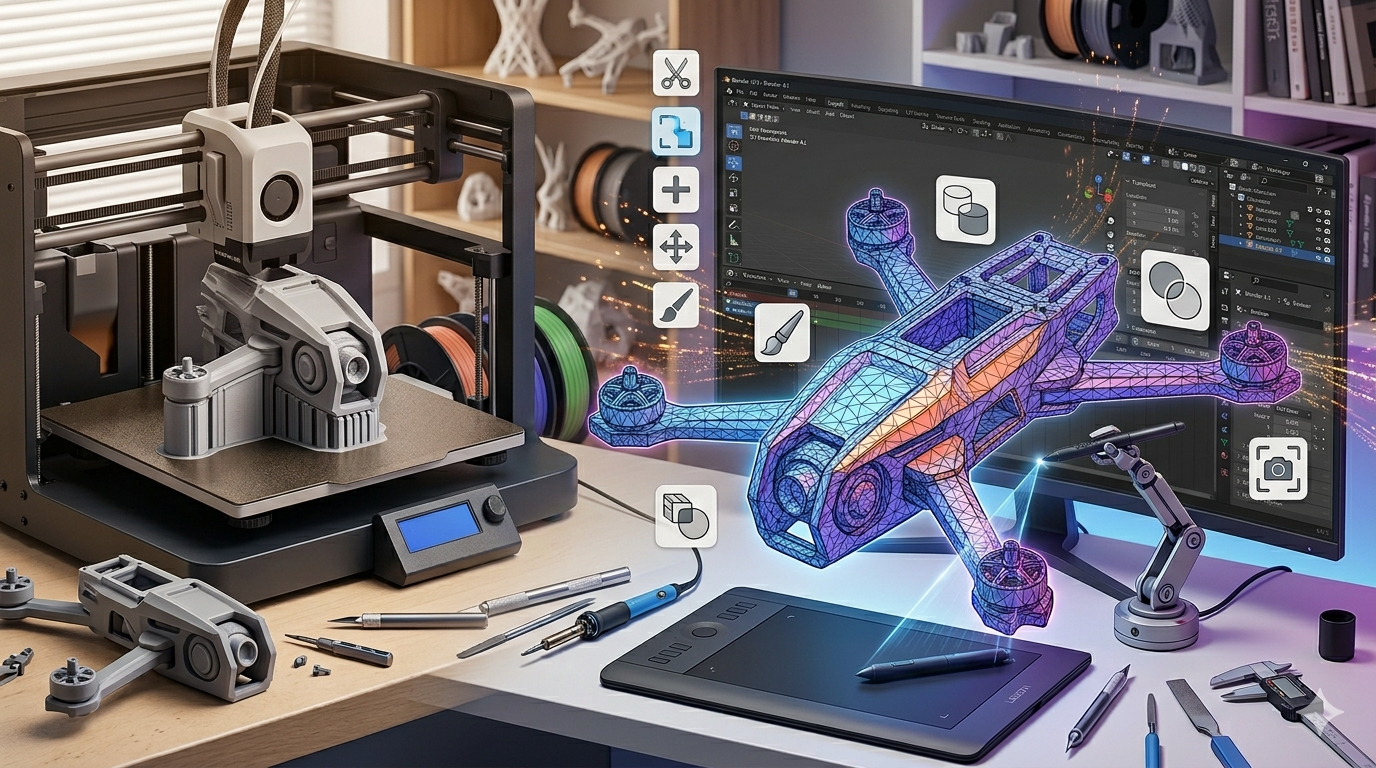
Ich habe kürzlich an einem Projekt gearbeitet, bei dem ich ein 3D-Modell eines Drohnenchassis anpassen musste, das ich online heruntergeladen hatte. Das ursprüngliche Design war großartig, aber ich musste eine Halterung für eine bestimmte Kamera hinzufügen. Ich begann damit, die STL-Datei in einigen verschiedenen Programmen zu öffnen, um herauszufinden, welches sich am besten für die Aufgabe eignet. Zuerst verwendete ich einen STL file viewer, um mir schnell einen Überblick über die Struktur des Modells zu verschaffen. Dann probierte ich Tinkercad aus, aber das Modell war für dessen einfache Werkzeuge zu komplex. Anschließend wechselte ich zu Fusion 360. Der Prozess, das Mesh in einen Volumenkörper umzuwandeln, war unkompliziert, und danach konnte ich die Kamerahalterung präzise entwerfen und hinzufügen. Der gesamte Prozess dauerte ein paar Stunden, aber das Ergebnis war ein perfekt passendes Sonderteil für meine Drohne. Ich nutzte außerdem Meshmixer, um abschließend alles zu prüfen und mögliche Probleme zu beheben, bevor ich das Modell an den 3D-Drucker schickte.
Fortgeschrittene Tipps zum Modifizieren von 3D-Modellen
Sobald du die Grundlagen beherrschst, kannst du diese fortgeschrittenen Techniken ausprobieren:
Meshes reparieren
Wie bereits erwähnt, ist Meshmixer der König der Mesh-Reparatur. Verwende das Werkzeug `Inspector`, um Löcher, nicht-manifold Kanten und andere Fehler in deinem Modell automatisch zu finden und zu beheben.
Polygonzahl reduzieren
Modelle mit hoher Polygonzahl können schwer zu bearbeiten sein und deine Software verlangsamen. Die meisten Programme zur Mesh-Bearbeitung verfügen über ein Werkzeug zum Reduzieren der Polygonzahl eines Modells. In Meshmixer kannst du das Werkzeug `Reduce` verwenden, um Dreiecke intelligent zu entfernen und dabei die Gesamtform des Modells zu erhalten. Hyper3Ds OmniCraft bietet ebenfalls eine ausgezeichnete KI-gestützte Funktion zur Polygonreduktion.
Modelle aushöhlen
Ein Modell auszuhöhlen ist eine großartige Möglichkeit, Material zu sparen und die Druckzeit zu verkürzen – besonders beim Harzdruck. Meshmixer verfügt über ein eigenes Werkzeug namens `Hollow`, das diesen Prozess einfach macht. Achte nur darauf, Ablauföffnungen hinzuzufügen, damit ungehärtetes Harz entweichen kann.
FAQ
Kann ich ein Modell in jeder CAD-Software anpassen?
Die meisten modernen CAD-Programme können STL-Dateien importieren, aber nicht alle eignen sich gut für deren Bearbeitung. Für die besten Ergebnisse solltest du ein Programm verwenden, das gute Funktionen zur Mesh-Bearbeitung oder Mesh-zu-Solid-Konvertierung bietet, wie Fusion 360 oder FreeCAD.
Was ist der beste kostenlose STL-Editor?
Das hängt von deinen Anforderungen ab. Für Anfänger und einfache Bearbeitungen ist Tinkercad eine großartige Wahl. Für Mesh-Reparatur und Sculpting ist Meshmixer kaum zu schlagen. Für fortgeschrittenes Modellieren und Sculpting ist Blender die leistungsstärkste Option.
Wie konvertiere ich eine STL-Datei in ein anderes Format?
Die meisten CAD- und Mesh-Bearbeitungsprogramme können in verschiedene Dateiformate exportieren. Sobald du dein bearbeitetes Modell hast, kannst du es normalerweise als OBJ, STEP oder ein anderes gängiges Format exportieren. Hyper3D OmniCraft unterstützt den Export nach STL, FBX, OBJ, GLB und USDZ.
Warum ist meine bearbeitete STL-Datei nicht 3D-druckbar?
Das liegt in der Regel daran, dass das Modell Fehler aufweist, zum Beispiel Löcher oder nicht-manifold Geometrie. Verwende ein Tool wie Meshmixer oder einen speziellen 3D model repair service, um diese Probleme vor dem Drucken zu beheben.
Kann KI mir beim Bearbeiten von 3D-Modellen helfen?
Ja! KI wird im 3D-Modellieren immer nützlicher. Tools wie Hyper3Ds OmniCraft nutzen KI, um Aufgaben wie Mesh-Reparatur, Polygonreduktion und sogar Texturierung zu automatisieren. Das kann dir viel Zeit und Aufwand sparen, besonders bei komplexen Modellen. Mehr über die Tools von Hyper3D erfährst du auf ihrer website.
Weitere Tipps und Tutorials zu 3D-Modellierung und 3D-Druck findest du im Hyper3D blog.