

用于 3D 打印的 STL 文件:你需要知道的一切
那么,你已经有了一台 3D 打印机,并且准备开始制作东西了。你总是听到“STL 文件”,也知道它们很重要,但它们到底是什么呢?可以把 STL 文件看作 3D 打印的通用语言。它是将 3D 模型从你的电脑屏幕带出来,并为其进入物理世界之旅做好准备的桥梁。无论你是从 Thingiverse 这样的网站下载一个很酷的设计,还是在 Blender 或 Hyper3D 这样的程序中创建你自己的杰作,你都会接触到 STL 文件。在本指南中,我们将介绍你需要了解的有关 STL 文件格式的一切,从它如何工作到你如何创建并将自己的 STL 文件用于 3D 打印。我们还会提到一些很棒的 3D modeling software 选项,这在处理用于 3D 打印的 stl 文件时非常相关。
STL 文件如何工作?:用于 3D 打印的 Stl 文件
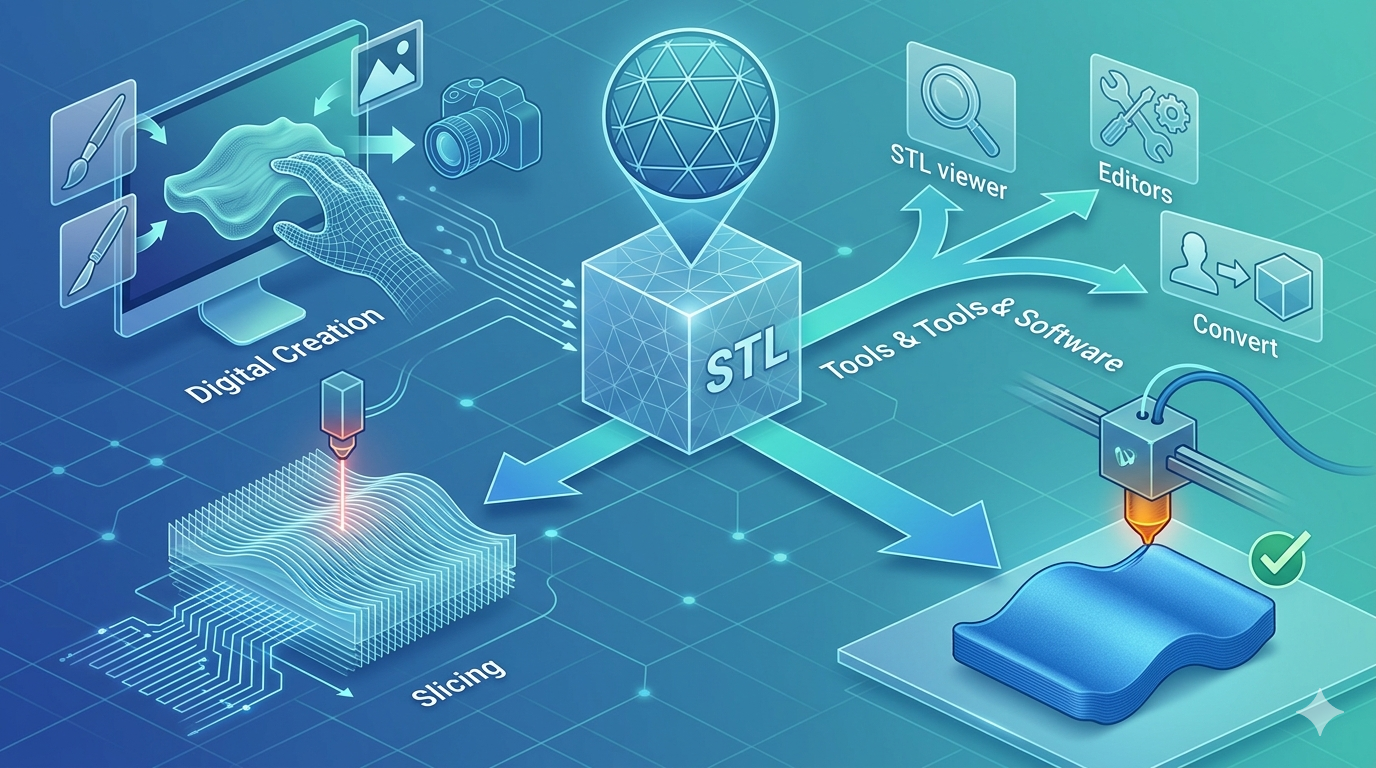
从根本上说,STL 格式出奇地简单。它使用一组相互连接的三角形来描述 3D 对象的表面几何形状。这个过程称为曲面细分(tessellation)。想象一下,把一个复杂的曲面物体整个表面都覆盖上许多微小的平面三角形。你使用的三角形越多、越小,最终表面就会越细致、越平滑,这在处理用于 3D 打印的 stl 文件时非常相关。
用于 3D 打印的 Stl 文件:三角形的魔法(曲面细分)
这个三角形网格是 STL 文件的核心。每个三角形都由其三个顶点的坐标以及一个“法向量”来定义,法向量指示三角形哪一侧是模型的外部。这对 3D 打印机来说是至关重要的信息。这种格式之所以成为标准,正是因为它足够简单;它只包含必要的表面信息,使文件相对较小且易于处理,这在处理用于 3D 打印的 stl 文件时非常相关。
STL 文件有两种类型:ASCII 和二进制。ASCII 文件是人类可读的,这意味着你可以用文本编辑器打开它,并看到每个三角形的坐标。这使它们适合调试,但文件体积会更大。另一方面,二进制文件以更紧凑的方式存储数据,因此文件更小,读写速度也更快。对于大多数 3D 打印应用来说,二进制格式是更优选的方案。
从数字到实体:切片过程
STL 文件是一张蓝图,而不是最终的指令集。你不能直接把 STL 文件发送到 3D 打印机。首先,它需要由一种称为“切片器”的软件进行处理。常见的切片器包括 Cura、PrusaSlicer 和 Simplify3D。
切片器会接收你的 STL 模型,并像它的名字所暗示的那样,将其切成数百层或数千层薄薄的水平层。然后,它会生成一个名为 G-code 的文件,其中包含打印机硬件能够理解的具体、逐步执行的指令。这包括从打印头的运动路径到喷嘴温度以及耗材挤出速度等所有内容。你打印件的每一层都会在 G-code 中被精细规划。
创建和编辑 STL 文件的顶级工具
在创建自己的 STL 文件时,你有非常丰富的选择,从传统的、亲手建模的软件,到令人兴奋的 AI 生成新世界。
传统 CAD 和建模软件
| Tool | Pros | Cons |
|---|---|---|
| Blender | 免费、功能极其强大,非常适合艺术性和有机形态模型 | 对新用户来说学习曲线非常陡峭 |
| Fusion 360 | 非常适合精确机械零件和基于历史记录的建模 | 采用订阅制,对于简单项目来说可能过于复杂 |
| Tinkercad | 对初学者非常友好,基于 Web 且免费 | 对于高度复杂或细节丰富的设计,功能有限 |
新一波浪潮:AI 驱动的 3D 模型生成
AI 正在改变 3D 建模的游戏规则,让你能够通过简单的文本提示或图像创建复杂模型。这正是 Hyper3D 大放异彩的地方。
借助 Hyper3D,你可以使用 image to STL 转换器,将 2D 绘图或照片转换为 3D 模型。或者,你也可以使用它的 3D printing model generator 根据文本描述创建模型。它提供多种生成模式(例如适合高细节的 Gen-2,或适合快速迭代的 Speedy),并允许你导出多种格式,包括 STL、OBJ、FBX、GLB 和 USDZ。这使它成为适用于多种创意工作流的灵活工具。你甚至还可以把它当作 3D scanner app 使用,从现实世界中捕捉物体并将其转换为 3D 模型。
我的亲身体验:从想法到打印
最近,我想为浴室设计一个定制的肥皂盒。我脑海中有一种特定的波浪纹样,我觉得手工建模会比较困难。于是我决定测试一下 Hyper3D。
我先在一张纸上画出了波浪设计草图。然后我拍了一张清晰的照片,并将其上传到 Hyper3D 的 image to STL 工具。不到一分钟,AI 就根据我的草图生成了一个 3D 模型。初始结果比我想要的稍厚一些,所以我把模型导入了 Hyper3D 的 OmniCraft 编辑器。在那里,我可以轻松调整厚度并让一些边缘更平滑。从草图到可直接打印的 STL 文件,整个过程不到 10 分钟。接着我在 Cura 中对 STL 进行了切片,并将其发送到打印机。几小时后,我就得到了一个完全可用、定制设计的肥皂盒。这是一个绝佳的例子,说明这些新工具如何加速创意流程。
分步指南:从 STL 文件完成你的第一次打印
1. 查找或创建你的模型: 从 Printables.com 这样的网站下载 STL 文件,或者使用 Tinkercad 或 Hyper3D 之类的软件自行创建。
2. 在切片器中打开: 启动你的切片软件(例如 Cura)并导入 STL 文件。
3. 调整打印设置: 这是最关键的一步。你需要设置层高(0.2mm 是一个不错的标准)、打印速度和填充率(通常 15-20% 就足够了)。对于有明显悬垂的模型,你可能还需要添加支撑。
4. 切片模型: 点击 “Slice” 按钮。软件将生成 G-code 文件,通常带有 `.gcode` 扩展名。
5. 传输到打印机: 将 G-code 文件保存到 SD 卡或 USB 驱动器中,并将其插入你的 3D 打印机。有些打印机也支持无线传输。
6. 开始打印: 从打印机菜单中选择你的文件并开始打印过程。务必确保第一层能够很好地附着在打印平台上!对于更复杂的模型,你可以考虑使用 3D text generator 直接在模型本身添加标签或说明。
使用 STL 文件的高级技巧
- 修复网格: 有时,STL 文件会出现孔洞或非流形边等错误。可以使用 Meshmixer 或 3D Builder 等工具修复这些问题,以确保模型是封闭的。
- 优化分辨率: 当你从 CAD 程序导出 STL 时,通常可以选择控制分辨率。更高的分辨率意味着更多三角形和更平滑的表面,但也意味着更大的文件体积。请在打印机能力和所需细节水平之间找到平衡。
- 理解流形与非流形: “流形(manifold)”模型是指完全封闭、具有明确内部和外部的模型。这对 3D 打印至关重要。非流形模型则存在孔洞或多余面,可能会让切片器产生混淆。这是在从其他格式转换模型时常见的问题,因此在打印前先用修复工具处理文件是个好主意。你还可以在我们的 FBX to GLB 转换指南中找到有关如何处理不同文件格式的更多信息。
FAQ
打开 STL 文件的最佳软件是什么?
如果只是查看 STL 文件,你可以使用 Windows 或 macOS 默认的 3D 查看器。若要编辑它或为打印做准备,你需要使用像 Cura 这样的切片器,或像 Blender、Meshmixer 这样的 3D 建模程序。
我可以把 JPG 或 PNG 转换为 STL 吗?
可以,你可以将 JPG 或 PNG 这样的 2D 图像转换为 3D STL 文件。这通常通过创建光影浮雕(lithophane)或使用像 Hyper3D 上的 image to STL 这样的 AI 工具来完成,该功能会解析图像并生成 3D 形状。
我怎么知道我的 STL 文件是否适合打印?
一个适合打印的 STL 文件应该是“watertight”或“manifold”的,也就是说它的表面网格没有孔洞。大多数切片程序会在模型有问题时发出警告,而且许多程序都内置了修复简单错误的工具。
为什么即使 STL 文件没问题,我的打印仍然失败?
如果你的 STL 文件本身没有问题,那么问题很可能出在切片设置或打印机本身。常见问题包括温度设置不正确、热床调平不佳,或者你的模型需要更好的支撑结构。
STL 和 OBJ 文件有什么区别?
两者都是 3D 模型格式,但 OBJ 文件可以包含更复杂的信息,例如颜色和纹理贴图。相比之下,STL 文件只描述表面几何形状。对于单色 3D 打印来说,STL 是最常见且最高效的格式。