

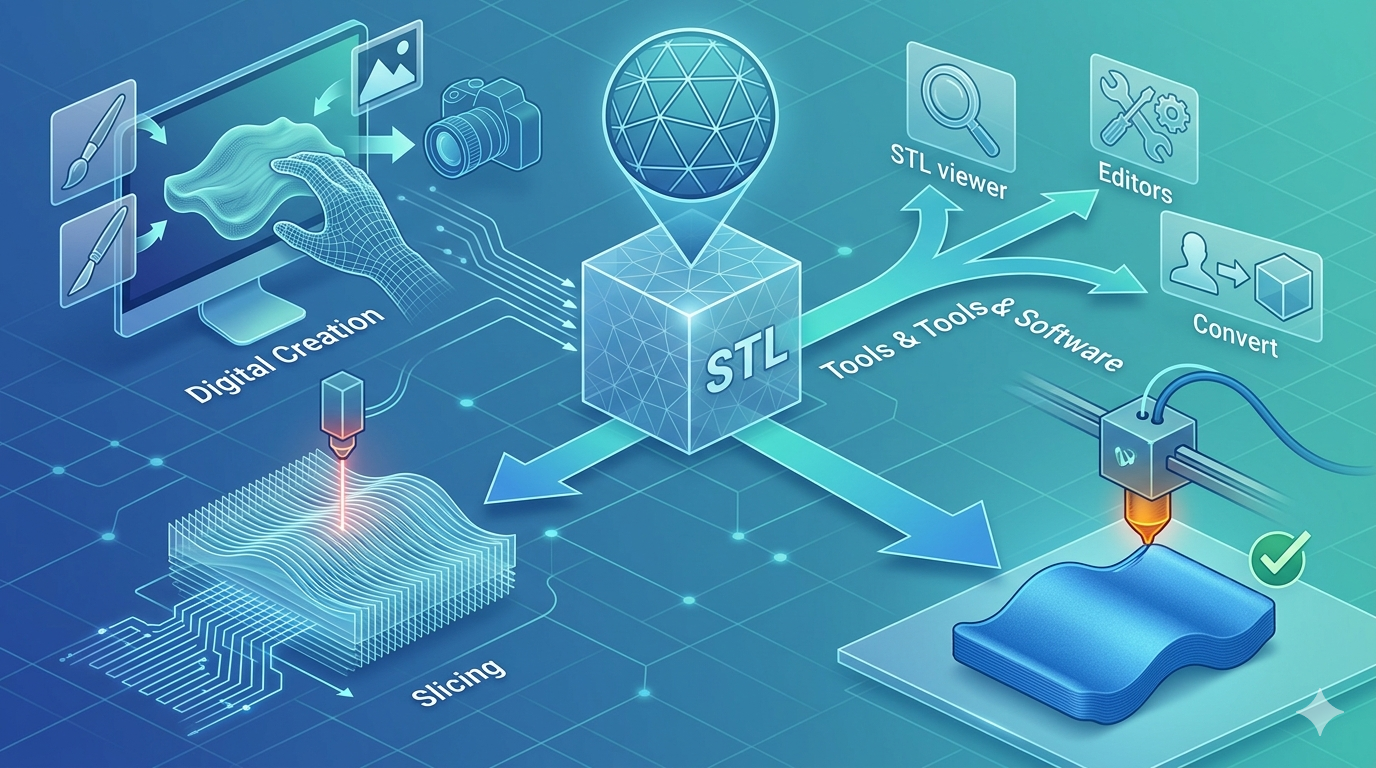
3Dプリント用STLファイル:知っておくべきことのすべて
3Dプリンターを手に入れて、いよいよものづくりを始める準備ができたとしましょう。「STLファイル」という言葉を何度も耳にしていて、重要なのはわかっているけれど、実際には何なのでしょうか? STLファイルは、3Dプリントにおける共通言語のようなものだと考えてください。コンピューター画面上の3Dモデルを、現実世界へ送り出すための橋渡し役です。Thingiverseのようなサイトからクールなデザインをダウンロードする場合でも、BlenderやHyper3Dのようなプログラムで自分だけの作品を作る場合でも、STLファイルを扱うことになります。このガイドでは、STLファイル形式の仕組みから、3Dプリント用に自分で作成して使う方法まで、知っておくべきことをすべて解説します。また、stl file for 3d printingを扱う際に関連する、優れた3D modeling softwareの選択肢についても触れます。
STLファイルはどのように機能するのか?: Stl File For 3D Printing
基本的に、STL形式は驚くほどシンプルです。相互につながった三角形の集合を使って、3Dオブジェクトの表面形状を記述します。この処理はテセレーションと呼ばれます。複雑で曲面のあるオブジェクト全体を、小さく平らな三角形で覆う様子を想像してみてください。使う三角形の数が多く、サイズが小さいほど、最終的な表面はより詳細で滑らかになります。これはstl file for 3d printingを扱う際に重要です。
Stl File For 3D Printing: 三角形の魔法(テセレーション)
この三角形メッシュこそが、STLファイルの中核です。各三角形は、3つの頂点の座標と、その三角形のどちら側がモデルの外側かを示す「法線ベクトル」によって定義されます。これは3Dプリンターにとって非常に重要な情報です。この形式が標準になった理由は、そのシンプルさにあります。必要最小限の表面情報だけを含むため、ファイルサイズが比較的小さく、処理しやすいのです。これもstl file for 3d printingを扱う際に関係してきます。
STLファイルには、ASCII形式とバイナリ形式の2種類があります。ASCIIファイルは人間が読める形式で、テキストエディタで開けば各三角形の座標を確認できます。そのためデバッグには向いていますが、ファイルサイズは大きくなります。一方、バイナリファイルはデータをよりコンパクトに保存するため、ファイルサイズが小さく、読み書きも高速です。ほとんどの3Dプリント用途では、バイナリ形式が好まれます。
デジタルから物理へ:スライス処理
STLファイルは設計図であって、最終的な命令セットではありません。STLファイルをそのまま3Dプリンターに送ることはできません。まず、「スライサー」と呼ばれるソフトウェアで処理する必要があります。代表的なスライサーには、Cura、PrusaSlicer、Simplify3Dがあります。
スライサーはSTLモデルを受け取り、その名の通り、何百層、何千層もの薄い水平レイヤーに分割します。その後、G-codeと呼ばれるファイルを生成します。これは、プリンターのハードウェアが理解できる具体的な手順を段階的に記したものです。これには、プリントヘッドがたどる経路から、ノズル温度、フィラメント押し出し速度まで、あらゆる情報が含まれます。プリントの各レイヤーはすべて、G-code内で綿密に計画されています。
STLファイルの作成・編集に使える主要ツール
自分でSTLファイルを作成する方法には、従来型の手作業によるモデリングソフトから、刺激的な新分野であるAI生成まで、幅広い選択肢があります。
従来型のCAD・モデリングソフト
| Tool | Pros | Cons |
|---|---|---|
| Blender | 無料、非常に高機能、アート系や有機的なモデルに最適 | 初心者には学習曲線が非常に急なことで有名 |
| Fusion 360 | 精密な機械部品に最適、履歴ベースのモデリングが可能 | サブスクリプション制で、簡単なプロジェクトには複雑すぎることがある |
| Tinkercad | 初心者に非常にやさしく、Webベースで無料 | 非常に複雑または細密なデザインには機能が限定的 |
新しい波:AI搭載の3Dモデル生成
AIは3Dモデリングの世界を大きく変えつつあり、簡単なテキストプロンプトや画像から複雑なモデルを作れるようになっています。こうした場面でHyper3Dのようなツールが真価を発揮します。
Hyper3Dでは、image to STLコンバーターを使って、2Dのイラストや写真を3Dモデルに変換できます。あるいは、3D printing model generatorを使って、テキストによる説明からモデルを生成することも可能です。複数の生成モード(高精細なGen-2や高速試作向けのSpeedyなど)を備え、STL、OBJ、FBX、GLB、USDZを含む複数形式でエクスポートできます。そのため、さまざまなクリエイティブワークフローに柔軟に対応できるツールです。さらに、3D scanner appとして使い、現実世界のオブジェクトを取り込んで3Dモデル化することもできます。
実体験:アイデアからプリントまで
最近、浴室用にオリジナルデザインのソープディッシュを作りたいと思いました。手作業でモデリングするには難しそうな、特定の波状パターンを思い描いていたのです。そこで、Hyper3Dを試してみることにしました。
まず、紙に波状デザインのスケッチを描きました。それをはっきり写した写真を撮り、Hyper3Dのimage to STLツールにアップロードしました。すると1分もしないうちに、AIがそのスケッチをもとに3Dモデルを生成してくれました。最初の結果は少し厚みがありすぎたので、そのモデルをHyper3DのOmniCraftエディタに持ち込みました。そこで厚みを簡単に調整し、いくつかのエッジも滑らかに整えることができました。スケッチからプリント可能なSTLファイルになるまで、全工程は10分もかかりませんでした。その後、CuraでSTLをスライスしてプリンターに送りました。数時間後には、完全に実用的なオリジナルのソープディッシュが完成していました。こうした新しいツールが、創作プロセスをどれほど加速できるかを実感できる素晴らしい例でした。
ステップごとのガイド:STLファイルから初めてのプリントへ
1. モデルを見つける、または作成する: Printables.comのようなサイトからSTLファイルをダウンロードするか、TinkercadやHyper3Dのようなソフトで自分で作成します。
2. スライサーで開く: スライサーソフト(例:Cura)を起動し、STLファイルをインポートします。
3. 印刷設定を調整する: ここが最も重要なステップです。レイヤー高さ(0.2mmが標準的)、印刷速度、インフィル率(通常は15〜20%で十分)を設定する必要があります。大きなオーバーハングがあるモデルでは、サポート材の追加が必要になることもあります。
4. モデルをスライスする: 「Slice」ボタンをクリックします。ソフトウェアがG-codeファイルを生成します。多くの場合、拡張子は`.gcode`です。
5. プリンターへ転送する: G-codeファイルをSDカードまたはUSBドライブに保存し、3Dプリンターに挿入します。プリンターによってはワイヤレス転送にも対応しています。
6. 印刷を開始する: プリンターのメニューからファイルを選択し、印刷を開始します。最初のレイヤーがしっかりプリントベッドに定着していることを確認してください。より複雑なモデルでは、3D text generatorを使って、ラベルや説明をモデル自体に直接追加するのもよいでしょう。
STLファイルを扱うための上級者向けヒント
- メッシュの修復: STLファイルには、穴やノンマニフォールドエッジのようなエラーが含まれていることがあります。Meshmixerや3D Builderのようなツールを使えば、こうした問題を修復し、水密なモデルにできます。
- 解像度の最適化: CADプログラムからSTLを書き出す際、解像度を制御するオプションが用意されていることがよくあります。解像度が高いほど三角形の数が増え、仕上がりは滑らかになりますが、ファイルサイズも大きくなります。プリンター性能と必要なディテールのレベルに合ったバランスを見つけましょう。
- マニフォールドとノンマニフォールドの違いを理解する: 「マニフォールド」モデルとは、完全に閉じた形状で、内側と外側が明確に定義されているモデルのことです。これは3Dプリントに不可欠です。ノンマニフォールドモデルには、穴や余分な面があり、スライサーを混乱させる可能性があります。これは他形式からモデルを変換する際によく起こる問題で、印刷前に修復ツールに通しておくのが賢明です。異なるファイル形式の扱い方については、FBX to GLB変換ガイドでも詳しく紹介しています。
FAQ
STLファイルを開くのに最適なソフトは何ですか?
STLファイルを単に表示するだけなら、WindowsやmacOSの標準3Dビューアを使えます。編集したり印刷用に準備したりするには、Curaのようなスライサー、またはBlenderやMeshmixerのような3Dモデリングプログラムが必要です。
JPGやPNGをSTLに変換できますか?
はい、JPGやPNGのような2D画像を3DのSTLファイルに変換できます。これはリソファンを作成する方法や、画像を解釈して3D形状を生成するHyper3Dのimage to STL機能のようなAI搭載ツールを使う方法でよく行われます。
自分のSTLファイルが印刷に適しているか、どう確認すればよいですか?
良いSTLファイルは「水密」または「マニフォールド」であるべきです。つまり、表面メッシュに穴がない状態です。ほとんどのスライサープログラムは、モデルに問題がある場合に警告を出してくれますし、多くは簡単なエラーを修復する機能も内蔵しています。
STLファイルに問題がないのに、なぜ印刷に失敗するのですか?
STLファイルに問題がないなら、原因はスライサー設定かプリンター本体にある可能性が高いです。よくある原因としては、温度設定の誤り、ベッドレベリング不良、あるいはモデルに対してより適切なサポート構造が必要なことなどが挙げられます。
STLファイルとOBJファイルの違いは何ですか?
どちらも3Dモデル形式ですが、OBJファイルは色やテクスチャマップなど、より複雑な情報を含めることができます。一方、STLファイルが記述するのは表面形状のみです。単色の3Dプリントでは、STLが最も一般的で効率的な形式です。