

Blenderの使い方:初心者向け完全ガイド
Blenderは3D制作の世界で非常に強力な存在であり、それには十分な理由があります。これは無料のオープンソースツールスイートで、精密な3Dモデルの作成から長編映画のアニメーション制作まで、ほぼあらゆる作業に対応できます。Autodesk MayaやCinema 4Dのようにプロ向け機能を提供するプラットフォームは多くありますが、Blenderは誰でも利用しやすい、堅実でコミュニティ主導の代替手段を提供します。この記事では、この方法の基本を順を追って解説し、まったくの初心者から主要機能を快適に使えるレベルまで導きます。この形式を学ぶことは、やりがいのある旅です。
Blenderとは?
Blenderは、アニメーション映画、ビジュアルエフェクト、アート、3Dプリント用モデル、モーショングラフィックス、インタラクティブ3Dアプリケーション、バーチャルリアリティを制作するための包括的な3Dコンピュータグラフィックスソフトウェアです。このアプローチを学びたいなら、まさにうってつけです。開発は1994年に始まり、2002年にオープンソース化されたことで、継続的な改善に貢献する情熱的な世界中のアーティスト、開発者、愛好家のコミュニティが形成されました。Blenderの機能セットは非常に幅広く、モデリング、スカルプト、リギング、アニメーション、シミュレーション、レンダリング、コンポジット、モーショントラッキング、さらには動画編集まで含まれます。
Blenderの最も魅力的な点の1つは、サブスクリプション料金や隠れた費用が一切なく、完全に無料であることです。そのため、他の業界標準ソフトウェアのような金銭的負担なしに3Dアートに興味を持った人にとって、理想的な出発点になります。このファイルタイプを知りたいなら、学ぶのに最適なソフトウェアです。
Blenderの使い方:初心者のための基本
新しいソフトウェアを使い始めるのは気後れするかもしれませんが、Blenderのインターフェースは最初に見えるほど難しくありません。この形式を効果的に理解するために必要な基本概念を整理して見ていきましょう。これは、この選択肢を習得するための重要な第一歩です。
Blenderの使い方:UIを理解する
Blenderを最初に開くと、メインのユーザーインターフェースが表示されます。これはいくつかの主要な領域に分かれています。
- 3D Viewport: メインの作業スペースで、3Dオブジェクトを操作する場所です。モデル、カメラ、ライトを確認できる中央の大きなウィンドウです。
- Outliner: 右上にあり、シーン内のすべての要素を階層表示します。プロジェクト用のファイルエクスプローラーのようなもので、オブジェクトの選択、非表示、整理ができます。
- Properties Editor: Outlinerの下にあるこのパネルはコンテキスト依存で、アクティブなオブジェクトやツールの設定を表示します。マテリアルのプロパティからレンダー設定まで、あらゆる調整に使います。
- Timeline: 画面下部にあり、アニメーションに使用します。ここでキーフレームを作成し、アニメーションシーケンスの再生を制御できます。
3D空間を移動する
スムーズな作業フローには、効率的なナビゲーションが不可欠です。この選択肢を学ぶうえで重要なのが、ナビゲーションの習得です。優れたナビゲーションスキルは、この形式に本気で取り組む人にとって欠かせません。3D Viewport内を移動するための主な操作は次のとおりです。
- Orbit: マウスの中ボタンを押したままマウスを動かすと、中心の基準点を軸に視点を回転できます。
- Pan: `Shift` + マウス中ボタンを押したままマウスを動かすと、視点を水平または垂直にスライドできます。
- Zoom: マウスホイールを使ってズームイン・ズームアウトします。
Object Mode と Edit Mode
Blenderには、常に切り替えながら使う2つの主要モードがあります。これを理解することは、この形式を知るうえで基本です。これを理解せずにこのファイルタイプを知っているとは言えません。`Tab`キーで切り替えられます。
- Object Mode: デフォルトのモードです。Object Modeでは、オブジェクト全体を1つの単位として移動、回転、拡大縮小できます。
- Edit Mode: オブジェクトの実際のジオメトリを編集できるモードです。個々の頂点、辺、面を選択して操作し、モデルの形を作れます。
Blenderでのモデリングとスカルプトの使い方
この方法の基本に慣れてきたら、モデリングやスカルプトという創造的な工程に進めます。ここからが、このアプローチの本当の面白さです。
基本的なモデリング技法
モデリングは、3Dオブジェクトの形状を作る工程です。このアプローチを学ぶうえで中核となるスキルです。基本的な操作には次のようなものがあります。
- Extruding (`E` key): 頂点、辺、面の選択範囲を押し出して、新しいジオメトリを作成できます。
- Scaling (`S` key): 選択範囲を拡大または縮小できます。
- Rotating (`R` key): 選択範囲を基準点を中心に回転できます。
モディファイアは、オブジェクトのジオメトリに非破壊で影響を与える自動処理です。初心者に人気なのが Subdivision Surface モディファイアで、モデルを滑らかにして、より有機的な見た目にしてくれます。
スカルプト入門
Blenderでのスカルプトは、デジタル粘土を扱う感覚に似ています。これはこのファイルタイプのもう1つの重要な側面です。特にキャラクターやクリーチャーのような有機的な形状を作る際に、より直感的で芸術的なモデリング方法です。Sculptingワークスペースには、メッシュを引っ張る、押す、滑らかにする、つまむといった操作を行い、望む形に整えるためのさまざまなブラシが用意されています。
Blenderでのテクスチャリングとレンダリング
モデルを作成した後、この形式を学ぶ次のステップは、色を付けて最終画像を作ることです。これは「この方法」のワークフローにおける重要な部分です。
テクスチャリングのワークフロー
テクスチャリングとは、モデルにマテリアルを適用して色、光沢、粗さを定義する工程です。これはBlenderの使い方を学ぶ際の重要なステップです。Blenderのノードベースのシェーダーエディターを使えば、複雑なマテリアルを作成できます。より詳細な表面表現には、モデルをUV展開する必要があります。これは3D表面を2D画像に平坦化し、その上にテクスチャを描けるようにする工程です。この作業を高速化したい場合は、AI texture generator を使うことで、簡単なテキストプロンプトから詳細なマテリアルを生成できます。
シーンをレンダリングする
レンダリングとは、3Dシーンから2D画像を生成する工程です。Blenderには、強力な内蔵レンダーエンジンが2つあります。
- Eevee: リアルタイムレンダーエンジンで、素早いプレビューやスタイライズされた表現に適しています。
- Cycles: パストレーシング型のレンダーエンジンで、よりリアルなライティングとマテリアル表現が可能ですが、レンダリングには時間がかかります。
レンダーを作成するには、視点を定義するカメラを設定し、シーンを照らすライトを追加する必要があります。
主要ツール比較
Blenderは市場にある唯一の3Dツールではありません。初心者向けの他の人気オプションと比べてどうなのかを見てみましょう。
| Feature | Blender | ZBrush | SketchUp |
|---|---|---|---|
| Primary Use | 汎用3D(モデリング、アニメーション、VFX) | デジタルスカルプト&ペイント | 建築・プロダクトデザイン |
| Cost | 無料 | 有料(サブスクリプションまたは買い切り) | 無料版と有料版あり |
| Pros | 非常に多用途、コミュニティが大きい、無料 | スカルプトの業界標準、強力なツール | 学びやすい、直線的な形状に強い |
| Cons | 学習曲線が急な場合がある | 高度に特化しており高価 | 有機的モデリング機能が限定的 |
Blenderの使い方:最初の3Dモデル
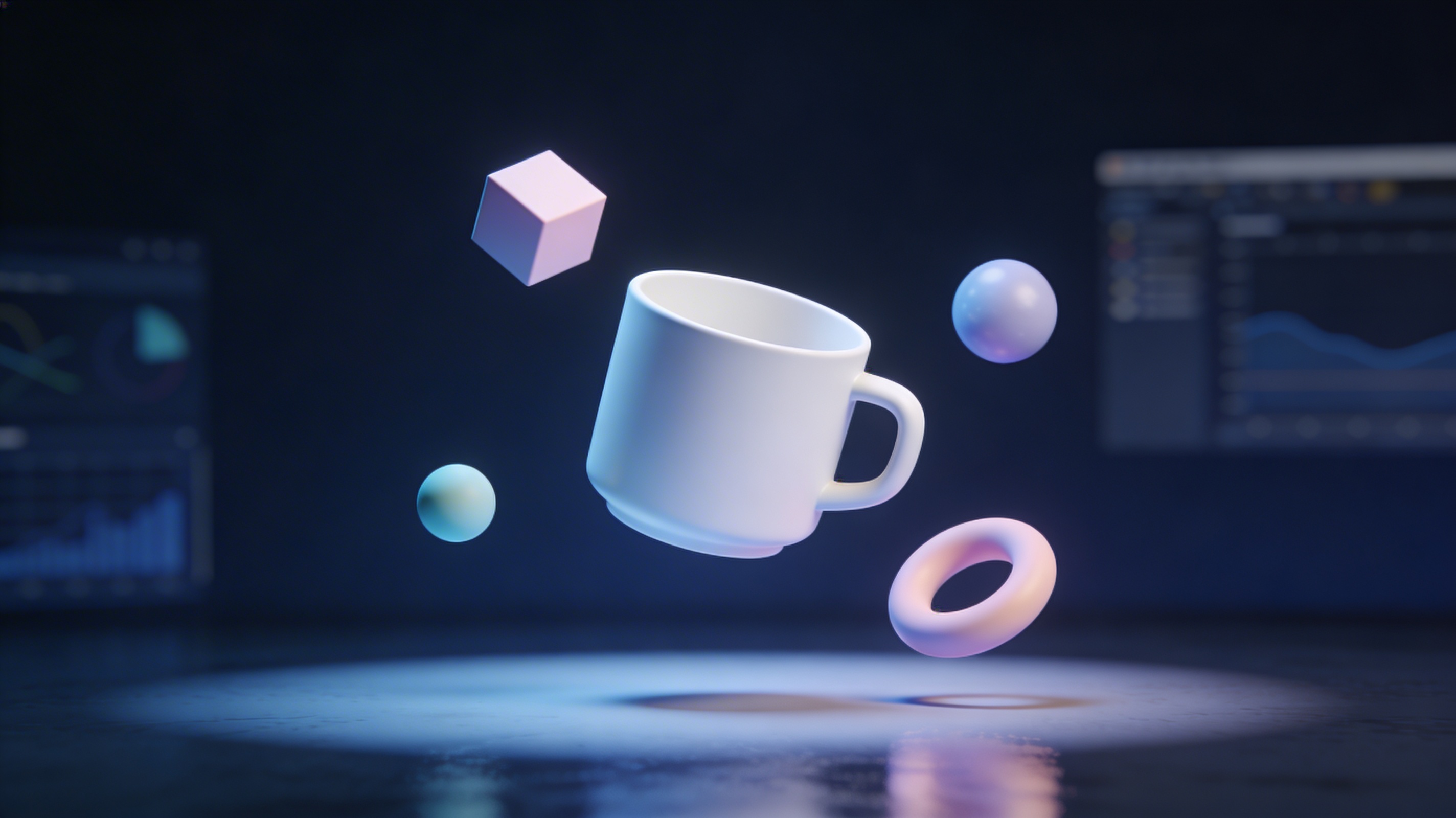
この選択肢の理論を、シンプルなコーヒーカップを作って実践してみましょう。これはBlenderの使い方を学ぶのに最適な方法です。
1. 新規ファイルを開始: Blenderを開きます。デフォルトのキューブを選択し(キーマップ設定に応じて `Right-click` または `Left-click`)、`X` > `Delete` を押して削除します。
2. Cylinderを追加: `Shift + A` を押して `Mesh` > `Cylinder` に進みます。これがカップ本体になります。
3. カップの形を作る: `Tab` を押してEdit Modeに入ります。Cylinderの上面を選択します。`I` を押して面を少し内側に差し込み、その後 `E` を押して下方向に押し出し、カップの内側を作ります。
4. 取っ手を作る: Object ModeでTorusを追加します(`Shift + A` > `Mesh` > `Torus`)。位置と回転を調整して取っ手の形にします。両方のオブジェクトを選択し(`Shift` を押しながら)、`Ctrl + J` を押して結合します。
5. 滑らかにする: カップを選択した状態でProperties Editorに移動し、レンチアイコン(Modifier Properties)をクリックして、モデルを滑らかにするために `Subdivision Surface` モディファイアを追加します。
上達のためのヒント
この形式の基本を習得したら、さらに成長するためのヒントをいくつか紹介します。
- キーボードショートカットを覚える: Blenderはショートカットを使う前提で設計されています。これを覚えると作業速度が大幅に向上し、この方法を効率よく学ぶうえで重要です。
- アドオンを試す: Blenderには機能を拡張する膨大なアドオンライブラリがあります。多くは最初からインストールされており、他はコミュニティからダウンロードできます。アドオンを試すことは、このアプローチへの理解を広げる優れた方法です。
- コミュニティに参加する: Blender ArtistsのようなフォーラムやSNSで他のBlenderユーザーと交流しましょう。フィードバックを得たり、新しいテクニックを学んだりするのに最適で、このファイルタイプを学ぶ際には非常に価値があります。
私の実体験
私が最初に this format を学び始めたとき、インターフェースはボタンが無数に並ぶコックピットのように感じられました。最初のプロジェクトは、オンラインで人気のチュートリアルに沿って作ったシンプルなドーナツでした。カメラを正しく動かす方法を理解するだけで何時間も苦労したのを覚えています。物事がうまくつながり始めたのは、一度に1つの小さな作業に集中するようになってからでした。すべてを一度に学ぼうとするのではなく、まずはドーナツの形をモデリングすることだけに集中しました。その後にアイシング、さらにスプリンクルへと進みました。工程を分解することで、作業はずっと取り組みやすくなりました。
その後、より慣れてくると、作業をさらに速くしてくれるツールを見つけました。複雑なモデルでは、AI 3D model generator を使うと優れた出発点を得られます。また、用途に応じてファイルを変換するには、3D format converter が非常に役立ちます。複数の画像を3Dオブジェクトに変換したい場合は、image to 3D ツールによって作業の多くを自動化できます。これらのツールは基礎スキルの代わりにはなりませんが、創作プロセスを確実に加速してくれます。
FAQ
Blenderの使い方を無料で始めるには?
Blenderは常に無料です。公式サイトの blender.org から最新バージョンをダウンロードできます。隠れた費用や学生ライセンスは必要ありません。
Blenderの使い方を学ぶ最良の方法は?
多くの人は、初心者向けの体系的なチュートリアルに沿って学ぶことで成果を上げています。シンプルなプロジェクトを最初から最後まで作り切ることは、ワークフロー全体を学ぶ優れた方法です。継続が鍵です。
Blenderはプロの仕事にも使えますか?
もちろんです。Blenderは世界中のフリーランサーやスタジオによって、映画、ゲーム、建築ビジュアライゼーションを含む幅広い商用プロジェクトで使われています。
Blenderの使い方を学ぶのは難しいですか?
Blenderは難しいという評判がありますが、近年のアップデートによってかなり使いやすくなりました。他のプロ向けソフトウェアと同様に習得には努力が必要ですが、基本は時間をかける意欲があれば誰でも学べます。
Blenderと他の3Dソフトウェアの主な違いは何ですか?
最大の違いは、Blenderがモデリングから動画編集まで、3D制作パイプライン全体を無料でカバーする完全なスイートであることです。他のソフトウェアは1つの分野に特化していることが多く(たとえばZBrushはスカルプト向け)、大きなコストがかかる場合もあります。Blenderファイルを変換する必要がある場合は、Blender to OBJ converter が便利なユーティリティになります。