

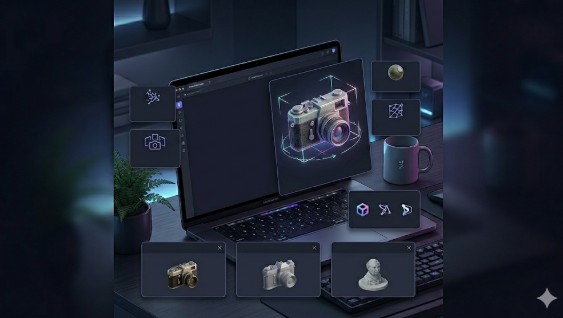
Image to 3D:AI写真→3D完全ガイド 2026
平面の写真を3Dモデルに変換するには、かつては何時間もの根気のいる手作業が必要でした。リファレンスをなぞり、ジオメトリを手でスカルプトし、テクスチャをピクセル単位で塗っていく。訓練を受けた3Dアーティストでなければ、現実的な選択肢ではありませんでした。しかし、今はもう違います。AIを活用したImage to 3Dツールなら、1枚の写真から、テクスチャ付きでダウンロード可能な3Dモデルを数秒で生成できます。
これは単なる目新しさではありません。ゲーム開発者はコンセプトアートをプレイ可能なアセットに変換するために使い、Eコマースブランドはカタログ写真からインタラクティブな商品ビューを構築するために使い、3Dプリント愛好家はモデリング工程そのものを省くために使っています。どのような形であれ3Dに関わる仕事をしているなら、image to 3d変換がどう機能するのか、そしてどのツールが最も優れているのかを知っておく価値は十分にあります。
このガイドでは、技術、ツール、そして優れた結果を得るための実践的な手順を解説します。
Image to 3D変換とは? どのように機能するのか?
Image to 3D変換は、2D画像から完全な3Dモデルを構築するために必要な奥行き、形状、表面ディテールをAIが推定する技術です。写真をアップロードすれば、あとはソフトウェアがすべて処理します。手動モデリングは不要です。
AI駆動の3D生成を支える技術
内部では、これらのツールは膨大な3Dオブジェクトのデータセットで学習した機械学習モデルに依存しています。画像をアップロードすると、AIはライティング、影、輪郭、パースを見て、オブジェクトの形状を理解します。その後、見えていない部分――背面、底面、側面――がどのような見た目かを推定し、それに合うジオメトリを構築します。
主なアプローチには、細部の再現に優れたNeural Radiance Fields(NeRFs)、transformerアーキテクチャを用いて高速かつ安定した出力を実現するLarge Reconstruction Models(LRMs)、そして2D画像生成から応用されたdiffusion modelsがあります。現在の多くのプラットフォームは、これらの技術をいくつか組み合わせて使っています。
ピクセルからポリゴンへ:短く言うと
簡単に言えばこうです。AIは平面画像から色と形状の情報を読み取り、3Dメッシュ(ワイヤーフレーム構造)を構築し、その上に色データをテクスチャとして貼り付けます。結果として、写真内の被写体に見える完全な3Dオブジェクトが得られ、どの角度からでも閲覧でき、ゲームエンジン、Webサイト、3Dプリンターにそのまま投入できます。
2026年のImage to 3D変換向け主要AIツール
選択肢は豊富ですが、すべてが同じユーザー向けに作られているわけではありません。ツールごとに、ジオメトリ、テクスチャリング、トポロジーの扱い方は大きく異なります。ここでは、主要ツールと、それぞれが実際には誰向けなのかを率直に整理します。
Meshy AI:テクスチャ重視のワークフローに最適
Meshyは、そのテクスチャリング性能で高く評価されています。画像を3Dに変換する際、表面ディテールを正しく再現することは成功の半分を占めますが、この点でMeshyは非常に優秀です。
- Pros: 洗練されていて直感的なインターフェースを備え、この分野でもトップクラスのテクスチャを生成します。特にスタイライズ表現やlow-polyの美学との相性が良好です。
- Cons: 1枚の画像から複雑なジオメトリを扱う場合、生成されるメッシュ品質が競合より低かったり、やや「粗く」見えたりすることがあります。また、1回の生成あたりのコストがやや高めになる傾向があります。
- Best for: 最初から優れたテクスチャを求め、後でジオメトリを少し手作業でクリーンアップすることをいとわないアーティスト。
Tripo AI:ゲーム開発パイプラインに最適
Tripoはテクニカルアーティストを強く意識して設計されており、ゲームエンジン向けにアセットを整えることに重点を置いています。
- Pros: 非常に高速で、クリーンかつパイプライン投入可能なファイルを出力します。キャラクター向けのbuilt-in auto-riggingも含まれており、大幅な時間短縮になります。
- Cons: 3Dプリント分野の一部ユーザーからは、STLエクスポート時に法線がおかしくなることがあり、デジタル用途に比べると物理造形ではやや信頼性が落ちるという指摘があります。
- Best for: 2Dコンセプトアートを、リグ付きでエンジン対応の3Dアセットへ素早く変換したいゲーム開発者。
Hyper3D (Rodin):マルチビュー精度とトポロジーに最適
Hyper3DはRodin Gen-2 engine上で動作し、メッシュ品質と統合ワークスペースを重視するという異なるアプローチを取っています。
- Pros: Image-to-3D generator は非常にクリーンでシャープなジオメトリを生成します。特にマルチビュー入力への対応が優秀で、異なる角度から撮影した写真をアップロードすると、厳密なカメラキャリブレーションなしで自然につなぎ合わせてくれます。built-in OmniCraft suiteを使えば、ブラウザ上で AI Texture Generator や GLTF Viewer を利用してモデルを調整できます。
- Cons: 高忠実度を重視しているため、構造的な完成度がそれほど重要でない、手早いlow-poly背景プロップが欲しいだけのケースでは、オーバースペックになったり、やや遅く感じたりすることがあります。
- Best for: 複数写真から正確なジオメトリを必要とするクリエイター、高品質なキャラクターアバターを作りたい人、あるいは生成から編集までを一つのエコシステムで完結させたい人。
Tencent Hunyuan3D:無料/低予算向けの最適解
Hunyuan3Dは最近、強力で低コストな代替手段として大きな注目を集めています。
- Pros: 1日20回まで無料生成が可能で、有料ツールに匹敵するほど高品質なモデルを驚くほど安価に得られます。
- Cons: インターフェースが主に中国語であるため(ブラウザの自動翻訳が必要)、モバイルでは使いにくく、複雑なオブジェクトでは最良の結果を得るためにパーツごとに分けて処理する必要があることもあります。
- Best for: 高品質な無料生成と引き換えに、翻訳されたインターフェースでも問題なく使えるホビイストや予算重視のクリエイター。
Rodin Image-to-3Dを実際に使ってみた感想
実際にどれほど機能するのか確かめるため、最近私はHyper3Dのimage-to-3d機能を使って、ヴィンテージカメラの写真でテストしてみました。インターフェースは驚くほどシンプルで、中央にアップロード領域があるクリーンなダークUIです。写真をドラッグ&ドロップし、モードは「Default」のまま、generateをクリックしました。
感心したのは、単なる速度だけではなく、写真に写っていないカメラの部分をAIがどう処理したかでした。背面ケースの形状やレンズ鏡筒の奥行きを、かなり正確に推定していたのです。その後、陶器の花瓶を異なる角度から数枚撮影し、multi-viewオプションも試しました。このシステムは「pose-free」なので、厳密なカメラ角度やキャリブレーションを気にする必要がありません。写真をアップロードするだけで、Rodin engineがそれらをつなぎ合わせ、隠れた側面にも不自然なアーティファクトのない、驚くほどクリーンなメッシュを生成してくれました。最終的なGLTFファイルをエクスポート前にブラウザ上でそのままプレビューできたのも、Blenderとの往復作業を大きく減らしてくれました。
初めてのImage to 3Dモデルを作るステップバイステップガイド
プロセス自体はシンプルですが、いくつかの小さな選択が出力品質に大きく影響します。
適切な画像を選ぶ
どんな写真でも同じようにうまくいくわけではありません。狙うべきポイントは次のとおりです。
- 均一なライティング。 強い影や白飛びしたハイライトは避けましょう。フラットで拡散した光のほうが、AIは表面ディテールをより正確に読み取れます。
- クリーンな背景。 白やニュートラルな無地背景は、AIが被写体を他の要素から切り分ける助けになります。背景がごちゃついていると混乱の原因になります。
- 全体が見えていること。 被写体全体がフレーム内に収まり、何かに隠れたり切れたりしていないことを確認してください。AIが見える情報が多いほど、推測に頼る部分は減ります。
- 十分な解像度。 高解像度の画像ほどAIが扱える情報量が増え、それがよりシャープなテクスチャと正確なジオメトリとして現れます。
ツールの使い方
Hyper3Dでは、ワークフローは高速です。画像をアップロードし、生成モードを選びます(バランス重視のDefault、素早いドラフト向けのSpeedy、ディテール重視オブジェクト向けのFocal)。その後generateを押すだけです。Rodin Gen-2 engineが画像を処理し、数秒以内にインタラクティブビューア上でテクスチャ付き3Dモデルを表示します。
複数角度の写真がある場合は、multi-view modeを使いましょう。これはpose-freeで、写真を厳密に決められた位置から撮影する必要がありません。追加の参照データによって、再構成の品質は目に見えて向上します。
モデルをエクスポートする
結果に満足したら、プロジェクトに必要な形式でエクスポートします。iPhone向けのAR体験を作るならUSDZ、または GLB-to-USDZ converter を使いましょう。3Dプリンターに送るなら、Image-to-STL converter が役立ちます。ゲーム開発では、UnityやUnreal Engine向けの標準的な選択肢はFBXとOBJです。
基本を超えて:高度なImage to 3Dテクニック
基本に慣れてきたら、品質をさらに引き上げる方法がいくつかあります。
PBRテクスチャとリアルなマテリアル
初期生成で得られるテクスチャも通常は十分良好ですが、PBRマテリアルを適用すると一段上の品質になります。PBRは、現実世界の表面が光とどう相互作用するか――たとえば金属が木材とは異なる反射をすることや、ガラスが屈折すること――をシミュレートします。Hyper3DのAI Texture Generatorなら、こうしたマテリアルマップを自動生成できるため、手作業で塗る面倒な工程を省けます。
メッシュをクリーンアップする
AI生成メッシュは、必要以上に密だったり、ポリゴン分布が不均一だったりすることがあります。ゲームやインタラクティブなWeb体験のようなリアルタイム用途では、最適化が必要です。Hyper3DにはリメッシュツールとSmart Low-poly機能があり、アーティスト品質のクリーンなトポロジーを生成しながら、重要な見た目のディテールを失わずにポリゴン数を削減できます。
より高精度なマルチビュー入力
1枚の写真では不十分なオブジェクト――複雑なジオメトリを持つものや、背面の重要なディテールがあるもの――には、multi-view inputが最適です。複数角度からの写真をアップロードすれば、AIが利用できる情報量は大幅に増えます。その結果、より引き締まったジオメトリと、カメラが直接捉えていない側面でのアーティファクト減少が期待できます。
よくある質問(FAQ)
image to 3Dとは何ですか?
AIが2D写真を解析し、そこから3次元モデルを構築するプロセスです。ジオメトリとテクスチャの両方を含みます。Hyper3D、Meshy、Tripoのようなツールに画像をアップロードすれば、あとはAIが処理します。
画像を3Dモデルに変換するにはどうすればいいですか?
Hyper3D、Meshy、Tripoのようなプラットフォームに、明るく鮮明な写真をアップロードします。AIが画像を処理し、STL、FBX、OBJ、GLB、USDZなどの形式でダウンロードできる3Dモデルを生成します。最良の結果を得るには、均一なライティングとクリーンな背景の写真を使ってください。
3Dモデリング経験や特別なソフトウェアは必要ですか?
いいえ。これらのツールの多くは、誰でも使えるように設計されています。ブラウザ上で動作し、ダウンロードは不要で、事前の3D知識も前提としていません。ただし、3Dの基本概念に少し慣れていると、より良い結果を得やすくなり、編集やエクスポート時にも賢い判断がしやすくなります。
image to 3D変換に最適な画像はどのようなものですか?
シャープで、十分に明るく、背景がクリーンな写真です。強い影、モーションブラー、部分的に隠れた被写体は避けましょう。一般的に、高解像度であるほど結果は良くなります。
どの3Dファイル形式でエクスポートできますか?
Hyper3DはSTL、FBX、OBJ、GLB、USDZをサポートしており、3Dプリント、ゲームエンジン、ARアプリ、プロ向け3Dソフトウェアを幅広くカバーしています。
生成した3Dモデルを商用プロジェクトで使えますか?
はい。Hyper3D、Meshy、Tripo、および多くの有料プラットフォームでは、生成モデルの商用利用が可能です。ゲーム、マーケティング、商品ページなどに利用できます。ただし、無料プランは有料プランと異なる制限がある場合があるため、利用するプラットフォーム固有のライセンス条件は必ず確認してください。