Unity Animation: как анимировать 3D-модели в Unity
Оживление 3D-моделей — это особая магия. Создаёте ли вы походку персонажа, движение автомобиля или открывание двери, именно анимация наполняет виртуальный мир жизнью и интерактивностью. Хотя существует множество мощных инструментов для создания 3D-анимации — от отраслевых стандартов вроде Blender и Maya до специализированных платформ — Unity предлагает надёжное и интегрированное решение для разработчиков. Эта статья познакомит вас с основами Unity animation и покажет, как заставить ваши 3D-модели двигаться прямо внутри движка. Мы рассмотрим мощные возможности Unity animation.
Что такое Unity Animation?
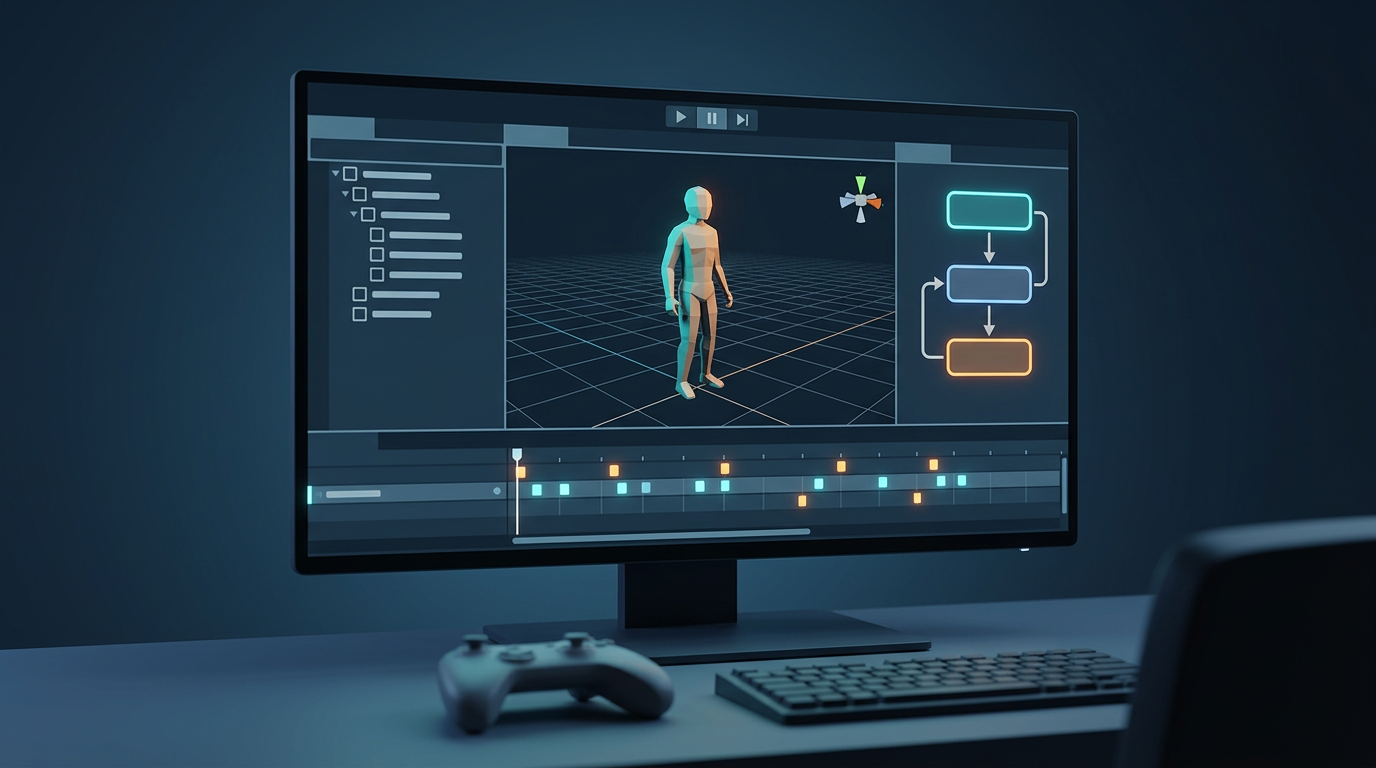
По своей сути Unity animation — это система, которая позволяет изменять свойства GameObject с течением времени. Это может быть что угодно: от позиции, вращения и масштаба до более сложных свойств, таких как цвет материала или интенсивность света. Unity предоставляет набор инструментов, которые работают вместе для создания, управления и организации этих анимаций. Основные компоненты, с которыми вы будете работать, — это Animator, выступающий в роли мозга ваших анимаций; окно Animation, где вы будете создавать и редактировать сами animation clips; и Mecanim — мощная система конечных автоматов Unity для управления сложной логикой Unity animation.
Как работает Unity Animation?
Понимание того, как разные части системы анимации Unity сочетаются друг с другом, — ключ к созданию выразительной Unity animation. Давайте разберём основные компоненты Unity animation.
Компонент Animator
Компонент Animator — это мост между вашими animation assets и GameObjects. Вы прикрепляете его к GameObject, который хотите анимировать, и он ссылается на Animator Controller. Именно этот controller определяет, какой animation clip воспроизводить и когда, на основе заданной вами логики. Думайте о компоненте Animator как о кукловоде, который дёргает за ниточки вашего анимированного персонажа.
Окно Animation
Окно Animation — это ваше основное рабочее пространство для создания и редактирования animation clips. Здесь вы будете работать с временной шкалой и keyframes, чтобы определить, как свойства GameObject меняются со временем. Вы можете создавать новые clips с нуля или редактировать существующие. Это мощный инструмент, который даёт вам точный контроль над каждым аспектом ваших анимаций — от крупных движений до тонких деталей.
Mecanim и конечные автоматы
Mecanim — это продвинутая система анимации Unity, которая использует визуальный конечный автомат для управления анимациями. В окне Animator вы можете создать граф состояний, где каждое состояние представляет animation clip (например, 'idle' или 'run'). Затем вы определяете переходы между этими состояниями, которые запускаются заданными вами параметрами. Это позволяет создавать сложную логику анимации, например, чтобы персонаж переходил от ходьбы к бегу, когда игрок нажимает кнопку.
Blend Trees для плавных переходов
Blend trees — это мощная функция Mecanim, которая позволяет смешивать несколько анимаций для создания плавных, естественно выглядящих переходов. Например, вы можете создать blend tree, который смешивает анимации ходьбы и бега в зависимости от скорости персонажа. Это помогает избежать резких скачков между анимациями и делает персонажей более отзывчивыми и живыми.
Работа с Animation Clips
Animation clips — это строительные блоки ваших анимаций. Их можно создавать прямо в окне Animation Unity или импортировать из внешнего ПО для 3D-моделирования. Вы также найдёте множество готовых анимаций на таких платформах, как Unity Asset Store и Mixamo. Для тех, кто хочет ещё сильнее упростить процесс, AI animation generator может стать отличным способом начать работу с rigged models и базовыми анимациями.
Сравнение лучших инструментов для Unity Animation
Хотя Unity предоставляет мощную встроенную систему анимации, это не единственный доступный вариант. Вот сравнение некоторых из самых популярных инструментов для создания анимаций для ваших проектов на Unity:
| Tool | Pros | Cons |
|---|---|---|
| Unity's Animation Tools | - Глубоко интегрированы с движком. - Поддерживают как простые, так и сложные анимации. - Не требуют import/export pipelines. | - Для новичков могут иметь высокий порог входа. - Некоторые продвинутые функции требуют дополнительных пакетов. |
| Blender | - Бесплатный и с открытым исходным кодом. - Полноценный пакет для создания 3D с продвинутыми инструментами моделирования, скульптинга и анимации. - Большое и активное сообщество. | - Требует экспорта моделей и анимаций в Unity. - Может быть перегруженным для новых пользователей. |
| Mixamo | - Огромная библиотека бесплатных высококачественных motion-capture анимаций. - Чрезвычайно прост в использовании; автоматически создаёт rig для персонажей. | - Ограниченные возможности настройки анимаций. - Не является полноценным решением для анимации. |
| AI Animation Generators | - Невероятно быстры для генерации rigged models и базовых анимаций. - Могут создавать анимации по текстовым запросам или изображениям. - Отличная отправная точка для проектов. | - Это более новая технология, поэтому результаты могут быть менее предсказуемыми. - Могут не обеспечивать такой же уровень тонкой настройки, как традиционные инструменты. |
Для тех, кто только начинает, использование game 3D model generator может стать отличным способом почувствовать, каково это — работать с анимированными моделями в Unity. А для более опытных пользователей AI 3D model generator может стать мощным инструментом для быстрого прототипирования и итераций.
Пошаговое руководство по анимации 3D-модели в Unity
А теперь перейдём к практике. Мы анимируем простую 3D-модель, чтобы заставить её двигаться.
1. Настройка сцены
Сначала вам понадобится 3D-модель на сцене. Вы можете либо создать свою, либо использовать готовую. В этом руководстве будем считать, что у вас уже есть готовая модель. Когда модель окажется на сцене, выберите её и добавьте компонент Animator в окне Inspector.
2. Создание Animator Controller
Далее вам понадобится Animator Controller. Его можно создать, щёлкнув правой кнопкой мыши в окне Project и выбрав `Create > Animator Controller`. Дайте ему понятное имя, например "PlayerAnimatorController". Затем в Inspector вашей 3D-модели перетащите новый Animator Controller в поле "Controller" компонента Animator.
3. Создание Animation Clips
Теперь пришло время создать анимации. Откройте окно Animation через `Window > Animation > Animation`. Когда ваша 3D-модель выбрана, в окне Animation вы увидите кнопку "Create". Нажмите её, чтобы создать новый animation clip. Сначала сделаем анимацию "Idle". Вы можете добавить keyframes на временную шкалу, чтобы создать лёгкие движения, например анимацию дыхания.
4. Построение конечного автомата
Откройте окно Animator двойным щелчком по вашему Animator Controller. Вы увидите визуальное представление вашего конечного автомата. Перетащите animation clip "Idle" в окно Animator. Это создаст новое состояние. Теперь создайте ещё один animation clip для анимации "Walk" и тоже перетащите его в окно Animator. Создайте переход из состояния "Idle" в состояние "Walk", а затем ещё один переход обратно. После этого можно создать boolean-параметр, например "IsWalking", чтобы управлять тем, когда персонаж должен переключаться между этими состояниями.
5. Скриптинг анимации
Наконец, вам понадобится скрипт для управления Animator. Создайте новый C# script и прикрепите его к вашей 3D-модели. В скрипте получите ссылку на компонент Animator и используйте её, чтобы задавать параметр "IsWalking" в зависимости от ввода игрока. Например, когда игрок нажимает клавишу 'W', вы устанавливаете "IsWalking" в true, а когда отпускает её — в false.
Мой личный опыт работы с Unity Animation
Я работаю с Unity animation уже много лет и постоянно впечатляюсь её мощью и гибкостью. Мой путь с Unity animation был очень полезным и интересным. Помню один проект, где мне нужно было анимировать сложное механическое существо с множеством движущихся частей. Используя сочетание окна Animation для базовых движений и Mecanim для логики состояний, я смог оживить это существо так, что оно выглядело одновременно естественно и устрашающе. Одной из самых больших сложностей было идеально выстроить тайминг всех разных анимаций, но с помощью animation curves в Unity я смог тонко настроить каждую деталь, пока всё не стало идеальным. Для тех, кто хочет быстро конвертировать свои модели, 3D format converter может стать настоящим спасением.
Продвинутые советы по Unity Animation
Когда вы освоите основы, у вас будет множество продвинутых техник, которые помогут вывести анимации на новый уровень.
Использование Animation Events
Animation Events позволяют вызывать функцию в вашем скрипте в определённый момент анимации. Это невероятно полезно, например, для воспроизведения звука шагов в момент, когда нога персонажа касается земли, или для создания particle effect при выстреле из оружия.
Root Motion
Root motion — это функция, которая позволяет самой анимации управлять перемещением персонажа, а не передавать это управление скрипту. Это может дать более реалистичное и плавное движение персонажа, особенно для сложных анимаций, таких как лазание или преодоление препятствий.
Работа с Humanoid Rigs
В Unity есть специальная система для работы с humanoid-персонажами. Создав humanoid rig для своего персонажа, вы сможете легко переназначать анимации с одного персонажа на другого, даже если у них разные пропорции. Это может сэкономить огромное количество времени и усилий, поскольку вы сможете повторно использовать анимации для нескольких персонажей в своей игре. Если вы ищете способ превратить 2D-изображение в 3D-модель, существуют инструменты, которые могут помочь с этим, например конвертер image to 3D.
FAQ о Unity Animation
Могу ли я использовать в Unity анимации из другого ПО?
Да, вы можете импортировать анимации из большинства программ для 3D-моделирования, таких как Blender, Maya и 3ds Max. Если вы экспортируете анимации в формате, который поддерживает Unity (например, FBX), вы легко сможете перенести их в свой проект Unity.
Как лучше всего изучать Unity animation?
Лучший способ изучить Unity animation — это практика. Начинайте с простых проектов и постепенно переходите к более сложным. Также в интернете доступно множество отличных руководств и ресурсов по Unity animation, включая официальную документацию Unity и форумы сообщества.
Как сделать анимации более реалистичными?
Есть много способов сделать анимации более реалистичными: от изучения референсов из реального мира до использования продвинутых техник, таких как inverse kinematics (IK) и blend shapes. Также важно уделять внимание таймингу и интервалам в анимации, поскольку они сильно влияют на то, как она воспринимается.
Подходит ли Unity для 2D-анимации?
Хотя Unity в первую очередь известна своими возможностями в 3D, у неё также есть мощная система 2D-анимации. Вы можете использовать те же инструменты и техники анимации для 2D-спрайтов, что и для 3D-моделей.
Каких распространённых ошибок стоит избегать при анимации в Unity?
Одна из распространённых ошибок — не использовать единообразную схему именования для animation clips и параметров. Из-за этого ваш Animator Controller может стать сложным в управлении по мере роста сложности проекта. Ещё одна ошибка — не использовать такие возможности, как blend trees и animation events, которые в долгосрочной перспективе могут сэкономить вам много времени и усилий.
Заключение
Unity animation — это глубокая и мощная система, которую можно использовать для создания самых разных анимаций: от простых движений до сложной актёрской игры персонажей. Понимая основные компоненты системы Unity animation и следуя лучшим практикам, описанным в этой статье, вы будете на верном пути к тому, чтобы оживить свои 3D-модели с помощью Unity animation. А если вам нужна небольшая помощь на старте, не забудьте обратить внимание на мощные AI-инструменты, доступные на hyper3d.ai.