Unity Animation: So animieren Sie 3D-Modelle in Unity
3D-Modelle zum Leben zu erwecken, ist eine besondere Art von Magie. Ob Sie eine Figur laufen, ein Auto fahren oder eine Tür sich öffnen lassen – Animation ist das, was einer virtuellen Welt Leben und Interaktivität einhaucht. Obwohl es viele leistungsstarke Werkzeuge für die Erstellung von 3D-Animationen gibt, von branchenüblicher Software wie Blender und Maya bis hin zu spezialisierten Plattformen, bietet Unity eine solide und integrierte Lösung für Entwickler. Dieser Artikel führt Sie durch die Grundlagen von Unity animation und zeigt Ihnen, wie Sie Ihre 3D-Modelle direkt innerhalb der Engine in Bewegung versetzen. Wir werden die leistungsstarken Funktionen von Unity animation erkunden.
Was ist Unity Animation?
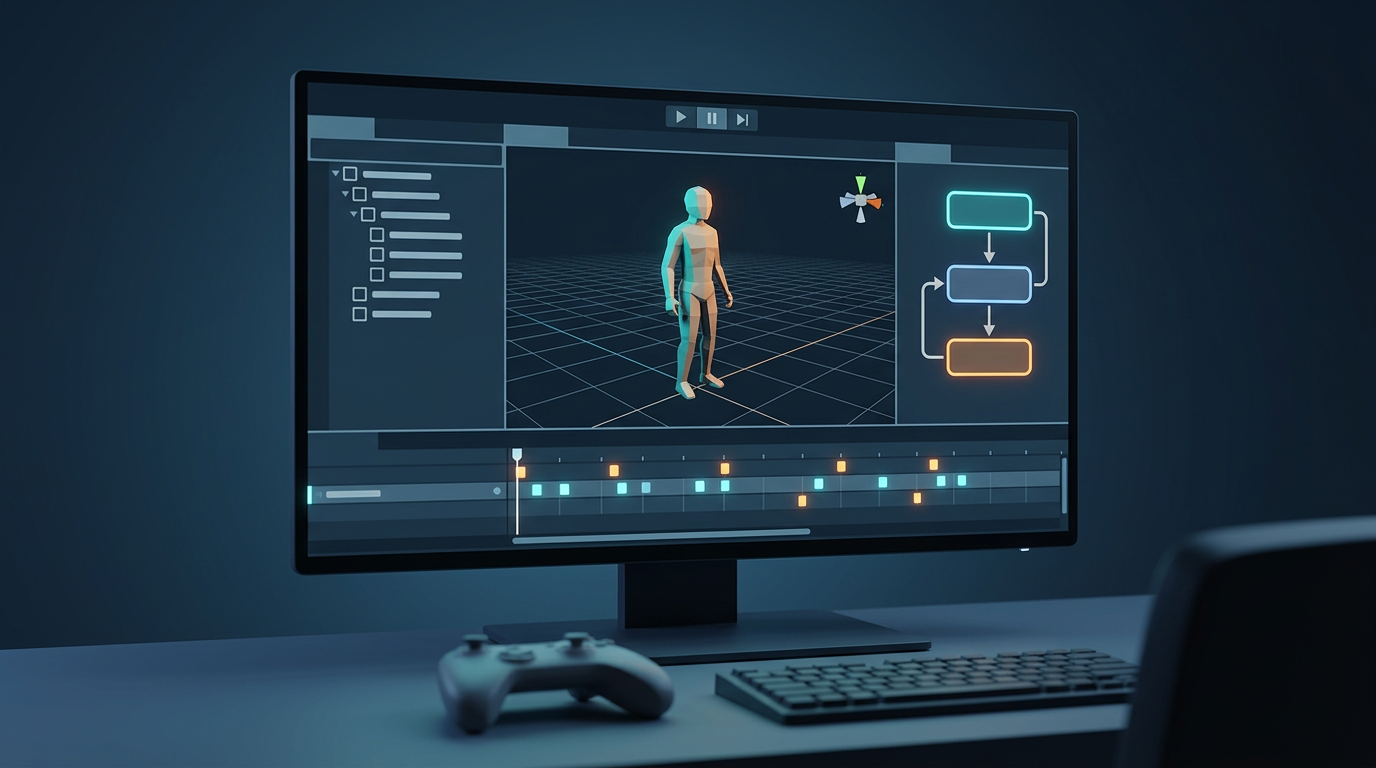
Im Kern ist Unity animation ein System, mit dem Sie die Eigenschaften eines GameObject im Laufe der Zeit verändern können. Das kann alles sein – von Position, Rotation und Skalierung bis hin zu komplexeren Eigenschaften wie der Farbe eines Materials oder der Intensität eines Lichts. Unity stellt eine Reihe von Werkzeugen bereit, die zusammenarbeiten, um diese Animationen zu erstellen, zu steuern und zu verwalten. Die Hauptkomponenten, mit denen Sie arbeiten werden, sind der Animator, der als Gehirn Ihrer Animationen fungiert; das Animation window, in dem Sie die eigentlichen Animation Clips erstellen und bearbeiten; und Mecanim, Unitys leistungsstarkes State-Machine-System zur Verwaltung komplexer Unity animation-Logik.
Wie funktioniert Unity Animation?
Zu verstehen, wie die verschiedenen Teile von Unitys Animationssystem zusammenpassen, ist der Schlüssel zur Erstellung überzeugender Unity animation. Lassen Sie uns die Kernkomponenten von Unity animation aufschlüsseln.
Die Animator-Komponente
Die Animator-Komponente ist die Brücke zwischen Ihren Animations-Assets und Ihren GameObjects. Sie fügen sie dem GameObject hinzu, das Sie animieren möchten, und sie verweist auf einen Animator Controller. Dieser Controller bestimmt anhand der von Ihnen definierten Logik, welcher Animation Clip abgespielt wird und wann. Stellen Sie sich die Animator-Komponente als Puppenspieler vor, der die Fäden Ihrer animierten Figur zieht.
Das Animation Window
Das Animation window ist Ihr primärer Arbeitsbereich zum Erstellen und Bearbeiten von Animation Clips. Hier arbeiten Sie mit einer Timeline und Keyframes, um festzulegen, wie sich die Eigenschaften eines GameObject im Laufe der Zeit verändern. Sie können neue Clips von Grund auf erstellen oder bestehende bearbeiten. Es ist ein leistungsstarkes Werkzeug, das Ihnen präzise Kontrolle über jeden Aspekt Ihrer Animationen gibt – von groben Bewegungen bis hin zu subtilen Details.
Mecanim und State Machines
Mecanim ist Unitys ausgefeiltes Animationssystem, das eine visuelle State Machine verwendet, um Ihre Animationen zu verwalten. Im Animator window können Sie einen Graphen aus States erstellen, wobei jeder State einen Animation Clip repräsentiert (wie „idle“ oder „run“). Anschließend definieren Sie Übergänge zwischen diesen States, die durch von Ihnen gesetzte Parameter ausgelöst werden. So können Sie komplexe Animationslogik erstellen, etwa dass eine Figur vom Gehen ins Laufen übergeht, wenn der Spieler eine Taste drückt.
Blend Trees für flüssige Übergänge
Blend Trees sind eine leistungsstarke Funktion von Mecanim, mit der Sie mehrere Animationen miteinander mischen können, um flüssige, natürlich wirkende Übergänge zu erzeugen. Zum Beispiel könnten Sie einen Blend Tree erstellen, der abhängig von der Geschwindigkeit der Figur zwischen einer Geh- und einer Laufanimation überblendet. Das vermeidet abrupte Sprünge zwischen Animationen und lässt Ihre Figuren reaktionsschneller und lebendiger wirken.
Arbeiten mit Animation Clips
Animation Clips sind die Bausteine Ihrer Animationen. Sie können direkt im Animation window von Unity erstellt oder aus externer 3D-Modellierungssoftware importiert werden. Sie finden außerdem eine große Auswahl an vorgefertigten Animationen auf Plattformen wie dem Unity Asset Store und Mixamo. Für alle, die den Prozess noch weiter vereinfachen möchten, kann ein AI animation generator ein großartiger Einstieg sein, um mit rigged models und grundlegenden Animationen zu beginnen.
Die besten Tools für Unity Animation im Vergleich
Obwohl Unity ein leistungsstarkes integriertes Animationssystem bietet, ist es nicht die einzige verfügbare Option. Hier ist ein Vergleich einiger der beliebtesten Tools zur Erstellung von Animationen für Ihre Unity-Projekte:
| Tool | Vorteile | Nachteile |
|---|---|---|
| Unity's Animation Tools | - Tief in die Engine integriert. - Unterstützt sowohl einfache als auch komplexe Animationen. - Keine Import-/Export-Pipelines erforderlich. | - Kann für Anfänger eine steile Lernkurve haben. - Einige fortgeschrittene Funktionen erfordern zusätzliche Pakete. |
| Blender | - Kostenlos und Open Source. - Eine vollständige 3D-Erstellungssuite mit fortschrittlichen Modellierungs-, Sculpting- und Animationswerkzeugen. - Große und aktive Community. | - Erfordert den Export von Modellen und Animationen nach Unity. - Kann für neue Benutzer überwältigend sein. |
| Mixamo | - Riesige Bibliothek kostenloser, hochwertiger Motion-Capture-Animationen. - Extrem einfach zu bedienen; riggt Figuren automatisch. | - Begrenzte Anpassungsmöglichkeiten für Animationen. - Keine vollständige Animationslösung. |
| AI Animation Generators | - Unglaublich schnell bei der Generierung von rigged models und grundlegenden Animationen. - Können Animationen aus Text-Prompts oder Bildern erstellen. - Ein großartiger Ausgangspunkt für Projekte. | - Neuere Technologie, daher können die Ergebnisse weniger vorhersehbar sein. - Bieten möglicherweise nicht das gleiche Maß an fein abgestimmter Kontrolle wie traditionelle Werkzeuge. |
Für alle, die gerade erst anfangen, kann die Verwendung eines game 3D model generator eine großartige Möglichkeit sein, ein Gefühl für die Arbeit mit animierten Modellen in Unity zu bekommen. Und für fortgeschrittene Nutzer kann ein AI 3D model generator ein leistungsstarkes Werkzeug für schnelles Prototyping und Iteration sein.
Schritt-für-Schritt-Anleitung zum Animieren eines 3D-Modells in Unity
Legen wir nun praktisch los. Wir animieren ein einfaches 3D-Modell, damit es sich bewegt.
1. Die Szene einrichten
Zuerst benötigen Sie ein 3D-Modell in Ihrer Szene. Sie können entweder Ihr eigenes erstellen oder ein vorgefertigtes verwenden. Für dieses Tutorial gehen wir davon aus, dass Sie bereits ein Modell bereit haben. Sobald sich Ihr Modell in der Szene befindet, wählen Sie es aus und fügen im Inspector window eine Animator-Komponente hinzu.
2. Einen Animator Controller erstellen
Als Nächstes benötigen Sie einen Animator Controller. Sie können einen erstellen, indem Sie im Project window mit der rechten Maustaste klicken und `Create > Animator Controller` auswählen. Geben Sie ihm einen aussagekräftigen Namen, zum Beispiel „PlayerAnimatorController“. Ziehen Sie dann im Inspector Ihres 3D-Modells den neuen Animator Controller in das Feld „Controller“ der Animator-Komponente.
3. Animation Clips erstellen
Jetzt ist es Zeit, einige Animationen zu erstellen. Öffnen Sie das Animation window über `Window > Animation > Animation`. Wenn Ihr 3D-Modell ausgewählt ist, sehen Sie im Animation window eine Schaltfläche „Create“. Klicken Sie darauf, um einen neuen Animation Clip zu erstellen. Erstellen wir zuerst eine „Idle“-Animation. Sie können der Timeline Keyframes hinzufügen, um subtile Bewegungen zu erzeugen, etwa eine Atemanimation.
4. Die State Machine aufbauen
Öffnen Sie das Animator window, indem Sie auf Ihren Animator Controller doppelklicken. Sie sehen eine visuelle Darstellung Ihrer State Machine. Ziehen Sie Ihren „Idle“-Animation Clip in das Animator window. Dadurch wird ein neuer State erstellt. Erstellen Sie nun einen weiteren Animation Clip für eine „Walk“-Animation und ziehen Sie ihn ebenfalls in das Animator window. Erstellen Sie einen Übergang vom „Idle“-State zum „Walk“-State und einen weiteren zurück. Anschließend können Sie einen booleschen Parameter wie „IsWalking“ erstellen, um zu steuern, wann die Figur zwischen diesen States wechseln soll.
5. Die Animation per Skript steuern
Zum Schluss benötigen Sie ein Skript, um den Animator zu steuern. Erstellen Sie ein neues C#-Skript und hängen Sie es an Ihr 3D-Modell an. Im Skript holen Sie sich eine Referenz auf die Animator-Komponente und verwenden sie, um den Parameter „IsWalking“ basierend auf der Spielereingabe zu setzen. Wenn der Spieler beispielsweise die Taste „W“ drückt, setzen Sie „IsWalking“ auf true, und wenn er sie loslässt, setzen Sie ihn auf false.
Meine Erfahrungen aus erster Hand mit Unity Animation
Ich arbeite seit Jahren mit Unity animation und bin immer wieder von ihrer Leistungsfähigkeit und Flexibilität beeindruckt. Meine Reise mit Unity animation war sehr lohnend. Ich erinnere mich an ein Projekt, bei dem ich eine komplexe mechanische Kreatur mit mehreren beweglichen Teilen animieren musste. Durch die Kombination aus dem Animation window für die Grundbewegungen und Mecanim für die State-Logik konnte ich die Kreatur auf eine Weise zum Leben erwecken, die sowohl natürlich als auch einschüchternd wirkte. Eine der größten Herausforderungen bestand darin, das Timing all der verschiedenen Animationen genau richtig hinzubekommen, aber mit Unitys Animationskurven konnte ich jedes Detail fein abstimmen, bis es perfekt war. Für alle, die ihre Modelle schnell konvertieren möchten, kann ein 3D format converter ein echter Lebensretter sein.
Fortgeschrittene Tipps für Unity Animation
Sobald Sie die Grundlagen beherrschen, gibt es viele fortgeschrittene Techniken, mit denen Sie Ihre Animationen auf die nächste Stufe heben können.
Verwendung von Animation Events
Animation Events ermöglichen es Ihnen, an einem bestimmten Punkt in einer Animation eine Funktion in Ihrem Skript aufzurufen. Das ist unglaublich nützlich für Dinge wie das Abspielen eines Schrittgeräuschs, wenn der Fuß einer Figur den Boden berührt, oder das Erzeugen eines Partikeleffekts, wenn eine Waffe abgefeuert wird.
Root Motion
Root Motion ist eine Funktion, bei der die Animation selbst die Bewegung der Figur antreibt, anstatt dass die Bewegung durch ein Skript gesteuert wird. Das kann zu realistischeren und flüssigeren Charakterbewegungen führen, insbesondere bei komplexen Animationen wie Klettern oder Überspringen von Hindernissen.
Arbeiten mit Humanoid Rigs
Unity verfügt über ein spezielles System für die Arbeit mit humanoiden Figuren. Indem Sie ein Humanoid Rig für Ihre Figur erstellen, können Sie Animationen leicht von einer Figur auf eine andere übertragen, selbst wenn sie unterschiedliche Proportionen haben. Das kann Ihnen enorm viel Zeit und Aufwand sparen, da Sie Animationen für mehrere Figuren in Ihrem Spiel wiederverwenden können. Wenn Sie nach einer Möglichkeit suchen, ein 2D-Bild in ein 3D-Modell zu verwandeln, gibt es dafür hilfreiche Tools, etwa einen image to 3D-Konverter.
FAQ zu Unity Animation
Kann ich Animationen aus anderer Software in Unity verwenden?
Ja, Sie können Animationen aus den meisten 3D-Modellierungsprogrammen importieren, etwa Blender, Maya und 3ds Max. Solange Sie Ihre Animationen in einem von Unity unterstützten Format exportieren (wie FBX), können Sie sie problemlos in Ihr Unity-Projekt übernehmen.
Was ist der beste Weg, Unity Animation zu lernen?
Der beste Weg, Unity animation zu lernen, ist, es praktisch auszuprobieren. Beginnen Sie mit einfachen Projekten und arbeiten Sie sich schrittweise zu komplexeren vor. Es gibt außerdem viele großartige Tutorials und Ressourcen online zu Unity animation, darunter die offizielle Unity-Dokumentation und Community-Foren.
Wie kann ich meine Animationen realistischer aussehen lassen?
Es gibt viele Dinge, die Sie tun können, damit Ihre Animationen realistischer wirken – vom Studium realer Referenzaufnahmen bis hin zur Verwendung fortgeschrittener Techniken wie Inverse Kinematics (IK) und Blend Shapes. Wichtig ist auch, auf Timing und Spacing Ihrer Animationen zu achten, da diese einen großen Einfluss darauf haben, wie sie wahrgenommen werden.
Ist Unity gut für 2D-Animation?
Obwohl Unity in erster Linie für seine 3D-Fähigkeiten bekannt ist, verfügt es auch über ein leistungsstarkes 2D-Animationssystem. Sie können dieselben Animationswerkzeuge und -techniken verwenden, um 2D-Sprites zu animieren, wie Sie sie auch für 3D-Modelle einsetzen würden.
Welche häufigen Fehler sollte man beim Animieren in Unity vermeiden?
Ein häufiger Fehler ist, keine konsistente Benennungskonvention für Ihre Animation Clips und Parameter zu verwenden. Das kann dazu führen, dass Ihr Animator Controller mit zunehmender Komplexität Ihres Projekts schwer zu verwalten wird. Ein weiterer Fehler ist, Funktionen wie Blend Trees und Animation Events nicht zu nutzen, obwohl sie Ihnen langfristig viel Zeit und Aufwand sparen können.
Fazit
Unity animation ist ein tiefgehendes und leistungsstarkes System, mit dem sich eine große Bandbreite an Animationen erstellen lässt – von einfachen Bewegungen bis hin zu komplexen Charakterdarstellungen. Wenn Sie die Kernkomponenten des Unity animation-Systems verstehen und die in diesem Artikel beschriebenen Best Practices befolgen, sind Sie auf dem besten Weg, Ihre 3D-Modelle mit Unity animation zum Leben zu erwecken. Und wenn Sie beim Einstieg etwas Unterstützung suchen, vergessen Sie nicht, sich die leistungsstarken KI-Tools auf hyper3d.ai anzusehen.