Unity Animation: كيفية تحريك نماذج 3D في Unity
إن إضفاء الحياة على النماذج ثلاثية الأبعاد هو نوع خاص من السحر. سواء كنت تجعل شخصية تمشي، أو سيارة تقود، أو بابًا يُفتح، فإن التحريك هو ما يبعث الحياة والتفاعلية في العالم الافتراضي. وبينما توجد العديد من الأدوات القوية لإنشاء التحريكات ثلاثية الأبعاد، بدءًا من البرامج القياسية في الصناعة مثل Blender وMaya وصولًا إلى المنصات المتخصصة، فإن Unity يقدّم حلًا متينًا ومتكاملًا للمطورين. سيأخذك هذا المقال في جولة عبر أساسيات Unity animation، موضحًا لك كيفية جعل نماذجك ثلاثية الأبعاد تتحرك مباشرة داخل المحرك. سنستكشف الميزات القوية لـ Unity animation.
ما هو Unity Animation؟
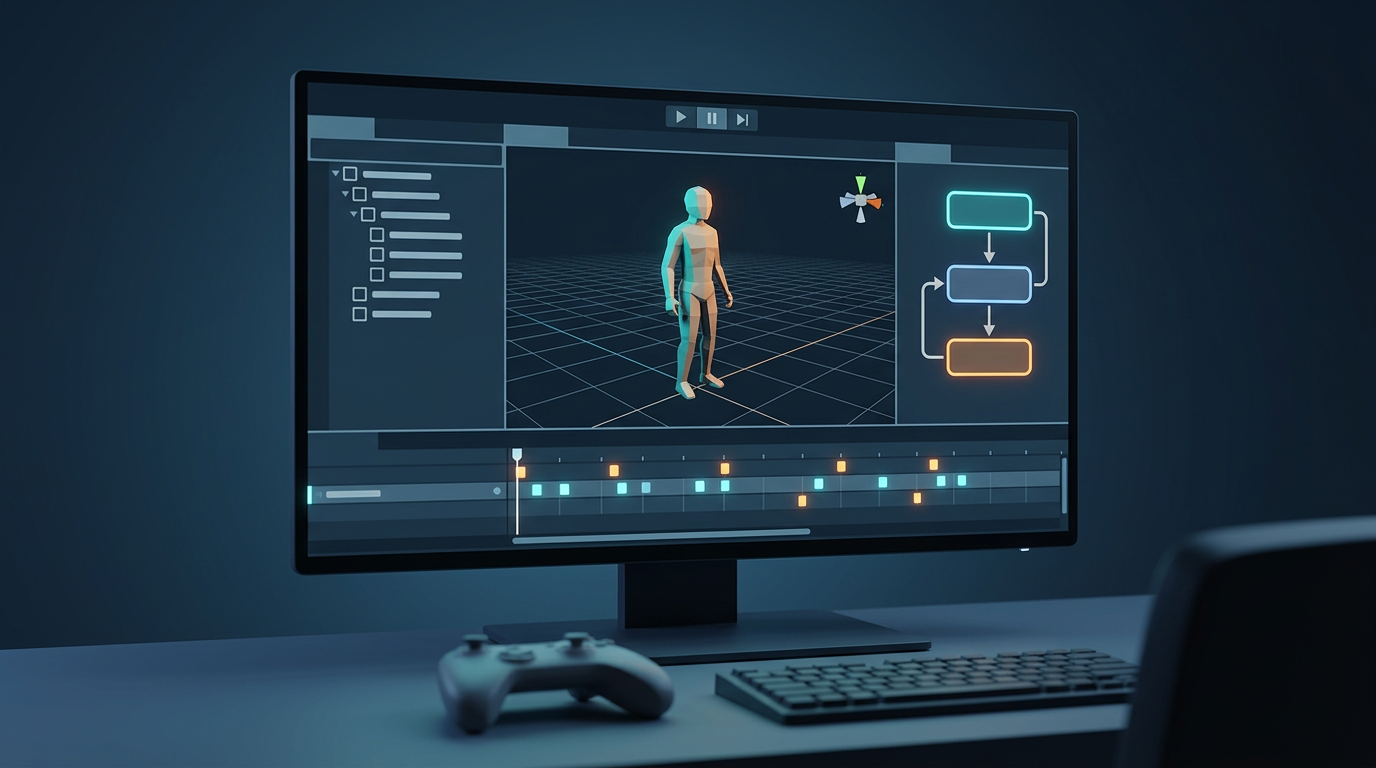
في جوهره، يُعد Unity animation نظامًا يتيح لك تغيير خصائص GameObject بمرور الوقت. يمكن أن يكون ذلك أي شيء، من الموضع والدوران والمقياس إلى خصائص أكثر تعقيدًا مثل لون مادة أو شدة إضاءة. يوفّر Unity مجموعة من الأدوات التي تعمل معًا لإنشاء هذه التحريكات والتحكم فيها وإدارتها. المكوّنات الرئيسية التي ستعمل معها هي Animator، الذي يعمل كالعقل المسؤول عن التحريكات؛ ونافذة Animation، حيث ستنشئ وتحرر مقاطع التحريك الفعلية؛ وMecanim، وهو نظام Unity القوي لآلة الحالات لإدارة منطق Unity animation المعقّد.
كيف يعمل Unity Animation؟
إن فهم كيفية ترابط الأجزاء المختلفة من نظام التحريك في Unity هو المفتاح لإنشاء Unity animation جذّاب. دعنا نفكك المكوّنات الأساسية لـ Unity animation.
مكوّن Animator
يُعد مكوّن Animator الجسر بين أصول التحريك الخاصة بك وGameObjects. تقوم بإرفاقه بـ GameObject الذي تريد تحريكه، وهو يشير إلى Animator Controller. هذا المتحكّم هو ما يحدد أي مقطع تحريك يجب تشغيله ومتى، بناءً على المنطق الذي تحدده. فكّر في مكوّن Animator على أنه محرّك الدمى الذي يسحب خيوط شخصيتك المتحركة.
نافذة Animation
تُعد نافذة Animation مساحة العمل الأساسية لديك لإنشاء مقاطع التحريك وتحريرها. هنا، ستعمل باستخدام خط زمني وkeyframes لتحديد كيفية تغيّر خصائص GameObject بمرور الوقت. يمكنك إنشاء مقاطع جديدة من الصفر، أو تعديل المقاطع الموجودة. إنها أداة قوية تمنحك تحكمًا دقيقًا في كل جانب من جوانب تحريكاتك، من الحركات العامة إلى التفاصيل الدقيقة.
Mecanim وآلات الحالات
Mecanim هو نظام التحريك المتطور في Unity الذي يستخدم آلة حالات مرئية لإدارة التحريكات. في نافذة Animator، يمكنك إنشاء مخطط للحالات، حيث تمثل كل حالة مقطع تحريك (مثل 'idle' أو 'run'). بعد ذلك تحدد الانتقالات بين هذه الحالات، والتي يتم تشغيلها بواسطة المعلمات التي تضبطها. يتيح لك هذا إنشاء منطق تحريك معقّد، مثل جعل الشخصية تنتقل من المشي إلى الجري عندما يضغط اللاعب على زر.
Blend Trees للانتقالات السلسة
تُعد Blend Trees ميزة قوية في Mecanim تتيح لك مزج عدة تحريكات معًا لإنشاء انتقالات سلسة وطبيعية المظهر. على سبيل المثال، يمكنك إنشاء blend tree يمزج بين تحريك المشي وتحريك الجري بناءً على سرعة الشخصية. هذا يتجنب القفزات المزعجة بين التحريكات ويجعل شخصياتك تبدو أكثر استجابة وحيوية.
العمل مع Animation Clips
تُعد Animation Clips اللبنات الأساسية لتحريكاتك. يمكن إنشاؤها مباشرة في نافذة Animation الخاصة بـ Unity، أو استيرادها من برامج النمذجة ثلاثية الأبعاد الخارجية. يمكنك أيضًا العثور على مجموعة كبيرة من التحريكات الجاهزة على منصات مثل Unity Asset Store وMixamo. ولمن يرغبون في تبسيط العملية أكثر، يمكن أن يكون AI animation generator طريقة رائعة للبدء باستخدام نماذج مجهزة بـ rig وتحريكات أساسية.
مقارنة أفضل الأدوات لـ Unity Animation
بينما يوفّر Unity نظام تحريك مدمجًا وقويًا، فإنه ليس الخيار الوحيد المتاح. إليك مقارنة لبعض أكثر الأدوات شيوعًا لإنشاء التحريكات لمشاريع Unity الخاصة بك:
| Tool | Pros | Cons |
|---|---|---|
| Unity's Animation Tools | - مدمجة بعمق مع المحرك. - تدعم التحريكات البسيطة والمعقدة على حد سواء. - لا حاجة إلى مسارات استيراد/تصدير. | - قد يكون منحنى التعلم حادًا للمبتدئين. - بعض الميزات المتقدمة تتطلب حزمًا إضافية. |
| Blender | - مجاني ومفتوح المصدر. - حزمة متكاملة لإنشاء 3D مع أدوات متقدمة للنمذجة والنحت والتحريك. - مجتمع كبير ونشط. | - يتطلب تصدير النماذج والتحريكات إلى Unity. - قد يكون مربكًا للمستخدمين الجدد. |
| Mixamo | - مكتبة ضخمة من تحريكات motion-capture المجانية وعالية الجودة. - سهل الاستخدام للغاية؛ ويقوم تلقائيًا بعمل rig للشخصيات. | - خيارات تخصيص محدودة للتحريكات. - ليس حلًا متكاملًا للتحريك. |
| AI Animation Generators | - سريعة للغاية في إنشاء نماذج مجهزة بـ rig وتحريكات أساسية. - يمكنها إنشاء تحريكات من أوامر نصية أو صور. - نقطة انطلاق رائعة للمشاريع. | - تقنية أحدث، لذا قد تكون النتائج أقل قابلية للتنبؤ. - قد لا توفّر نفس مستوى التحكم الدقيق الذي تقدمه الأدوات التقليدية. |
بالنسبة لمن بدأوا للتو، فإن استخدام game 3D model generator يمكن أن يكون طريقة رائعة لاكتساب إحساس بالعمل مع النماذج المتحركة في Unity. أما للمستخدمين الأكثر تقدمًا، فيمكن أن يكون AI 3D model generator أداة قوية للنمذجة الأولية السريعة والتكرار.
دليل خطوة بخطوة لتحريك نموذج 3D في Unity
الآن، لننتقل إلى مثال عملي. سنقوم بتحريك نموذج 3D بسيط لجعله يتحرك.
1. إعداد المشهد
أولًا، ستحتاج إلى نموذج 3D في المشهد الخاص بك. يمكنك إما إنشاء نموذجك الخاص، أو استخدام نموذج جاهز. في هذا الشرح، سنفترض أن لديك نموذجًا جاهزًا. بمجرد أن يصبح نموذجك داخل المشهد، حدده وأضف مكوّن Animator في نافذة Inspector.
2. إنشاء Animator Controller
بعد ذلك، ستحتاج إلى Animator Controller. يمكنك إنشاء واحد بالنقر بزر الماوس الأيمن في نافذة Project واختيار `Create > Animator Controller`. امنحه اسمًا وصفيًا، مثل "PlayerAnimatorController". ثم، في Inspector الخاص بنموذج 3D، اسحب Animator Controller الجديد إلى حقل "Controller" في مكوّن Animator.
3. إنشاء Animation Clips
الآن حان وقت إنشاء بعض التحريكات. افتح نافذة Animation من خلال الانتقال إلى `Window > Animation > Animation`. مع تحديد نموذج 3D الخاص بك، سترى زر "Create" في نافذة Animation. انقر عليه لإنشاء مقطع تحريك جديد. لننشئ أولًا تحريك "Idle". يمكنك إضافة keyframes إلى الخط الزمني لإنشاء حركات خفيفة، مثل تحريك التنفس.
4. بناء آلة الحالات
افتح نافذة Animator بالنقر المزدوج على Animator Controller الخاص بك. سترى تمثيلًا مرئيًا لآلة الحالات الخاصة بك. اسحب مقطع تحريك "Idle" إلى نافذة Animator. سيؤدي هذا إلى إنشاء حالة جديدة. الآن، أنشئ مقطع تحريك آخر لتحريك "Walk" واسحبه إلى نافذة Animator أيضًا. أنشئ انتقالًا من حالة "Idle" إلى حالة "Walk"، وانتقالًا آخر للعودة. يمكنك بعد ذلك إنشاء معلمة boolean، مثل "IsWalking"، للتحكم في وقت انتقال الشخصية بين هذه الحالات.
5. برمجة التحريك
أخيرًا، ستحتاج إلى script للتحكم في Animator. أنشئ script جديدًا بلغة C# وأرفقه بنموذج 3D الخاص بك. في الـ script، ستحصل على مرجع إلى مكوّن Animator وتستخدمه لضبط المعلمة "IsWalking" بناءً على إدخال اللاعب. على سبيل المثال، عندما يضغط اللاعب على المفتاح 'W'، ستضبط "IsWalking" على true، وعندما يحرره، ستضبطها على false.
تجربتي المباشرة مع Unity Animation
لقد عملت مع Unity animation لسنوات، وما زلت منبهرًا باستمرار بقوته ومرونته. كانت رحلتي مع Unity animation مجزية للغاية. أتذكر مشروعًا كان عليّ فيه تحريك مخلوق ميكانيكي معقّد يحتوي على عدة أجزاء متحركة. باستخدام مزيج من نافذة Animation للحركات الأساسية وMecanim لمنطق الحالات، تمكنت من إحياء هذا المخلوق بطريقة بدت طبيعية ومهيبة في الوقت نفسه. كان أحد أكبر التحديات هو ضبط توقيت جميع التحريكات المختلفة بالشكل الصحيح، ولكن باستخدام animation curves في Unity، استطعت ضبط كل تفصيل بدقة حتى أصبح مثاليًا. ولمن يريدون تحويل نماذجهم بسرعة، يمكن أن يكون 3D format converter منقذًا حقيقيًا.
نصائح متقدمة لـ Unity Animation
بمجرد إتقانك للأساسيات، هناك الكثير من التقنيات المتقدمة التي يمكنك استخدامها للارتقاء بتحريكاتك إلى المستوى التالي.
استخدام Animation Events
تتيح لك Animation Events استدعاء دالة في الـ script الخاص بك عند نقطة محددة في التحريك. وهذا مفيد للغاية لأشياء مثل تشغيل مؤثر صوتي لخطوة قدم عندما تلامس قدم الشخصية الأرض، أو إنشاء تأثير جسيمي عندما يتم إطلاق سلاح.
Root Motion
Root motion هي ميزة تسمح للتحريك نفسه بقيادة حركة الشخصية، بدلًا من أن تكون الحركة متحكمًا بها بواسطة script. يمكن أن يؤدي هذا إلى حركة شخصية أكثر واقعية وسلاسة، خاصة في التحريكات المعقدة مثل التسلق أو القفز فوق العوائق.
العمل مع Humanoid Rigs
يمتلك Unity نظامًا خاصًا للعمل مع الشخصيات البشرية الشكل. من خلال إنشاء humanoid rig لشخصيتك، يمكنك بسهولة إعادة توجيه التحريكات من شخصية إلى أخرى، حتى لو كانت لديهم نسب مختلفة. يمكن أن يوفر لك هذا قدرًا هائلًا من الوقت والجهد، إذ يمكنك إعادة استخدام التحريكات عبر عدة شخصيات في لعبتك. وإذا كنت تبحث عن طريقة لتحويل صورة 2D إلى نموذج 3D، فهناك أدوات متاحة يمكن أن تساعدك في ذلك، مثل محول image to 3D.
الأسئلة الشائعة حول Unity Animation
هل يمكنني استخدام تحريكات من برامج أخرى في Unity؟
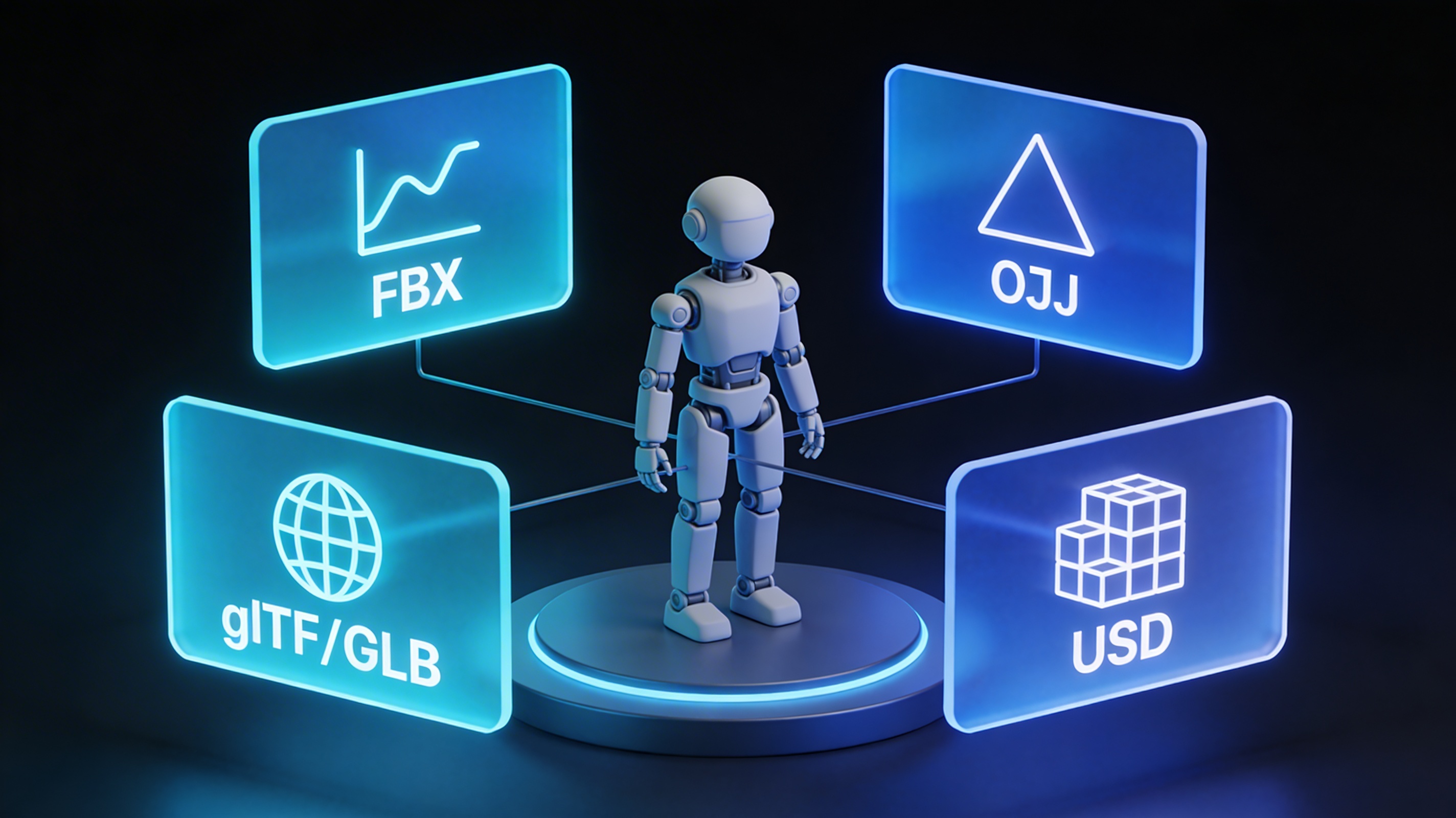
نعم، يمكنك استيراد التحريكات من معظم برامج النمذجة ثلاثية الأبعاد، مثل Blender وMaya و3ds Max. ما دمت تصدّر تحريكاتك بصيغة يدعمها Unity (مثل FBX)، يمكنك إدخالها بسهولة إلى مشروع Unity الخاص بك.
ما أفضل طريقة لتعلّم Unity animation؟
أفضل طريقة لتعلّم Unity animation هي الممارسة. ابدأ بمشاريع بسيطة ثم تقدّم تدريجيًا نحو مشاريع أكثر تعقيدًا. وهناك أيضًا الكثير من الشروحات والموارد الرائعة المتاحة عبر الإنترنت حول Unity animation، بما في ذلك وثائق Unity الرسمية ومنتديات المجتمع.
كيف يمكنني جعل تحريكاتي تبدو أكثر واقعية؟
هناك العديد من الأمور التي يمكنك القيام بها لجعل تحريكاتك تبدو أكثر واقعية، بدءًا من دراسة لقطات مرجعية من العالم الحقيقي وصولًا إلى استخدام تقنيات متقدمة مثل inverse kinematics (IK) وblend shapes. ومن المهم أيضًا الانتباه إلى التوقيت والتباعد في تحريكاتك، لأن لهما تأثيرًا كبيرًا على كيفية إدراكها.
هل Unity جيد للتحريك ثنائي الأبعاد 2D؟
بينما يُعرف Unity بشكل أساسي بقدراته ثلاثية الأبعاد، فإنه يمتلك أيضًا نظامًا قويًا للتحريك ثنائي الأبعاد 2D. يمكنك استخدام أدوات وتقنيات التحريك نفسها لتحريك sprites ثنائية الأبعاد كما تفعل مع نماذج 3D.
ما بعض الأخطاء الشائعة التي يجب تجنبها عند التحريك في Unity؟
من الأخطاء الشائعة عدم استخدام أسلوب تسمية متسق لمقاطع التحريك والمعلمات. يمكن أن يجعل هذا Animator Controller صعب الإدارة مع ازدياد تعقيد مشروعك. وخطأ آخر هو عدم الاستفادة من ميزات مثل blend trees وanimation events، والتي يمكن أن توفر عليك الكثير من الوقت والجهد على المدى الطويل.
الخلاصة
يُعد Unity animation نظامًا عميقًا وقويًا يمكن استخدامه لإنشاء مجموعة واسعة من التحريكات، من الحركات البسيطة إلى أداءات الشخصيات المعقدة. ومن خلال فهم المكوّنات الأساسية لنظام Unity animation واتباع أفضل الممارسات الموضحة في هذا المقال، ستكون على الطريق الصحيح لإضفاء الحياة على نماذجك ثلاثية الأبعاد باستخدام Unity animation. وإذا كنت تبحث عن بعض المساعدة للبدء، فلا تنسَ الاطلاع على أدوات الذكاء الاصطناعي القوية المتاحة على hyper3d.ai.