Unity Animation:Unityで3Dモデルをアニメーションさせる方法
3Dモデルに命を吹き込むことには、特別な魔法があります。キャラクターを歩かせる場合でも、車を走らせる場合でも、ドアを開ける場合でも、アニメーションは仮想世界に生命感とインタラクティブ性をもたらすものです。3Dアニメーションを作成するための強力なツールは数多く存在し、BlenderやMayaのような業界標準ソフトウェアから特化型プラットフォームまでさまざまですが、Unityは開発者にとって堅実で統合されたソリューションを提供します。この記事では、Unity animation の基本を順を追って解説し、engine内で直接3Dモデルを動かす方法を紹介します。Unity animation の強力な機能を見ていきましょう。
Unity Animationとは?
Unity animation は本質的に、GameObjectのプロパティを時間の経過とともに変化させるためのシステムです。これは位置、回転、スケールのような基本的なものから、マテリアルの色やライトの強度といったより複雑なプロパティまで含まれます。Unityは、これらのアニメーションを作成・制御・管理するために連携して動作する一連のツールを提供しています。主に扱うコンポーネントは、アニメーションの頭脳として機能するAnimator、実際のアニメーションクリップを作成・編集するAnimation window、そして複雑な Unity animation ロジックを管理するためのUnityの強力なステートマシンシステムであるMecanimです。
Unity Animationはどのように動作するのか?
Unityのアニメーションシステムを構成する各要素がどのように連携するのかを理解することは、魅力的な Unity animation を作るうえで重要です。ここでは、Unity animation の中核コンポーネントを分解して見ていきましょう。
Animator Component
Animator componentは、アニメーションアセットとGameObjectをつなぐ橋渡し役です。これをアニメーションさせたいGameObjectにアタッチし、Animator Controllerを参照させます。このcontrollerが、定義したロジックに基づいて、どのアニメーションクリップをいつ再生するかを決定します。Animator componentは、アニメーションされたキャラクターの糸を引く操り人形師のようなものだと考えるとわかりやすいでしょう。
Animation Window
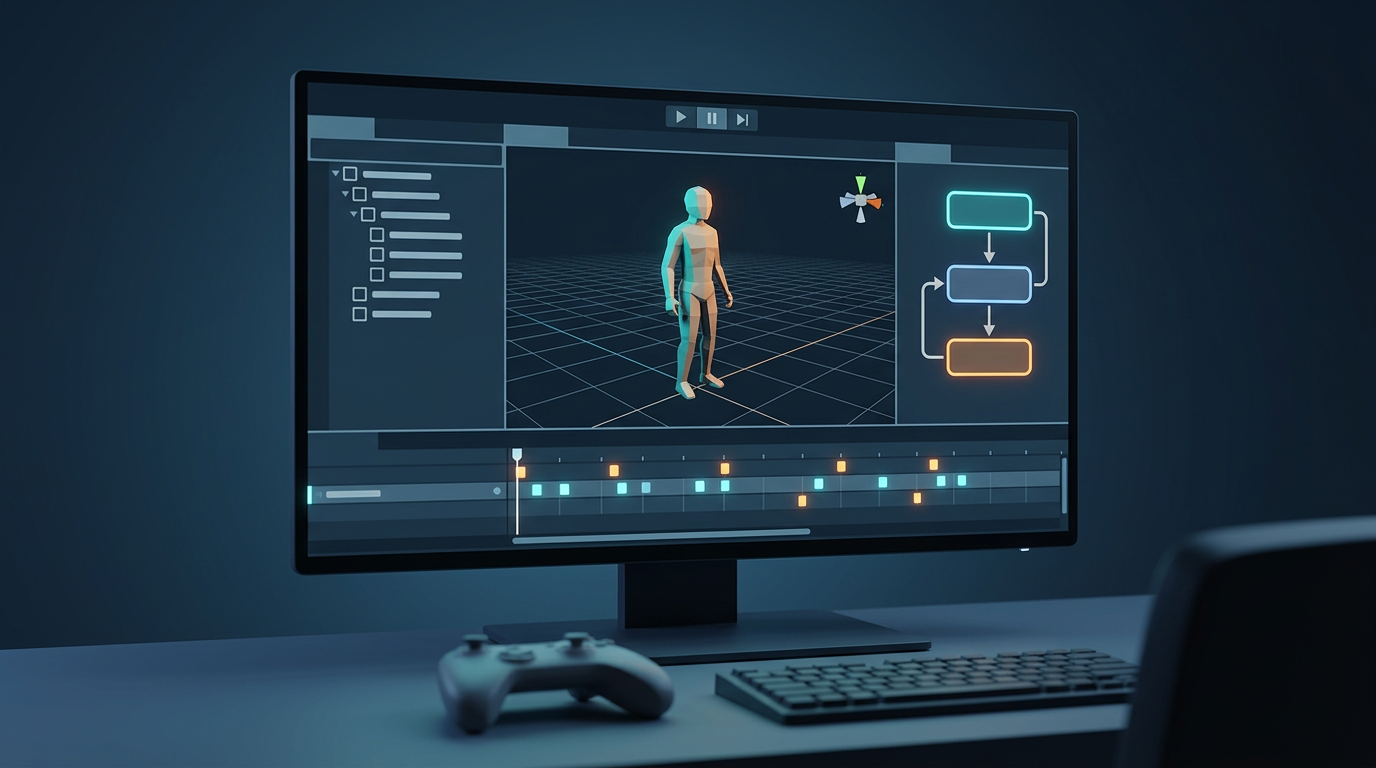
Animation windowは、アニメーションクリップを作成・編集するための主要な作業スペースです。ここではタイムラインとキーフレームを使って、GameObjectのプロパティが時間とともにどのように変化するかを定義します。新しいクリップをゼロから作成することも、既存のものを編集することもできます。大きな動きから繊細なディテールまで、アニメーションのあらゆる側面を精密に制御できる強力なツールです。
Mecanimとステートマシン
Mecanimは、ビジュアルなステートマシンを使ってアニメーションを管理するUnityの高度なアニメーションシステムです。Animator windowでは、各ステートが1つのアニメーションクリップ(たとえば「idle」や「run」)を表すステートグラフを作成できます。次に、それらのステート間の遷移を定義し、設定したパラメータによってその遷移を発火させます。これにより、プレイヤーがボタンを押したときにキャラクターが歩行から走行へ移行する、といった複雑なアニメーションロジックを作成できます。
スムーズな遷移のためのBlend Trees
Blend treesはMecanimの強力な機能で、複数のアニメーションをブレンドして、滑らかで自然に見える遷移を作成できます。たとえば、キャラクターの速度に応じて歩行アニメーションと走行アニメーションをブレンドするblend treeを作ることができます。これにより、アニメーション間の不自然な切り替わりを避け、キャラクターをより反応が良く生き生きと感じさせることができます。
Animation Clipsの扱い
Animation clipsは、アニメーションの構成要素です。UnityのAnimation window内で直接作成することも、外部の3Dモデリングソフトウェアからインポートすることもできます。また、Unity Asset StoreやMixamoのようなプラットフォームでは、あらかじめ用意された豊富なアニメーションを見つけることもできます。さらにプロセスを効率化したい場合は、AI animation generator を使うことで、リグ付きモデルや基本アニメーションの導入をスムーズに始められます。
Unity Animation向け主要ツール比較
Unityには強力な組み込みアニメーションシステムがありますが、利用できる選択肢はそれだけではありません。以下は、Unityプロジェクト向けのアニメーション作成で人気の高いツールの比較です。
| Tool | Pros | Cons |
|---|---|---|
| Unity's Animation Tools | - engineと深く統合されている。 - シンプルなアニメーションにも複雑なアニメーションにも対応。 - import/exportパイプラインが不要。 | - 初心者には学習コストが高い場合がある。 - 一部の高度な機能には追加パッケージが必要。 |
| Blender | - 無料かつオープンソース。 - 高度なモデリング、スカルプト、アニメーションツールを備えた総合的な3D制作スイート。 - 大規模で活発なコミュニティ。 | - モデルやアニメーションをUnityへexportする必要がある。 - 新規ユーザーには圧倒されることがある。 |
| Mixamo | - 高品質なモーションキャプチャアニメーションの無料ライブラリが非常に豊富。 - 非常に使いやすく、キャラクターを自動でriggingできる。 | - アニメーションのカスタマイズ性が限定的。 - 完全なアニメーションソリューションではない。 |
| AI Animation Generators | - rigged modelや基本アニメーションを非常に高速に生成できる。 - テキストプロンプトや画像からアニメーションを作成できる。 - プロジェクトの出発点として優れている。 | - 新しい技術のため、結果の予測が難しいことがある。 - 従来ツールほど細かな調整ができない場合がある。 |
これから始める人にとっては、game 3D model generator を使うことで、Unityでアニメーション付きモデルを扱う感覚をつかみやすくなります。また、より上級のユーザーにとっては、AI 3D model generator が高速なプロトタイピングや反復作業に役立つ強力なツールになります。
Unityで3Dモデルをアニメーションさせるステップバイステップガイド
それでは、実践的な例で実際に手を動かしてみましょう。シンプルな3Dモデルをアニメーションさせて動かしてみます。
1. シーンのセットアップ
まず、シーン内に3Dモデルが必要です。自分で作成してもよいですし、既製のものを使っても構いません。このチュートリアルでは、すでにモデルが用意できている前提で進めます。モデルをシーンに配置したら、それを選択し、Inspector windowでAnimator componentを追加します。
2. Animator Controllerの作成
次に、Animator Controllerが必要です。Project windowで右クリックし、`Create > Animator Controller` を選択すると作成できます。名前は「PlayerAnimatorController」のように、内容がわかりやすいものにしましょう。その後、3DモデルのInspectorで、新しく作成したAnimator ControllerをAnimator componentの「Controller」フィールドにドラッグします。
3. Animation Clipsの作成
いよいよアニメーションを作成します。`Window > Animation > Animation` に移動してAnimation windowを開きます。3Dモデルを選択した状態で、Animation windowに「Create」ボタンが表示されます。これをクリックして新しいanimation clipを作成します。まずは「Idle」アニメーションを作りましょう。呼吸のようなわずかな動きを作るために、タイムラインにキーフレームを追加できます。
4. ステートマシンの構築
Animator ControllerをダブルクリックしてAnimator windowを開きます。すると、ステートマシンのビジュアル表現が表示されます。「Idle」animation clipをAnimator windowにドラッグしてください。これで新しいステートが作成されます。次に、「Walk」アニメーション用の別のanimation clipを作成し、それもAnimator windowにドラッグします。「Idle」ステートから「Walk」ステートへの遷移と、その逆方向の遷移を作成します。その後、「IsWalking」のようなboolean parameterを作成し、キャラクターがこれらのステート間をいつ遷移するかを制御できます。
5. アニメーションをスクリプトで制御する
最後に、Animatorを制御するためのスクリプトが必要です。新しいC# scriptを作成し、3Dモデルにアタッチします。スクリプト内ではAnimator componentへの参照を取得し、プレイヤー入力に応じて「IsWalking」parameterを設定します。たとえば、プレイヤーが 'W' キーを押したら「IsWalking」をtrueにし、離したらfalseに設定します。
Unity Animationに関する私の実体験
私は長年 Unity animation を使ってきましたが、そのパワーと柔軟性には今でも感心させられます。Unity animation との歩みは、とてもやりがいのあるものでした。あるプロジェクトでは、複数の可動パーツを持つ複雑な機械生物をアニメーションさせる必要がありました。基本動作にはAnimation windowを、ステートロジックにはMecanimを組み合わせて使うことで、その生物に自然さと威圧感の両方を感じさせる形で命を吹き込むことができました。最大の課題のひとつは、さまざまなアニメーションのタイミングをちょうどよく合わせることでしたが、Unityのanimation curvesを使って細部まで調整し、最終的には完璧に仕上げることができました。モデルを素早く変換したい人にとっては、3D format converter が非常に役立ちます。
Unity Animationの上級テクニック
基本をマスターしたら、アニメーションをさらに高いレベルへ引き上げるための上級テクニックが数多くあります。
Animation Eventsを使う
Animation Eventsを使うと、アニメーション内の特定のタイミングでスクリプト内の関数を呼び出せます。これは、キャラクターの足が地面に触れた瞬間に足音の効果音を再生したり、武器を発射したときにパーティクルエフェクトを生成したりする用途に非常に便利です。
Root Motion
Root motionは、スクリプトで移動を制御するのではなく、アニメーションそのものにキャラクターの移動を担わせる機能です。これにより、特に登る動作や乗り越える動作のような複雑なアニメーションで、よりリアルで滑らかなキャラクター移動を実現できます。
Humanoid Rigsを扱う
Unityには、humanoid characterを扱うための特別なシステムがあります。キャラクター用にhumanoid rigを作成すると、体格が異なるキャラクター同士でも、あるキャラクターのアニメーションを別のキャラクターへ簡単にretargetできます。これにより、ゲーム内の複数キャラクターでアニメーションを再利用できるため、膨大な時間と労力を節約できます。2D画像を3Dモデルに変換したい場合には、それを支援するツールもあり、たとえば image to 3D converter があります。
Unity Animationに関するFAQ
Unityで他のソフトウェアのアニメーションを使えますか?
はい、Blender、Maya、3ds Maxなど、ほとんどの3Dモデリングソフトウェアからアニメーションをインポートできます。Unityがサポートする形式(FBXなど)でアニメーションを書き出していれば、Unityプロジェクトに簡単に取り込めます。
Unity Animationを学ぶ最良の方法は何ですか?
Unity animation を学ぶ最良の方法は、実際に手を動かすことです。まずはシンプルなプロジェクトから始め、徐々により複雑なものへ進んでいきましょう。オンラインには Unity animation に関する優れたチュートリアルやリソースも豊富にあり、公式のUnity documentationやコミュニティフォーラムも含まれます。
アニメーションをよりリアルに見せるにはどうすればよいですか?
アニメーションをよりリアルに見せるためにできることはたくさんあります。現実世界の参考映像を研究することから、inverse kinematics(IK)やblend shapesのような高度な技術を使うことまでさまざまです。また、アニメーションのタイミングや間隔にも注意を払うことが重要で、これらは見え方に大きな影響を与えます。
Unityは2Dアニメーションにも向いていますか?
Unityは主に3D機能で知られていますが、強力な2D animation systemも備えています。3Dモデルをアニメーションさせるのと同じツールやテクニックを使って、2D spriteをアニメーションさせることができます。
Unityでアニメーションを作る際に避けるべきよくあるミスは何ですか?
よくあるミスのひとつは、animation clipsやparametersに一貫した命名規則を使わないことです。これを怠ると、プロジェクトが複雑になるにつれてAnimator Controllerの管理が難しくなります。もうひとつのミスは、blend treesやanimation eventsのような機能を活用しないことです。これらは長期的に見て多くの時間と労力を節約してくれます。
まとめ
Unity animation は、シンプルな動きから複雑なキャラクター演技まで、幅広いアニメーションを作成できる奥深く強力なシステムです。Unity animation システムの中核コンポーネントを理解し、この記事で紹介したベストプラクティスに従えば、Unity animation を使って3Dモデルに命を吹き込む道をしっかり進めるはずです。始める際に少し助けが欲しいなら、hyper3d.aiで利用できる強力なAIツールもぜひチェックしてみてください。