# UV Mapping 3D-моделей: полное руководство для начинающих
Создание реалистичных 3D-моделей требует не только хорошей формы. Текстуры, мелкие детали, которые придают модели характер, не менее важны. Но как сделать так, чтобы плоское 2D-изображение идеально обернулось вокруг сложного 3D-объекта? Ответ — UV mapping. Этот фундаментальный процесс UV mapping является краеугольным камнем 3D-арта и используется в разных программах, таких как Blender, Maya и 3ds Max, чтобы оживлять модели. Независимо от того, создаёте ли вы ассеты для игр, фильмов или архитектурной визуализации, понимание UV mapping — важнейший навык для любого 3D-художника.
Что такое UV Mapping?
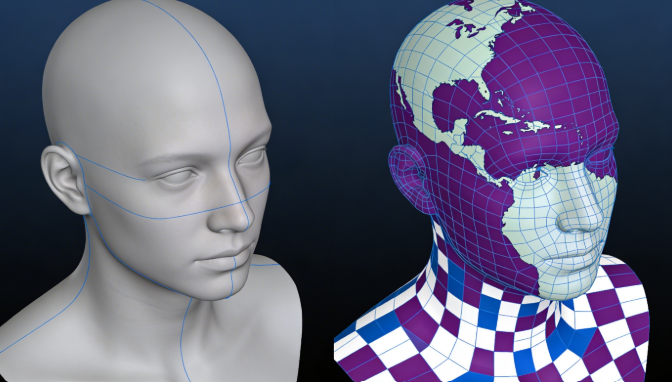
UV mapping — это процесс преобразования поверхности 3D-модели в 2D-представление, позволяющий обернуть вокруг неё 2D-текстуру. Буквы «U» и «V» в названии обозначают оси 2D-системы координат, так же как X, Y и Z обозначают оси 3D-пространства. Представьте, что вы разворачиваете подарочную упаковку. Вы берёте 3D-объект и раскладываете его поверхность на плоскости, чтобы можно было нанести на неё рисунок. Без этого процесса текстуры растягивались бы и искажались, разрушая реалистичность модели.
Как это работает
Процесс UV mapping включает несколько ключевых этапов. Хорошо выполненный UV mapping необходим для реалистичной модели. Сначала вы отмечаете на 3D-модели «швы» (seams). Эти швы служат линиями разреза, указывая, где модель нужно разделить, чтобы её можно было развернуть в плоскость. После того как швы расставлены, модель «разворачивается» в 2D-раскладку, называемую UV map. Затем эта карта используется как ориентир для наложения 2D-текстуры. После этого 3D-программа использует эту UV map, чтобы спроецировать текстуру обратно на модель, гарантируя её правильное совпадение с геометрией модели.
Лучшие инструменты для UV Mapping
Выбор подходящего ПО для UV mapping может значительно повлиять на ваш рабочий процесс. Хотя многие приложения для 3D-моделирования имеют встроенные инструменты редактирования UV, существуют и специализированные программы с более продвинутыми возможностями. Вот обзор некоторых из лучших доступных инструментов:
Hyper3D OmniCraft
OmniCraft от Hyper3D — это мощный инструмент для редактирования 3D, входящий в набор Hyper3D. Он предлагает оптимизированный рабочий процесс для UV mapping, что делает его отличным выбором как для новичков, так и для опытных художников.
- Плюсы: Интуитивно понятный интерфейс, плавная интеграция с другими инструментами Hyper3D, такими как AI texture generator, а также надёжные функции автоматической развёртки.
- Минусы: Поскольку это более новый инструмент, в нём может не хватать некоторых продвинутых функций, которые есть в более устоявшемся ПО.
Blender
Blender — это бесплатный 3D-пакет с открытым исходным кодом, который стал отраслевым стандартом. Его инструменты редактирования UV мощные и универсальные, что делает его популярным выбором среди художников с ограниченным бюджетом.
- Плюсы: Бесплатный, большое и активное сообщество, а также полный набор инструментов для UV mapping.
- Минусы: Для новичков кривая обучения может быть довольно крутой, а интерфейс может казаться менее интуитивным, чем у некоторых других вариантов.
RizomUV
RizomUV — это специализированное приложение this approach, известное своей скоростью и эффективностью. Оно особенно популярно среди профессионалов, которым нужно быстро разворачивать сложные модели.
- Плюсы: Чрезвычайно быстрые и мощные алгоритмы развёртки, а также удобный интерфейс.
- Минусы: Это специализированный инструмент, а не полноценный пакет для 3D-моделирования. Кроме того, он платный.
Autodesk Maya
Maya — ещё одно отраслевое стандартное 3D-приложение, широко используемое в кино- и игровой индустрии. Оно предлагает надёжный набор инструментов this approach, способных справляться даже с самыми сложными моделями.
- Плюсы: Мощные и гибкие инструменты редактирования UV, а также плавная интеграция с другими продуктами Autodesk.
- Минусы: Maya — это профессиональный инструмент с профессиональной ценой, и для более простых проектов он может быть избыточным.
Мой личный опыт
Мне довелось использовать все эти инструменты в собственных проектах. Для быстрого и простого UV mapping, особенно когда я уже работаю внутри экосистемы Hyper3D, OmniCraft — мой основной выбор. Инструменты автоматической развёртки на удивление хороши, а интеграция с AI texture generator экономит массу времени. Когда мне нужен больший контроль, я часто обращаюсь к Blender. Трудно спорить с тем, какую мощность и гибкость он даёт бесплатно. В одном из недавних проектов с высокодетализированной моделью персонажа я использовал RizomUV для развёртки. Скорость и эффективность его алгоритмов буквально спасли ситуацию, и вложение полностью себя оправдало. Я также много работал в Maya в профессиональной среде, и её UV-инструменты действительно на высоте, но для личных проектов я использую её реже из-за стоимости.
Пошаговое руководство по UV Mapping
this approach поначалу может показаться сложным, но его можно разбить на ряд простых шагов. Вот общий рабочий процесс, которому можно следовать в большинстве программ для 3D-моделирования:
1. Подготовьте модель
Прежде чем начинать процесс this approach, убедитесь, что ваша модель чистая и готова к работе. Это означает проверку геометрии на наличие проблем, таких как пересекающиеся полигоны или неманифолдные рёбра. Чистая модель сделает процесс развёртки гораздо более плавным.
2. Разметьте швы
Далее вам нужно отметить швы на модели. Подумайте, где швы естественным образом находились бы на реальном объекте. Например, на рубашке швы проходят по бокам, на плечах и вокруг рукавов. Размещение швов в таких естественных местах поможет скрыть их и сделать текстуры более реалистичными.
3. Разверните модель
После того как швы размечены, можно развернуть модель. В большинстве 3D-программ есть инструмент автоматической развёртки, который справляется с этой задачей довольно хорошо. Однако для наилучшего результата вам может понадобиться вручную подправить UV. Цель — разложить UV так, чтобы минимизировать искажения и максимально эффективно использовать пространство текстуры.
4. Расположите и оптимизируйте UV
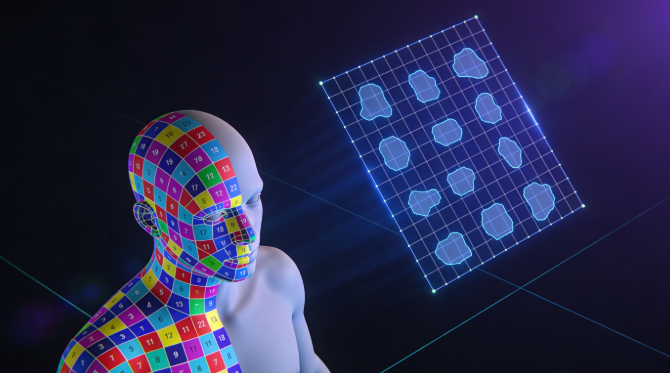
После первоначальной развёртки вам нужно расположить получившиеся UV-острова в UV-редакторе. Это похоже на пазл, где вы хотите уложить все части как можно плотнее, чтобы максимально использовать текстуру. Также следует проверить, нет ли областей, где текстура растянута или сжата, и при необходимости скорректировать UV. Многие художники используют шахматный паттерн, чтобы легче замечать искажения.
5. Наложите текстуру
Когда UV уже разложены, можно переходить к наложению текстуры. Вы можете создавать текстуры с нуля самостоятельно или использовать AI texture generator, чтобы сгенерировать их. Вы даже можете воспользоваться таким инструментом, как image to 3D от Hyper3D, чтобы создать 3D-модель из одного изображения — это может стать отличной отправной точкой для дальнейшей работы с текстурами.
Продвинутые советы по UV Mapping
Когда вы освоите основы this approach, можно использовать ряд продвинутых техник, чтобы вывести свои навыки UV mapping на новый уровень.
Перекрывающиеся UV
В некоторых случаях UV можно накладывать друг на друга, чтобы экономить пространство текстуры. Например, если у вас симметричный объект, можно развернуть одну половину, а затем отзеркалить UV для другой. Это отличный способ увеличить texel density модели, но он также может вызывать проблемы при baking и ambient occlusion, поэтому используйте его с осторожностью.
UDIMs
UDIMs (U-Dimension) — это способ использовать несколько текстурных карт для одной модели. Это распространённая техника в киноиндустрии, где моделям требуются текстуры чрезвычайно высокого разрешения. Используя UDIMs, вы можете назначить отдельную текстуру для каждой части модели, что позволяет добиться невероятного уровня детализации.
Texel Density
Texel density — это объём текстурного пространства, выделенного под конкретную часть модели. Для важных областей, например лица персонажа, вам понадобится более высокая texel density, чтобы текстуры были чёткими и детализированными. Для менее важных областей можно использовать более низкую texel density. Подробнее об оптимизации моделей вы можете узнать в нашем руководстве по 3D model optimization.
FAQ
В чём разница между UV mapping и UV unwrapping?
this approach — это весь процесс наложения 2D-текстуры на 3D-модель. UV unwrapping — это конкретный этап этого процесса, на котором вы разворачиваете поверхность 3D-модели в 2D-представление.
Почему UV mapping важен для 3D-художников?
this approach крайне важен, потому что позволяет создавать детализированные и реалистичные текстуры. Без него текстуры выглядели бы искажёнными и неестественными, что снижало бы качество 3D-модели.
Как исправить растянутые текстуры в UV map?
Растянутые текстуры — распространённая проблема, которую можно исправить, подкорректировав UV в UV-редакторе. Использование шахматного паттерна помогает выявить области искажения. Затем вы можете вручную перемещать UV, выделяя им больше или меньше текстурного пространства по мере необходимости.
Можно ли использовать несколько текстур на одной модели?
Да, на одной модели можно использовать несколько текстур. Это распространённая техника для сложных моделей, которым требуется высокий уровень детализации. Можно использовать разные материалы для разных частей модели или применять UDIMs, чтобы иметь несколько текстур высокого разрешения для одного объекта.
Как лучше всего практиковаться в UV mapping?
Лучший способ практиковаться в UV mapping — начинать с простых объектов и постепенно переходить к более сложным моделям. Попробуйте разворачивать самые разные формы, чтобы лучше понять, как работают инструменты. В интернете также можно найти множество уроков и материалов, которые помогут вам в процессе обучения. Чтобы найти больше инструментов для ваших 3D-проектов, загляните на страницу инструментов на hyper3d.ai.