# UV Mapping dei modelli 3D: guida completa per principianti
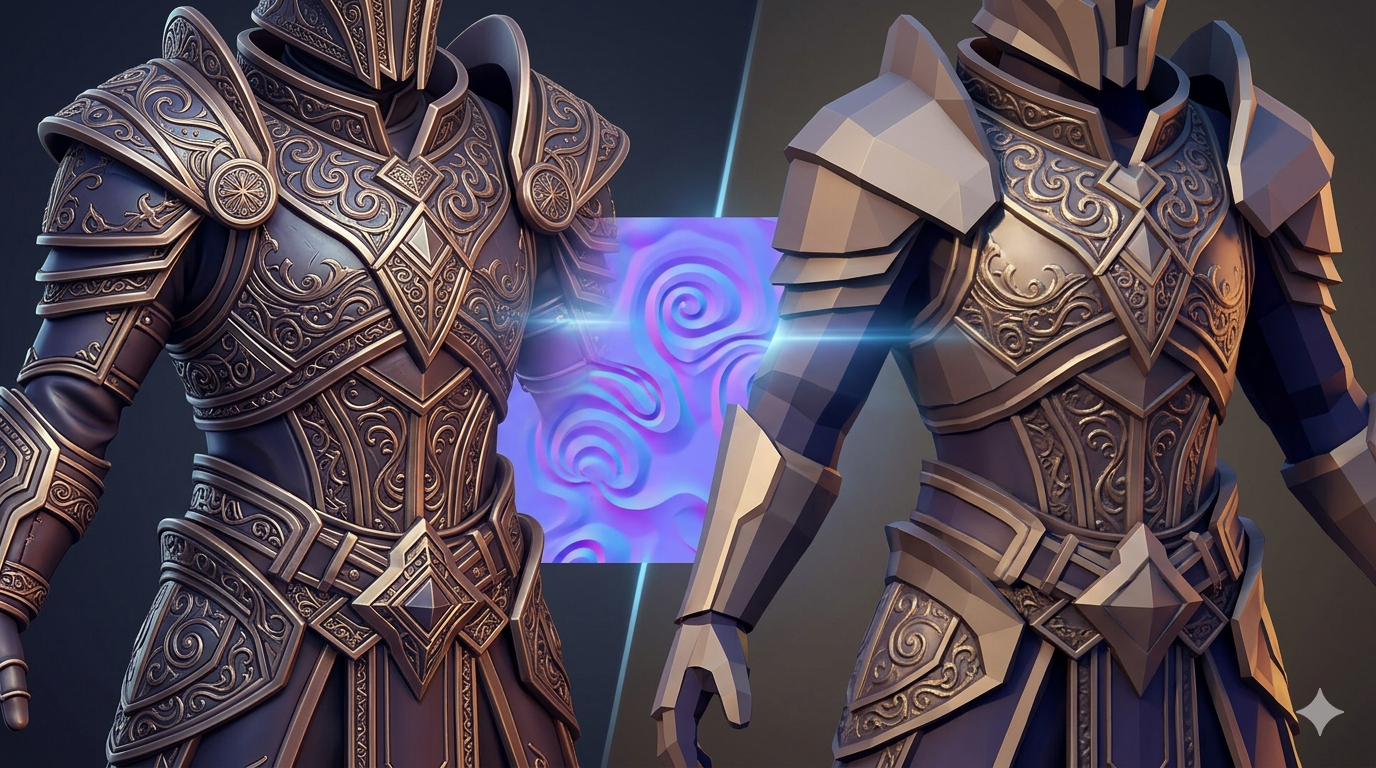
Creare modelli 3D realistici richiede più di una semplice buona forma. Le texture, i dettagli fini che danno carattere a un modello, sono altrettanto importanti. Ma come si fa a far aderire perfettamente un'immagine piatta in 2D attorno a un oggetto 3D complesso? La risposta è il UV mapping. Questo processo fondamentale di UV mapping è una pietra miliare della grafica 3D, utilizzato in diversi software come Blender, Maya e 3ds Max per dare vita ai modelli. Che tu stia creando asset per giochi, film o visualizzazioni architettoniche, comprendere il UV mapping è una competenza cruciale per qualsiasi artista 3D.
Che cos'è il UV Mapping?
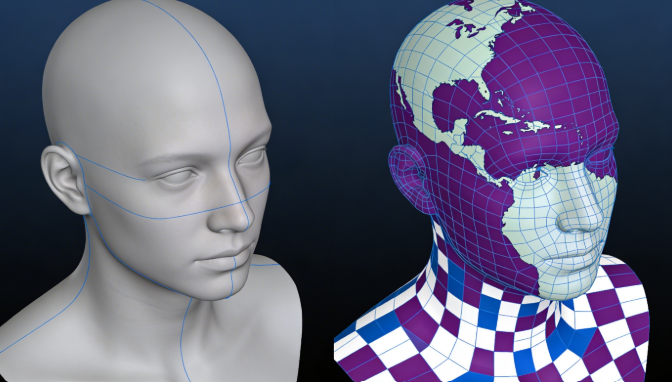
Il UV mapping è il processo di traduzione della superficie di un modello 3D in una rappresentazione 2D, consentendo di avvolgere una texture 2D attorno ad esso. La "U" e la "V" nel nome si riferiscono agli assi del sistema di coordinate 2D, proprio come X, Y e Z si riferiscono agli assi dello spazio 3D. Pensalo come scartare un regalo. Stai prendendo un oggetto 3D e stendendo la sua superficie in piano in modo da potervi applicare un design. Senza questo processo, le texture risulterebbero stirate e distorte, rovinando il realismo del modello.
Come funziona
Il processo di UV mapping prevede alcuni passaggi chiave. Un buon UV mapping è essenziale per un modello realistico. Per prima cosa, si segnano le "seams" sul modello 3D. Queste seams fungono da linee di taglio, indicando dove il modello deve essere diviso per poter essere appiattito. Una volta posizionate le seams, il modello viene "unwrapped" in un layout 2D chiamato UV map. Questa mappa viene poi usata come guida per applicare la texture 2D. Il software 3D utilizza quindi questa UV map per proiettare la texture di nuovo sul modello, assicurandosi che si allinei correttamente con la geometria del modello.
I migliori strumenti per il UV Mapping
Scegliere il software giusto per il UV mapping può influire notevolmente sul tuo flusso di lavoro. Sebbene molte applicazioni di modellazione 3D abbiano strumenti integrati per l'editing UV, esistono anche programmi specializzati che offrono funzionalità più avanzate. Ecco una panoramica di alcuni dei migliori strumenti disponibili:
Hyper3D OmniCraft
OmniCraft di Hyper3D è un potente strumento di editing 3D che fa parte della suite Hyper3D. Offre un flusso di lavoro semplificato per il UV mapping, rendendolo un'ottima scelta sia per i principianti sia per gli artisti esperti.
- Pro: Interfaccia intuitiva, integrazione fluida con altri strumenti Hyper3D come il AI texture generator, e solide funzionalità di unwrapping automatico.
- Contro: Essendo uno strumento più recente, potrebbe non avere tutte le funzionalità avanzate dei software più affermati.
Blender
Blender è una suite di creazione 3D gratuita e open-source che è diventata uno standard del settore. I suoi strumenti di editing UV sono potenti e versatili, il che lo rende una scelta popolare per gli artisti con un budget limitato.
- Pro: Gratuito, community ampia e attiva, e un set completo di strumenti per il UV mapping.
- Contro: La curva di apprendimento può essere ripida per i principianti e l'interfaccia può risultare meno intuitiva rispetto ad altre opzioni.
RizomUV
RizomUV è un'applicazione dedicata a this approach, nota per la sua velocità ed efficienza. È una delle preferite tra i professionisti che hanno bisogno di eseguire l'unwrapping di modelli complessi rapidamente.
- Pro: Algoritmi di unwrapping estremamente rapidi e potenti, e interfaccia user-friendly.
- Contro: È uno strumento specializzato, quindi non è un pacchetto completo di modellazione 3D. Inoltre, ha un costo.
Autodesk Maya
Maya è un'altra applicazione 3D standard del settore, ampiamente utilizzata nell'industria cinematografica e videoludica. Offre un solido set di strumenti this approach in grado di gestire anche i modelli più complessi.
- Pro: Strumenti di editing UV potenti e flessibili, e integrazione fluida con altri prodotti Autodesk.
- Contro: Maya è uno strumento di livello professionale con un prezzo da professionisti, e può essere eccessivo per progetti più semplici.
La mia esperienza diretta
Ho avuto l'opportunità di usare tutti questi strumenti nei miei progetti. Per un UV mapping rapido e semplice, soprattutto quando sto già lavorando all'interno dell'ecosistema Hyper3D, OmniCraft è la mia scelta principale. Gli strumenti di unwrapping automatico sono sorprendentemente validi, e l'integrazione con il AI texture generator fa risparmiare moltissimo tempo. Quando ho bisogno di maggiore controllo, mi rivolgo spesso a Blender. È difficile contestare la potenza e la flessibilità che offre gratuitamente. Per un progetto recente che coinvolgeva un modello di personaggio altamente dettagliato, ho usato RizomUV per gestire l'unwrapping. La velocità e l'efficienza dei suoi algoritmi sono state provvidenziali, e l'investimento è valso pienamente la pena. Ho anche usato Maya ampiamente in contesti professionali, e i suoi strumenti UV sono di altissimo livello, ma mi ritrovo a usarlo meno per i progetti personali a causa del costo.
Una guida passo passo al UV Mapping
this approach può sembrare scoraggiante all'inizio, ma può essere suddiviso in una serie di semplici passaggi. Ecco un flusso di lavoro generale che puoi seguire nella maggior parte dei software di modellazione 3D:
1. Prepara il tuo modello
Prima di iniziare il processo di this approach, assicurati che il tuo modello sia pulito e pronto. Questo significa controllare eventuali problemi nella geometria, come facce sovrapposte o bordi non manifold. Un modello pulito renderà il processo di unwrapping molto più fluido.
2. Segna le seams
Successivamente, dovrai segnare le seams sul tuo modello. Pensa a dove troveresti naturalmente delle cuciture su un oggetto reale. Per esempio, su una camicia troveresti cuciture lungo i lati, sulle spalle e attorno alle maniche. Posizionare le seams in questi punti naturali aiuterà a nasconderle e a rendere le texture più realistiche.
3. Esegui l'unwrap del modello
Una volta segnate le seams, puoi eseguire l'unwrap del modello. La maggior parte dei software 3D dispone di uno strumento di unwrapping automatico che svolge un lavoro piuttosto buono. Tuttavia, potresti dover regolare manualmente le UV per ottenere i migliori risultati. L'obiettivo è disporre le UV in modo da minimizzare la distorsione e sfruttare nel modo più efficiente possibile lo spazio della texture.
4. Disponi e ottimizza le UV
Dopo l'unwrap iniziale, dovrai disporre le UV islands risultanti nell'editor UV. È come un puzzle, in cui vuoi incastrare tutti i pezzi il più strettamente possibile per massimizzare l'uso della texture. Dovresti anche controllare eventuali aree in cui la texture è stirata o compressa e regolare di conseguenza le UV. Molti artisti usano un pattern a scacchiera per individuare eventuali distorsioni.
5. Applica la tua texture
Con le UV disposte, sei pronto per applicare la texture. Puoi creare le tue texture da zero oppure usare un AI texture generator per crearle al posto tuo. Puoi persino usare uno strumento come image to 3D di Hyper3D per generare un modello 3D da una singola immagine, che può essere un ottimo punto di partenza per il tuo lavoro di texturing.
Consigli avanzati di UV Mapping
Una volta acquisite le basi di this approach, ci sono diverse tecniche avanzate che puoi usare per portare le tue competenze di UV mapping al livello successivo.
UV sovrapposte
In alcuni casi, puoi sovrapporre le UV per risparmiare spazio nella texture. Per esempio, se hai un oggetto simmetrico, puoi eseguire l'unwrap di una metà e poi specchiare le UV per l'altra metà. Questo può essere un ottimo modo per aumentare la densità di texel del tuo modello, ma può anche causare problemi con il baking e l'ambient occlusion, quindi usalo con cautela.
UDIM
Gli UDIM (U-Dimension) sono un modo per usare più mappe texture per un singolo modello. Questa è una tecnica comune nell'industria cinematografica, dove i modelli devono avere texture a risoluzione estremamente elevata. Usando gli UDIM, puoi avere una texture separata per ogni parte del tuo modello, consentendo un livello di dettaglio incredibile.
Densità di texel
La densità di texel si riferisce alla quantità di spazio texture dedicata a una particolare parte del tuo modello. Per aree importanti, come il volto di un personaggio, vorrai una densità di texel più alta per assicurarti che le texture siano nitide e dettagliate. Per aree meno importanti, puoi permetterti una densità di texel più bassa. Puoi saperne di più su come ottimizzare i tuoi modelli nella nostra guida a 3D model optimization.
FAQ
Qual è la differenza tra UV mapping e UV unwrapping?
this approach è l'intero processo di applicazione di una texture 2D a un modello 3D. UV unwrapping è un passaggio specifico di quel processo in cui si appiattisce la superficie del modello 3D in una rappresentazione 2D.
Perché il UV mapping è importante per gli artisti 3D?
this approach è cruciale perché consente un texturing dettagliato e realistico. Senza di esso, le texture apparirebbero distorte e poco realistiche, il che ridurrebbe la qualità del modello 3D.
Come posso correggere le texture stirate nella mia UV map?
Le texture stirate sono un problema comune che può essere risolto regolando le UV nell'editor UV. Usare un pattern a scacchiera può aiutarti a identificare le aree di distorsione. Puoi quindi spostare manualmente le UV per assegnare loro più o meno spazio texture secondo necessità.
Posso usare più texture su un unico modello?
Sì, puoi usare più texture su un singolo modello. Questa è una tecnica comune per modelli complessi che richiedono un alto livello di dettaglio. Puoi usare materiali diversi per parti diverse del modello, oppure usare gli UDIM per avere più texture ad alta risoluzione per un singolo oggetto.
Qual è il modo migliore per fare pratica con il UV mapping?
Il modo migliore per fare pratica con il UV mapping è iniziare con oggetti semplici e passare gradualmente a modelli più complessi. Prova a eseguire l'unwrap di una varietà di forme diverse per capire meglio come funzionano gli strumenti. Puoi anche trovare online una grande quantità di tutorial e risorse che ti aiuteranno lungo il percorso. Per altri strumenti che ti aiutino nelle tue creazioni 3D, dai un'occhiata alla pagina degli strumenti su hyper3d.ai.