# 3DモデルのUV Mapping:完全初心者ガイド
リアルな 3D モデルを作るには、優れた形状だけでは不十分です。モデルに個性を与えるテクスチャや細かなディテールも同じくらい重要です。では、平面の 2D 画像を、複雑な 3D オブジェクトにぴったり巻き付けるにはどうすればよいのでしょうか?その答えが UV mapping です。この基本的な UV mapping のプロセスは 3D アートの基盤のひとつであり、Blender、Maya、3ds Max などさまざまなソフトウェアで使われ、モデルに命を吹き込みます。ゲーム、映画、建築ビジュアライゼーション向けのアセットを作る場合でも、UV mapping を理解することは、あらゆる 3D アーティストにとって重要なスキルです。
UV Mapping とは?
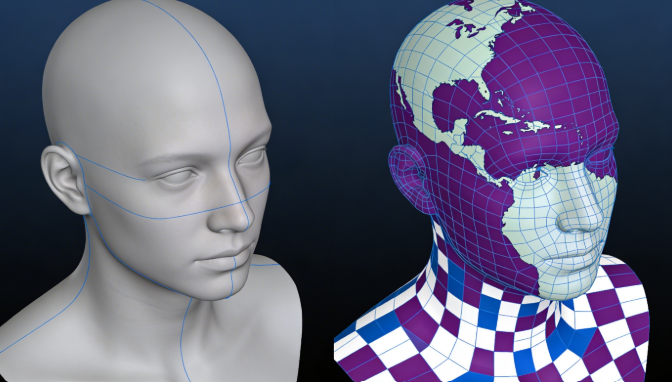
UV mapping とは、3D モデルの表面を 2D 表現へ変換し、2D テクスチャをその表面に巻き付けられるようにするプロセスです。名称にある「U」と「V」は 2D 座標系の軸を指しており、3D 空間の軸である X、Y、Z に対応する考え方です。プレゼントの包装をほどくところを想像してみてください。3D オブジェクトを平らに展開し、その表面にデザインを適用できるようにするイメージです。このプロセスがなければ、テクスチャは引き伸ばされたり歪んだりして、モデルのリアリティを損なってしまいます。
仕組み
UV mapping のプロセスはいくつかの重要なステップで構成されます。リアルなモデルを作るには、良い UV mapping が不可欠です。まず、3D モデル上に「seams」を設定します。これらの seams は切れ目として機能し、モデルをどこで分割すれば平面化できるかを示します。seams を設定したら、モデルを「展開」して、UV map と呼ばれる 2D レイアウトにします。この map は、2D テクスチャを適用する際のガイドとして使われます。その後、3D ソフトウェアはこの UV map を使ってテクスチャをモデルに投影し直し、モデルのジオメトリに正しく一致するようにします。
UV Mapping に最適なツール
UV mapping に適したソフトウェアを選ぶことは、ワークフローに大きく影響します。多くの 3D モデリングアプリケーションには UV 編集ツールが内蔵されていますが、より高度な機能を提供する専用プログラムもあります。ここでは、利用できる代表的なツールを見ていきましょう。
Hyper3D OmniCraft
Hyper3D の OmniCraft は、Hyper3D スイートの一部である強力な 3D 編集ツールです。UV mapping のための効率的なワークフローを提供し、初心者にも経験豊富なアーティストにも適しています。
- Pros: 直感的なインターフェース、AI texture generator など他の Hyper3D ツールとのスムーズな連携、そして優れた自動展開機能。
- Cons: 比較的新しいツールのため、より実績のあるソフトウェアほど高度な機能がすべて揃っているわけではない可能性があります。
Blender
Blender は、業界標準となっている無料のオープンソース 3D 制作スイートです。その UV 編集ツールは強力かつ柔軟で、予算を抑えたいアーティストに人気の選択肢です。
- Pros: 無料で使える、大規模で活発なコミュニティがある、そして包括的な UV mapping ツール群を備えている。
- Cons: 初心者には学習コストが高く感じられることがあり、インターフェースも他の選択肢ほど直感的でない場合があります。
RizomUV
RizomUV は、このアプローチ専用のアプリケーションで、速度と効率性で知られています。複雑なモデルを素早く展開する必要があるプロフェッショナルに好まれています。
- Pros: 非常に高速で強力な展開アルゴリズム、そして使いやすいインターフェース。
- Cons: 専用ツールであるため、フル機能の 3D モデリングパッケージではありません。また、有料です。
Autodesk Maya
Maya もまた、映画業界やゲーム業界で広く使われている業界標準の 3D アプリケーションです。非常に複雑なモデルにも対応できる堅実なこのアプローチ用ツール群を備えています。
- Pros: 強力で柔軟な UV 編集ツール、そして他の Autodesk 製品とのスムーズな連携。
- Cons: Maya はプロ向けツールであり、価格もプロ向けです。シンプルなプロジェクトにはオーバースペックになることもあります。
私の実体験
私は自分のプロジェクトで、これらすべてのツールを使う機会がありました。素早く簡単に UV mapping を行いたいとき、特にすでに Hyper3D エコシステム内で作業している場合は、OmniCraft が私の定番です。自動展開ツールは驚くほど優秀で、AI texture generator との連携は大幅な時間短縮になります。より細かなコントロールが必要なときは、よく Blender を使います。無料で得られるその性能と柔軟性は、やはり魅力的です。最近の高精細なキャラクターモデルを扱うプロジェクトでは、展開処理に RizomUV を使いました。そのアルゴリズムの速度と効率は本当に助けになり、投資する価値が十分にありました。Maya もプロの現場で広く使ってきましたが、その UV ツールは一級品です。ただ、個人プロジェクトではコストの関係で使う機会が少なくなっています。
UV Mapping のステップバイステップガイド
このアプローチは最初は難しく感じるかもしれませんが、いくつかのシンプルなステップに分けて考えることができます。以下は、ほとんどの 3D モデリングソフトで使える一般的なワークフローです。
1. モデルを準備する
このアプローチのプロセスを始める前に、モデルがクリーンで準備万端であることを確認しましょう。具体的には、重なった面や non-manifold edge など、ジオメトリ上の問題がないかをチェックします。クリーンなモデルであれば、展開プロセスはずっとスムーズになります。
2. Seams を設定する
次に、モデル上に seams を設定する必要があります。現実のオブジェクトで自然に seam がある場所を考えてみてください。たとえばシャツなら、脇、肩、袖の周囲に seam があります。こうした自然な位置に seams を配置することで、目立ちにくくなり、テクスチャもよりリアルに見えます。
3. モデルを展開する
seams を設定したら、モデルを展開できます。ほとんどの 3D ソフトには自動展開ツールがあり、かなり良い結果を出してくれます。ただし、最良の結果を得るには UV を手動で調整する必要がある場合もあります。目標は、歪みを最小限に抑えつつ、テクスチャ空間を最も効率よく使えるように UV を配置することです。
4. UV を配置して最適化する
最初の展開が終わったら、UV editor 内で生成された UV island を配置する必要があります。これはパズルのような作業で、テクスチャを最大限活用するために、すべてのピースをできるだけ隙間なく詰めていきます。また、テクスチャが引き伸ばされたり圧縮されたりしている箇所がないか確認し、それに応じて UV を調整する必要があります。多くのアーティストは、歪みを見つけやすくするために checkerboard pattern を使います。
5. テクスチャを適用する
UV の配置ができたら、テクスチャを適用する準備は完了です。テクスチャは自分で一から作成することもできますし、AI texture generator を使って生成することもできます。さらに、Hyper3D の image to 3D のようなツールを使えば、1 枚の画像から 3D モデルを生成でき、テクスチャ作業の出発点として非常に便利です。
UV Mapping の上級テクニック
このアプローチの基本を身につけたら、UV mapping スキルをさらに高めるために使える上級テクニックがいくつもあります。
UV の重ね合わせ
場合によっては、テクスチャ空間を節約するために UV を重ねることができます。たとえば対称なオブジェクトであれば、片側だけを展開し、もう片側にはその UV をミラーして使えます。これはモデルの texel density を高める優れた方法ですが、baking や ambient occlusion で問題を引き起こすこともあるため、注意して使いましょう。
UDIMs
UDIMs(U-Dimension)は、1 つのモデルに対して複数の texture map を使う方法です。これは映画業界で一般的な手法で、モデルに非常に高解像度のテクスチャが必要な場合によく使われます。UDIMs を使えば、モデルの各パーツごとに別々のテクスチャを持たせることができ、驚くほど高いレベルのディテールを実現できます。
Texel Density
Texel density とは、モデルの特定部分にどれだけのテクスチャ空間が割り当てられているかを指します。キャラクターの顔のような重要な部分では、テクスチャをシャープで詳細に保つために、より高い texel density が必要です。逆に、それほど重要でない部分では、低めの texel density でも問題ありません。モデル最適化についてさらに知りたい場合は、3D model optimization のガイドをご覧ください。
FAQ
UV mapping と UV unwrapping の違いは何ですか?
このアプローチは、3D モデルに 2D テクスチャを適用する一連のプロセス全体を指します。UV unwrapping はその中の特定のステップで、3D モデルの表面を 2D 表現へ平面化する作業です。
なぜ UV mapping は 3D アーティストにとって重要なのですか?
このアプローチが重要なのは、詳細でリアルなテクスチャ表現を可能にするからです。これがなければ、テクスチャは歪んで不自然に見え、3D モデルの品質を損なってしまいます。
UV map で引き伸ばされたテクスチャを修正するにはどうすればよいですか?
引き伸ばされたテクスチャはよくある問題で、UV editor で UV を調整することで修正できます。checkerboard pattern を使うと、歪みのある箇所を特定しやすくなります。その後、必要に応じて UV を手動で動かし、より多く、またはより少ないテクスチャ空間を割り当てます。
1 つのモデルに複数のテクスチャを使えますか?
はい、1 つのモデルに複数のテクスチャを使うことは可能です。これは高いレベルのディテールが必要な複雑なモデルで一般的な手法です。モデルの異なる部分ごとに異なるマテリアルを使うこともできますし、UDIMs を使って 1 つのオブジェクトに複数の高解像度テクスチャを持たせることもできます。
UV mapping を練習する最良の方法は何ですか?
UV mapping を練習する最良の方法は、シンプルなオブジェクトから始めて、徐々に複雑なモデルへ進むことです。さまざまな形状を展開してみて、ツールの動きを体感してみましょう。また、オンラインには役立つチュートリアルやリソースが豊富にあります。3D 制作に役立つさらに多くのツールについては、hyper3d.ai の tools page をチェックしてください。