# UV-Mapping für 3D-Modelle: Vollständiger Leitfaden für Einsteiger
Das Erstellen realistischer 3D-Modelle erfordert mehr als nur eine großartige Form. Die Texturen, die feinen Details, die einem Modell seinen Charakter verleihen, sind genauso wichtig. Aber wie bekommt man ein flaches 2D-Bild dazu, sich perfekt um ein komplexes 3D-Objekt zu legen? Die Antwort ist UV-Mapping. Dieser grundlegende UV-Mapping-Prozess ist ein Eckpfeiler der 3D-Kunst und wird in verschiedener Software wie Blender, Maya und 3ds Max verwendet, um Modelle zum Leben zu erwecken. Egal, ob du Assets für Spiele, Filme oder Architekturvisualisierungen erstellst – das Verständnis von UV-Mapping ist eine entscheidende Fähigkeit für jeden 3D-Artist.
Was ist UV-Mapping?
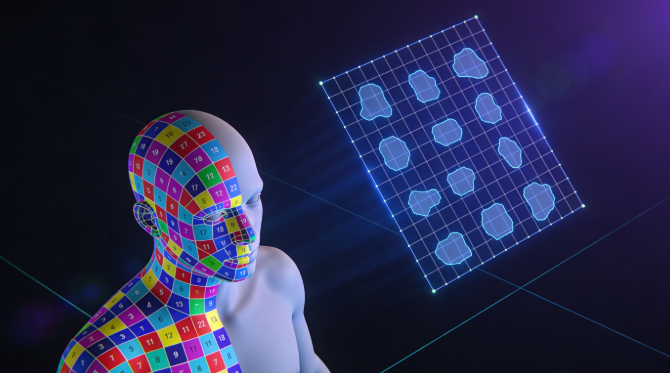
UV-Mapping ist der Prozess, bei dem die Oberfläche eines 3D-Modells in eine 2D-Darstellung übersetzt wird, sodass eine 2D-Textur darum gelegt werden kann. Das „U“ und „V“ im Namen beziehen sich auf die Achsen des 2D-Koordinatensystems, so wie sich X, Y und Z auf die Achsen des 3D-Raums beziehen. Stell es dir so vor, als würdest du ein Geschenk auspacken. Du nimmst ein 3D-Objekt und legst seine Oberfläche flach aus, damit du ein Design darauf anwenden kannst. Ohne diesen Prozess würden Texturen gedehnt und verzerrt, was den Realismus des Modells ruinieren würde.
Wie es funktioniert
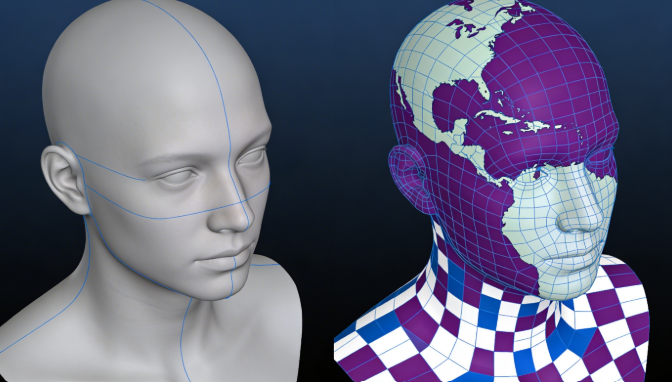
Der UV-Mapping-Prozess umfasst einige wichtige Schritte. Ein gutes UV-Mapping ist entscheidend für ein realistisches Modell. Zuerst markierst du „Nähte“ auf deinem 3D-Modell. Diese Nähte fungieren als Schnittlinien und geben an, wo das Modell geteilt werden soll, damit es abgeflacht werden kann. Sobald die Nähte gesetzt sind, wird das Modell in ein 2D-Layout „abgewickelt“, das als UV-Map bezeichnet wird. Diese Map wird dann als Leitfaden für das Aufbringen deiner 2D-Textur verwendet. Die 3D-Software nutzt diese UV-Map anschließend, um die Textur wieder auf das Modell zu projizieren und sicherzustellen, dass sie korrekt mit der Geometrie des Modells ausgerichtet ist.
Die besten Tools für UV-Mapping
Die Wahl der richtigen Software für UV-Mapping kann deinen Workflow erheblich beeinflussen. Während viele 3D-Modellierungsanwendungen integrierte Tools zur UV-Bearbeitung haben, gibt es auch spezialisierte Programme, die fortgeschrittenere Funktionen bieten. Hier ist ein Blick auf einige der besten verfügbaren Tools:
Hyper3D OmniCraft
Hyper3D OmniCraft ist ein leistungsstarkes 3D-Bearbeitungstool, das Teil der Hyper3D-Suite ist. Es bietet einen optimierten Workflow für UV-Mapping und ist damit eine großartige Wahl sowohl für Einsteiger als auch für erfahrene Artists.
- Vorteile: Intuitive Benutzeroberfläche, nahtlose Integration mit anderen Hyper3D-Tools wie dem AI texture generator und solide Funktionen zum automatischen Unwrapping.
- Nachteile: Als neueres Tool verfügt es möglicherweise nicht über alle fortgeschrittenen Funktionen etablierterer Software.
Blender
Blender ist eine kostenlose Open-Source-Suite zur 3D-Erstellung, die sich zu einem Industriestandard entwickelt hat. Seine Tools zur UV-Bearbeitung sind leistungsstark und vielseitig, was es zu einer beliebten Wahl für Artists mit begrenztem Budget macht.
- Vorteile: Kostenlos nutzbar, große und aktive Community sowie ein umfassendes Set an UV-Mapping-Tools.
- Nachteile: Die Lernkurve kann für Einsteiger steil sein, und die Benutzeroberfläche kann sich weniger intuitiv anfühlen als bei einigen anderen Optionen.
RizomUV
RizomUV ist eine spezialisierte Anwendung für diesen Ansatz, die für ihre Geschwindigkeit und Effizienz bekannt ist. Sie ist ein Favorit unter Profis, die komplexe Modelle schnell abwickeln müssen.
- Vorteile: Extrem schnelle und leistungsstarke Unwrapping-Algorithmen sowie eine benutzerfreundliche Oberfläche.
- Nachteile: Es ist ein spezialisiertes Tool und somit kein vollständiges 3D-Modellierungspaket. Außerdem ist es kostenpflichtig.
Autodesk Maya
Maya ist eine weitere 3D-Anwendung nach Industriestandard, die in der Film- und Spieleindustrie weit verbreitet ist. Sie bietet ein solides Set an Tools für diesen Ansatz, die selbst die komplexesten Modelle bewältigen können.
- Vorteile: Leistungsstarke und flexible Tools zur UV-Bearbeitung sowie nahtlose Integration mit anderen Autodesk-Produkten.
- Nachteile: Maya ist ein professionelles Tool mit einem professionellen Preisniveau und kann für einfachere Projekte überdimensioniert sein.
Meine Erfahrungen aus erster Hand
Ich hatte die Gelegenheit, all diese Tools in meinen eigenen Projekten zu verwenden. Für schnelles und einfaches UV-Mapping, besonders wenn ich bereits im Hyper3D-Ökosystem arbeite, ist OmniCraft meine erste Wahl. Die automatischen Unwrapping-Tools sind überraschend gut, und die Integration mit dem AI texture generator spart enorm viel Zeit. Wenn ich mehr Kontrolle brauche, greife ich oft zu Blender. Es ist schwer, gegen die Leistung und Flexibilität zu argumentieren, die man kostenlos bekommt. Für ein aktuelles Projekt mit einem sehr detaillierten Charaktermodell habe ich RizomUV für das Unwrapping verwendet. Die Geschwindigkeit und Effizienz seiner Algorithmen waren eine echte Rettung und die Investition absolut wert. Ich habe Maya auch intensiv in professionellen Umgebungen genutzt, und seine UV-Tools sind erstklassig, aber wegen der Kosten verwende ich es für persönliche Projekte seltener.
Eine Schritt-für-Schritt-Anleitung für UV-Mapping
Dieser Ansatz kann anfangs einschüchternd wirken, lässt sich aber in eine Reihe einfacher Schritte unterteilen. Hier ist ein allgemeiner Workflow, dem du in den meisten 3D-Modellierungsprogrammen folgen kannst:
1. Bereite dein Modell vor
Bevor du mit dem Prozess dieses Ansatzes beginnst, stelle sicher, dass dein Modell sauber und bereit ist. Das bedeutet, auf Probleme in der Geometrie zu prüfen, etwa überlappende Flächen oder nicht-manifold Kanten. Ein sauberes Modell macht den Unwrapping-Prozess deutlich reibungsloser.
2. Markiere deine Nähte
Als Nächstes musst du die Nähte auf deinem Modell markieren. Überlege, wo du bei einem realen Objekt natürlicherweise Nähte finden würdest. Bei einem Hemd zum Beispiel würdest du Nähte an den Seiten, an den Schultern und rund um die Ärmel finden. Wenn du deine Nähte an diesen natürlichen Stellen platzierst, lassen sie sich besser verbergen und deine Texturen wirken realistischer.
3. Wickle das Modell ab
Sobald deine Nähte markiert sind, kannst du das Modell abwickeln. Die meiste 3D-Software verfügt über ein automatisches Unwrapping-Tool, das dabei ziemlich gute Arbeit leistet. Dennoch musst du die UVs möglicherweise manuell anpassen, um die besten Ergebnisse zu erzielen. Das Ziel ist, die UVs so anzuordnen, dass Verzerrungen minimiert und der Texturraum möglichst effizient genutzt wird.
4. Ordne die UVs an und optimiere sie
Nach dem ersten Unwrap musst du die entstandenen UV-Inseln im UV-Editor anordnen. Das ist wie ein Puzzle, bei dem du alle Teile so eng wie möglich zusammenfügen willst, um deine Textur maximal auszunutzen. Du solltest auch auf Bereiche prüfen, in denen die Textur gedehnt oder gestaucht ist, und die UVs entsprechend anpassen. Viele Artists verwenden ein Schachbrettmuster, um Verzerrungen leichter zu erkennen.
5. Wende deine Textur an
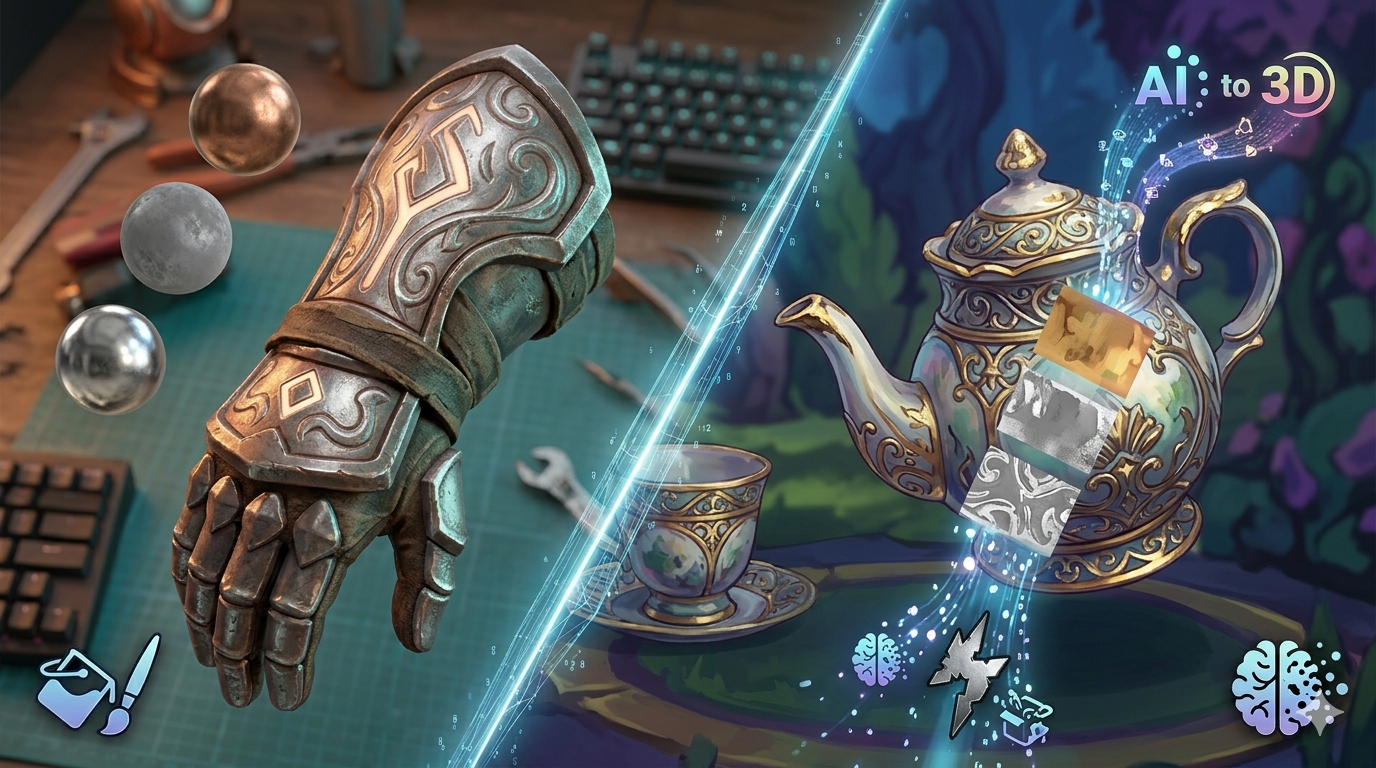
Sobald deine UVs angeordnet sind, kannst du deine Textur anwenden. Du kannst deine eigenen Texturen von Grund auf erstellen oder einen AI texture generator verwenden, um sie für dich zu erzeugen. Du kannst sogar ein Tool wie Hyper3Ds image to 3D nutzen, um aus einem einzelnen Bild ein 3D-Modell zu generieren – ein großartiger Ausgangspunkt für deine Texturierungsarbeit.
Fortgeschrittene Tipps für UV-Mapping
Sobald du die Grundlagen dieses Ansatzes beherrschst, gibt es eine Reihe fortgeschrittener Techniken, mit denen du deine UV-Mapping-Fähigkeiten auf das nächste Level bringen kannst.
Überlappende UVs
In manchen Fällen kannst du UVs überlappen lassen, um Texturraum zu sparen. Wenn du zum Beispiel ein symmetrisches Objekt hast, kannst du eine Hälfte abwickeln und die UVs dann für die andere Hälfte spiegeln. Das kann eine großartige Möglichkeit sein, die Texeldichte deines Modells zu erhöhen, kann aber auch Probleme beim Baking und bei Ambient Occlusion verursachen – also mit Vorsicht einsetzen.
UDIMs
UDIMs (U-Dimension) sind eine Methode, mehrere Textur-Maps für ein einzelnes Modell zu verwenden. Das ist eine gängige Technik in der Filmindustrie, wo Modelle extrem hochauflösende Texturen benötigen. Durch den Einsatz von UDIMs kannst du für jeden Teil deines Modells eine separate Textur haben, was ein unglaubliches Maß an Detail ermöglicht.
Texeldichte
Texeldichte bezeichnet die Menge an Texturraum, die einem bestimmten Teil deines Modells zugewiesen ist. Für wichtige Bereiche, wie das Gesicht einer Figur, solltest du eine höhere Texeldichte haben, damit die Texturen scharf und detailreich sind. Für weniger wichtige Bereiche reicht eine geringere Texeldichte aus. Mehr über die Optimierung deiner Modelle erfährst du in unserem Leitfaden zur 3D model optimization.
FAQ
Was ist der Unterschied zwischen UV-Mapping und UV-Unwrapping?
Dieser Ansatz ist der gesamte Prozess, bei dem eine 2D-Textur auf ein 3D-Modell angewendet wird. UV-Unwrapping ist ein spezifischer Schritt in diesem Prozess, bei dem du die Oberfläche des 3D-Modells in eine 2D-Darstellung abflachst.
Warum ist UV-Mapping für 3D-Artists wichtig?
Dieser Ansatz ist entscheidend, weil er detaillierte und realistische Texturierung ermöglicht. Ohne ihn würden Texturen verzerrt und unrealistisch erscheinen, was die Qualität des 3D-Modells beeinträchtigen würde.
Wie behebe ich gedehnte Texturen in meiner UV-Map?
Gedehnte Texturen sind ein häufiges Problem, das sich durch Anpassen der UVs im UV-Editor beheben lässt. Ein Schachbrettmuster kann dir helfen, Bereiche mit Verzerrungen zu erkennen. Anschließend kannst du die UVs manuell verschieben, um ihnen je nach Bedarf mehr oder weniger Texturraum zu geben.
Kann ich mehrere Texturen auf einem Modell verwenden?
Ja, du kannst mehrere Texturen auf einem einzelnen Modell verwenden. Das ist eine gängige Technik für komplexe Modelle, die ein hohes Maß an Detail erfordern. Du kannst unterschiedliche Materialien für verschiedene Teile des Modells verwenden oder UDIMs einsetzen, um mehrere hochauflösende Texturen für ein einzelnes Objekt zu haben.
Wie übe ich UV-Mapping am besten?
Der beste Weg, UV-Mapping zu üben, ist, mit einfachen Objekten zu beginnen und dich zu komplexeren Modellen vorzuarbeiten. Versuche, verschiedene Formen abzuwickeln, um ein Gefühl dafür zu bekommen, wie die Tools funktionieren. Außerdem findest du online eine Fülle an Tutorials und Ressourcen, die dir dabei helfen. Weitere Tools für deine 3D-Kreationen findest du auf der tools page on hyper3d.ai.