So funktioniert UV Unwrapping in Blender: Schritt für Schritt
Wenn du 3D-Artist bist, hast du den Begriff „UV unwrapping“ wahrscheinlich schon einmal gehört. Es klingt vielleicht kompliziert, ist aber eine grundlegende Fähigkeit, die für die Erstellung realistischer und detaillierter 3D-Modelle unverzichtbar ist. Egal, ob du Blender, Maya, 3ds Max oder eine andere 3D-Software verwendest – zu verstehen, wie man UVs entpackt, ist ein Muss. In diesem Tutorial erklären wir den Prozess des UV Unwrapping in Blender Schritt für Schritt. Und sobald du UV Unwrapping beherrschst, kannst du dein Texturing mit Tools wie Hyper3D's AI texture generator auf die nächste Stufe heben, was beim Arbeiten mit uv unwrap blender relevant ist.
Was ist UV Unwrapping?: Uv Unwrap Blender
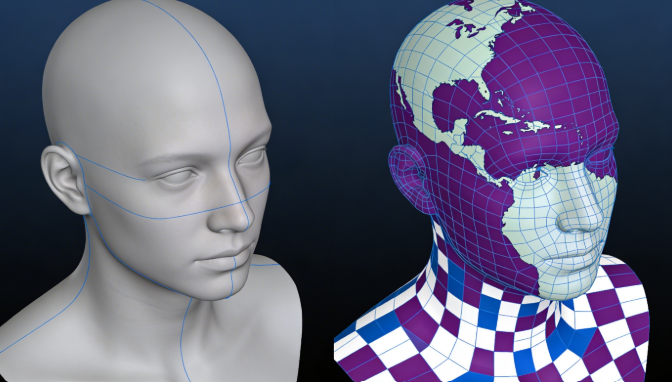
Was genau ist also UV Unwrapping? Stell es dir so vor, als würdest du eine Orange schälen. Du nimmst die 3D-Oberfläche deines Modells und faltest sie zu einem 2D-Bild auf. Diese 2D-Darstellung wird UV-Map genannt. „U“ und „V“ sind die Achsen der 2D-Textur, genau wie X, Y und Z die Achsen des 3D-Modells sind. Durch das Erstellen einer UV-Map teilst du der 3D-Software mit, wie eine 2D-Textur auf dein 3D-Objekt angewendet werden soll. Ohne eine saubere UV-Map wirken deine Texturen gedehnt, verzerrt und unprofessionell, was beim Arbeiten mit uv unwrap blender relevant ist.
Sauberes UV Unwrapping ist entscheidend, um glatte und realistische Texturen zu erstellen. Es ermöglicht dir, genau zu steuern, wie sich eine Textur um dein Modell legt, sodass keine sichtbaren Nähte oder seltsamen Verzerrungen entstehen. Das ist besonders wichtig bei Charaktermodellen, bei denen du detaillierte Texturen für Haut, Kleidung und Accessoires anwenden musst, was beim Arbeiten mit uv unwrap blender relevant ist.
So funktioniert UV Unwrapping in Blender: Uv Unwrap Blender
In Blender umfasst der UV-Unwrapping-Prozess einige wichtige Schritte: Seams markieren, das Modell entpacken und anschließend die UVs im UV Editor bearbeiten. Blender bietet mehrere Unwrapping-Methoden, jede mit ihren eigenen Stärken und Schwächen. Die gebräuchlichsten Methoden sind:, was beim Arbeiten mit uv unwrap blender relevant ist.
- Unwrap: Dies ist die manuelle Methode, bei der du Seams auf deinem Modell markierst, um den Unwrapping-Prozess zu steuern. Dadurch hast du die größte Kontrolle über das Endergebnis.
- Smart UV Project: Dies ist eine automatische Methode, die sich gut für schnelle und einfache Unwraps eignet. Allerdings kann sie manchmal viele kleine UV-Inseln erzeugen, mit denen sich schwer arbeiten lässt.
- Project from View: Diese Methode entpackt das Modell basierend auf der aktuellen Ansicht im 3D-Viewport. Sie ist nützlich für einfache Objekte oder zum Erstellen von Decals.
Top-Tools für UV Unwrapping
Obwohl die integrierten UV-Unwrapping-Tools von Blender leistungsstark sind, gibt es auch eine Reihe von Drittanbieter-Tools, mit denen du noch bessere UV-Maps erstellen kannst. Hier ist ein Vergleich einiger der besten Tools für UV Unwrapping:, was beim Arbeiten mit uv unwrap blender relevant ist.
| Tool | Vorteile | Nachteile |
|---|---|---|
| Blender | Kostenlos, leistungsstark und gut in den Blender-Workflow integriert. | Kann bei komplexen Modellen zeitaufwendig sein, der Packing-Algorithmus ist nicht der effizienteste. |
| UV Packmaster | Erweiterte Packing-Algorithmen für eine effiziente Nutzung des UV-Raums, viele Funktionen zur Optimierung von UVs. | Kostenpflichtiges Add-on. |
| RizomUV | Standalone-Software mit Fokus auf UV Unwrapping, sehr leistungsstark und schnell. | Kostenpflichtige Software, erfordert das Exportieren und Importieren von Modellen. |
Schritt-für-Schritt-Anleitung für UV Unwrapping in Blender
Lass uns nun in den Schritt-für-Schritt-Prozess des UV Unwrapping in Blender eintauchen.
Dein Modell vorbereiten
Bevor du mit dem Unwrapping beginnst, ist es wichtig, dein Modell vorzubereiten. Dazu gehört, die Skalierung und Rotation deines Objekts anzuwenden. Das kannst du tun, indem du dein Objekt auswählst, `Ctrl+A` drückst und „All Transforms“ auswählst. Es ist außerdem eine gute Idee, auf häufige Geometrieprobleme wie Non-Manifold-Geometrie zu prüfen und diese zu beheben, was beim Arbeiten mit uv unwrap blender relevant ist.
Seams markieren
Das Markieren von Seams ist der wichtigste Schritt im UV-Unwrapping-Prozess. Seams sagen Blender, wo das Modell „geschnitten“ werden soll, um es flach auszubreiten. Eine gute Faustregel ist, Seams entlang harter Kanten oder in weniger sichtbaren Bereichen zu platzieren, etwa an der Innenseite des Arms eines Charakters oder an der Unterseite eines Props. Um einen Seam zu markieren, wähle im Edit Mode eine Kante oder eine Reihe von Kanten aus, drücke dann `Ctrl+E` und wähle „Mark Seam“, was beim Arbeiten mit uv unwrap blender relevant ist.
Dein Modell entpacken
Sobald du deine Seams markiert hast, ist es Zeit, dein Modell zu entpacken. Wähle im Edit Mode alle Flächen deines Modells aus, drücke dann `U` und wähle „Unwrap“. Blender entpackt dein Modell dann basierend auf den markierten Seams. Du kannst auch die Methode „Smart UV Project“ für ein schnelles und automatisches Unwrap ausprobieren, was beim Arbeiten mit uv unwrap blender relevant ist.
Deine UVs bearbeiten und optimieren
Nachdem du dein Modell entpackt hast, musst du deine UVs im UV Editor bearbeiten und optimieren. Im UV Editor kannst du deine 2D-UV-Map sehen. Du kannst deine UV-Inseln verschieben, drehen und skalieren, um den verfügbaren Texturraum optimal zu nutzen. Es ist außerdem sinnvoll, schiefe UVs zu begradigen und die Skalierung deiner UV-Inseln anzugleichen, damit deine Texturen gleichmäßig angewendet werden.
Meine Erfahrungen aus erster Hand mit UV-Unwrapping-Tools
Ich arbeite seit Jahren mit Blender und habe unzählige Modelle entpackt. Ich erinnere mich besonders an ein Projekt: ein detailliertes Charaktermodell für einen Kurzfilm. Ich verbrachte Stunden damit, Seams manuell zu markieren und die UVs so lange anzupassen, bis alles genau richtig war. Es war ein mühsamer Prozess, aber das Endergebnis war es wert. Die Texturen sahen realistisch aus, und der Charakter wurde auf dem Bildschirm lebendig.
In letzter Zeit nutze ich UV Packmaster, und das hat mir enorm viel Zeit gespart. Der Packing-Algorithmus ist deutlich effizienter als Blenders Standard-Packer, und das Tool bietet eine Menge großartiger Funktionen zur Optimierung von UVs. Ich habe auch einmal RizomUV ausprobiert, und obwohl es unglaublich leistungsstark ist, empfand ich den Prozess des Exportierens und Importierens von Modellen als etwas umständlich. Für meinen Workflow bleibe ich am liebsten so weit wie möglich innerhalb von Blender.
Fortgeschrittene Tipps für UV Unwrapping
Sobald du die Grundlagen des UV Unwrapping beherrschst, kannst du einige fortgeschrittene Techniken erkunden.
Mit komplexen Modellen arbeiten
Das Entpacken komplexer Modelle, etwa von Charakteren oder Fahrzeugen, kann eine Herausforderung sein. Der Schlüssel liegt darin, das Modell in kleinere, besser handhabbare Teile zu zerlegen. Bei einem Charakter könntest du Kopf, Torso, Arme und Beine separat entpacken. Dadurch lassen sich deine UVs leichter verwalten und du erhältst ein sauberes Unwrap.
Texel Density
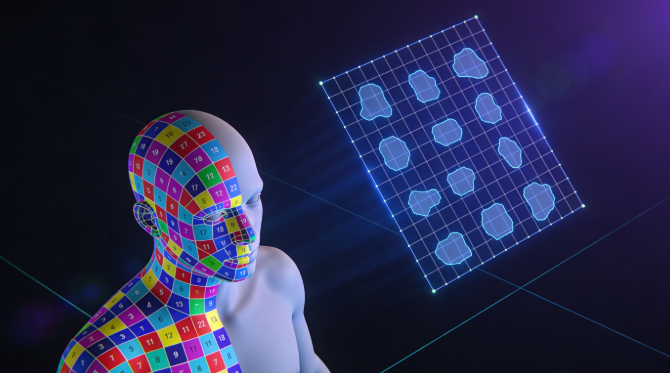
Texel Density ist die Menge an Texturauflösung, die auf einen bestimmten Bereich deines Modells angewendet wird. Es ist wichtig, über dein gesamtes Modell hinweg eine konsistente Texel Density beizubehalten, damit deine Texturen einheitlich aussehen. Du kannst eine Checkerboard-Textur verwenden, um die Texel Density deines Modells besser zu visualisieren.
UDIMs
UDIMs (U-Dimension) sind eine Möglichkeit, mehrere UV-Grids für ein einzelnes Modell zu verwenden. Das ist nützlich für Modelle, die sehr viele Texturdetails benötigen, etwa einen hochauflösenden Charakter oder eine detaillierte Umgebung. Durch die Verwendung von UDIMs kannst du verschiedenen Teilen deines Modells unterschiedliche Texturen zuweisen, was die Performance verbessern und deine Texturen besser verwaltbar machen kann.
FAQ
Woher weiß ich, wo ich Seams platzieren soll?
Eine gute Faustregel ist, Seams entlang harter Kanten oder in weniger sichtbaren Bereichen zu platzieren. Bei organischen Modellen wie Charakteren solltest du Seams in natürliche Falten legen, etwa an die Innenseite der Arme oder an die Rückseite der Beine.
Warum sind meine Texturen gedehnt oder verzerrt?
Gedehnte oder verzerrte Texturen sind meist ein Zeichen für ein schlechtes UV-Unwrap. Stelle sicher, dass du deine Seams korrekt markiert hast und dass du Skalierung und Rotation deines Objekts angewendet hast.
Was ist die beste UV-Unwrapping-Methode?
Es gibt nicht die eine „beste“ Methode für UV Unwrapping. Welche Methode am besten ist, hängt von der Komplexität deines Modells und deinem persönlichen Workflow ab. Für einfache Modelle kann die Methode „Smart UV Project“ eine schnelle und einfache Lösung sein. Für komplexere Modelle solltest du die manuelle Methode „Unwrap“ verwenden, um die größtmögliche Kontrolle über deine UVs zu erhalten.
Kann ich mehrere Objekte gleichzeitig UV-entpacken?
Ja, du kannst in Blender mehrere Objekte gleichzeitig entpacken. Wähle einfach alle Objekte aus, die du entpacken möchtest, und wechsle dann in den Edit Mode. Anschließend kannst du Seams markieren und die Objekte so entpacken, als wären sie ein einziges Objekt.
Wie kann ich meine UVs effizienter machen?
Um deine UVs effizienter zu machen, solltest du deine UV-Inseln so dicht wie möglich packen. Dadurch wird ungenutzter Texturraum minimiert. Du kannst auch ein Tool wie UV Packmaster verwenden, um deine UVs automatisch packen zu lassen.
Fazit
UV Unwrapping ist eine grundlegende Fähigkeit für jeden 3D-Artist. Es mag anfangs einschüchternd wirken, aber mit etwas Übung wirst du in der Lage sein, saubere und effiziente UV-Maps für all deine Modelle zu erstellen. Und sobald du UV Unwrapping beherrschst, kannst du dein Texturing mit Tools wie Hyper3D's AI texture generator und dem image to 3D-Konverter auf die nächste Stufe heben. Worauf wartest du also noch? Fang noch heute an, deine UV-Unwrapping-Fähigkeiten zu trainieren!
Und wenn du nach weiteren Möglichkeiten suchst, deine 3D-Modelle zu verbessern, schau dir unbedingt auch unsere anderen Tools an, etwa den 3D model converter und den 3D model viewer. Wir haben außerdem einen großartigen Artikel darüber, wie man aus Fotos ein 3D-Modell erstellt.