BlenderでUV展開する方法:ステップバイステップ
3Dアーティストなら、「UV unwrapping(UV展開)」という言葉を耳にしたことがあるはずです。難しそうに聞こえるかもしれませんが、これはリアルでディテール豊かな3Dモデルを作るために欠かせない基本スキルです。Blender、Maya、3ds Max、あるいは他の3Dソフトを使っている場合でも、UV展開の方法を理解することは必須です。このチュートリアルでは、BlenderでのUV展開のプロセスをステップごとにわかりやすく解説します。そして、UV展開をマスターしたら、Hyper3DのAI texture generatorのようなツールを使って、テクスチャ制作をさらに次のレベルへ引き上げることができます。これはuv unwrap blenderに取り組む際にも役立ちます。
UV展開とは?: Uv Unwrap Blender
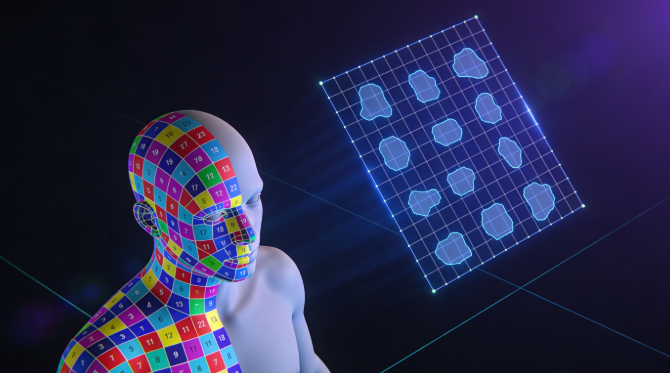
では、UV展開とは正確には何でしょうか? オレンジの皮をむくところを想像してみてください。3Dモデルの表面を取り出して、2D画像として平らに広げる作業です。この2D表現はUVマップと呼ばれます。「U」と「V」は2Dテクスチャ上の軸で、3DモデルにおけるX、Y、Z軸に相当します。UVマップを作成することで、3Dソフトに対して2Dテクスチャを3Dオブジェクトへどのように適用するかを指示できます。適切なUVマップがないと、テクスチャは引き伸ばされたり、歪んだりして、仕上がりが不自然でプロらしく見えなくなります。これはuv unwrap blenderに取り組む際にも関係します。
適切なUV展開は、滑らかでリアルなテクスチャを作るうえで非常に重要です。テクスチャがモデルにどのように巻き付くかを正確にコントロールできるため、目立つ継ぎ目や不自然な歪みを防げます。これは特にキャラクターモデルで重要で、肌、服、アクセサリーなどに細かなテクスチャを適用する必要がある場合に役立ちます。これもuv unwrap blenderに取り組む際に関係するポイントです。
BlenderでのUV展開の仕組み: Uv Unwrap Blender
BlenderでのUV展開プロセスには、いくつかの重要なステップがあります。シームのマーキング、モデルの展開、そしてUV EditorでのUV編集です。Blenderには複数の展開方法があり、それぞれに長所と短所があります。最も一般的な方法は次のとおりです。これはuv unwrap blenderに取り組む際にも関係します。
- Unwrap: 手動方式です。モデル上にシームを設定して展開をガイドします。最終結果を最も細かくコントロールできます。
- Smart UV Project: 自動方式で、素早くシンプルに展開したい場合に適しています。ただし、小さなUVアイランドが大量に作られることがあり、扱いにくくなる場合があります。
- Project from View: 3Dビューポートの現在の視点に基づいてモデルを展開する方法です。シンプルなオブジェクトやデカール作成に便利です。
UV展開に役立つ主要ツール
Blender標準のUV展開ツールは強力ですが、さらに優れたUVマップ作成を助けるサードパーティ製ツールもいくつかあります。以下は、代表的なUV展開ツールの比較です。これはuv unwrap blenderに取り組む際にも関係します。
| Tool | Pros | Cons |
|---|---|---|
| Blender | 無料で高機能、Blenderのワークフローにしっかり統合されている。 | 複雑なモデルでは時間がかかることがあり、パッキングアルゴリズムも最高効率とは言えない。 |
| UV Packmaster | UV空間を効率的に使う高度なパッキングアルゴリズムを搭載し、UV最適化機能も豊富。 | 有料アドオン。 |
| RizomUV | UV展開に特化したスタンドアロンソフトで、非常に高機能かつ高速。 | 有料ソフトで、モデルの書き出しと読み込みが必要。 |
BlenderでUV展開するステップバイステップガイド
それでは、BlenderでUV展開する具体的な手順を見ていきましょう。
モデルの準備
展開を始める前に、モデルを準備することが重要です。これには、オブジェクトのスケールと回転の適用が含まれます。オブジェクトを選択して `Ctrl+A` を押し、「All Transforms」を選ぶことで実行できます。また、non-manifold geometry などの一般的なジオメトリ上の問題がないか確認し、必要に応じて修正しておくのも大切です。これはuv unwrap blenderに取り組む際にも関係します。
シームのマーキング
シームのマーキングは、UV展開プロセスで最も重要なステップです。シームは、モデルを平らに広げるためにBlenderへ「どこを切るか」を伝える役割を持ちます。基本的な目安としては、硬いエッジに沿って、またはキャラクターの腕の内側や小物の底面など、目立ちにくい場所にシームを配置するとよいでしょう。シームを設定するには、Edit Modeで1本または複数のエッジを選択し、`Ctrl+E` を押して「Mark Seam」を選びます。これはuv unwrap blenderに取り組む際にも関係します。
モデルの展開
シームを設定したら、いよいよモデルを展開します。Edit Modeでモデルのすべての面を選択し、`U` を押して「Unwrap」を選びます。すると、Blenderが設定したシームに基づいてモデルを展開します。素早く自動で展開したい場合は、「Smart UV Project」方式を試すこともできます。これもuv unwrap blenderに取り組む際に役立ちます。
UVの編集と最適化
モデルを展開した後は、UV EditorでUVを編集・最適化する必要があります。UV Editorでは、2DのUVマップを確認できます。UVアイランドを移動、回転、拡大縮小して、テクスチャ空間を最大限に活用できます。また、曲がったUVをまっすぐ整えたり、UVアイランドのスケールを平均化したりして、テクスチャが均一に適用されるようにするのも重要です。
UV展開ツールを使った私の実体験
私は長年Blenderを使っており、これまでに数え切れないほど多くのモデルを展開してきました。特に印象に残っているのは、短編映画用のディテール豊かなキャラクターモデルのプロジェクトです。シームを手作業で設定し、UVを微調整して理想的な状態に仕上げるまでに何時間もかかりました。地道な作業でしたが、最終結果には十分な価値がありました。テクスチャは美しくリアルに見え、キャラクターは画面の中で生き生きとした存在になりました。
最近ではUV Packmasterも使い始めましたが、これは大幅な時間短縮につながっています。パッキングアルゴリズムはBlender標準のパッカーよりはるかに効率的で、UV最適化のための便利な機能も豊富です。RizomUVも一度試しましたが、非常に高機能である一方、モデルの書き出しと読み込みの手間が少し面倒だと感じました。私のワークフローでは、できるだけBlender内で完結させるほうが好みです。
上級者向けUV展開のヒント
UV展開の基本をマスターしたら、さらに高度なテクニックにも挑戦できます。
複雑なモデルへの対応
キャラクターや乗り物のような複雑なモデルの展開は難しいことがあります。重要なのは、モデルをより小さく扱いやすいパーツに分割することです。たとえばキャラクターなら、頭部、胴体、腕、脚を別々に展開するとよいでしょう。そうすることでUVの管理がしやすくなり、きれいな展開結果を得やすくなります。
Texel Density
Texel density とは、モデルの特定の領域に対してどれだけのテクスチャ解像度が割り当てられているかを示すものです。テクスチャを均一に見せるためには、モデル全体で一貫した texel density を保つことが重要です。チェッカーボードテクスチャを使うと、モデル上の texel density を視覚的に確認しやすくなります。
UDIMs
UDIMs(U-Dimension)は、1つのモデルに対して複数のUVグリッドを使う方法です。高解像度のキャラクターやディテールの多い環境モデルのように、大量のテクスチャ情報が必要な場合に便利です。UDIMsを使うことで、モデルの異なる部分に別々のテクスチャを割り当てられるため、パフォーマンス向上やテクスチャ管理のしやすさにつながります。
FAQ
シームはどこに配置すればよいですか?
基本的な目安としては、硬いエッジに沿って、または目立ちにくい場所にシームを配置します。キャラクターのような有機的なモデルでは、腕の内側や脚の後ろ側など、自然な折れ目にシームを置くのがよいでしょう。
テクスチャが引き伸ばされたり歪んだりするのはなぜですか?
テクスチャの引き伸ばしや歪みは、通常、UV展開が適切でないサインです。シームが正しく設定されているか、またオブジェクトのスケールと回転が適用されているかを確認してください。
最適なUV展開方法は何ですか?
UV展開に唯一の「最適解」はありません。最適な方法は、モデルの複雑さや自分のワークフローによって異なります。シンプルなモデルなら、「Smart UV Project」が手早く簡単な解決策になります。より複雑なモデルでは、UVを細かくコントロールするために手動の「Unwrap」方式を使うのがよいでしょう。
複数のオブジェクトを一度にUV展開できますか?
はい、Blenderでは複数のオブジェクトを一度に展開できます。展開したいオブジェクトをすべて選択し、そのままEdit Modeに入ってください。すると、それらを1つのオブジェクトであるかのようにシーム設定や展開を行えます。
UVをより効率的にするにはどうすればよいですか?
UVをより効率的にするには、UVアイランドをできるだけ隙間なく詰めて配置することが重要です。これにより、無駄なテクスチャ空間を最小限に抑えられます。また、UV Packmasterのようなツールを使えば、UVの自動パッキングも可能です。
まとめ
UV展開は、あらゆる3Dアーティストにとって基本となる重要なスキルです。最初は難しく感じるかもしれませんが、少し練習すれば、どんなモデルでもクリーンで効率的なUVマップを作れるようになります。そして、UV展開をマスターしたら、Hyper3DのAI texture generatorやimage to 3D converterのようなツールを使って、テクスチャ制作をさらに次のレベルへ進めることができます。さあ、何を待っているのでしょうか? 今日からUV展開のスキルを磨き始めましょう!
さらに3Dモデルを強化する方法を探しているなら、3D model converterや3D model viewerといった他のツールもぜひチェックしてみてください。また、写真から3Dモデルを作成する方法に関する優れた記事も用意しています。