Как сделать UV-развёртку в Blender: пошагово
Если вы 3D-художник, вы, вероятно, уже слышали термин "UV unwrapping". Это может звучать сложно, но на самом деле это базовый навык, необходимый для создания реалистичных и детализированных 3D-моделей. Независимо от того, используете ли вы Blender, Maya, 3ds Max или другое 3D-приложение, понимание того, как выполнять UV-развёртку, обязательно. В этом туториале мы пошагово разберём процесс UV-развёртки в Blender. А когда вы освоите UV unwrapping, вы сможете вывести текстурирование на новый уровень с помощью таких инструментов, как AI texture generator от Hyper3D, что особенно актуально при работе с uv unwrap blender.
Что такое UV Unwrapping?: Uv Unwrap Blender
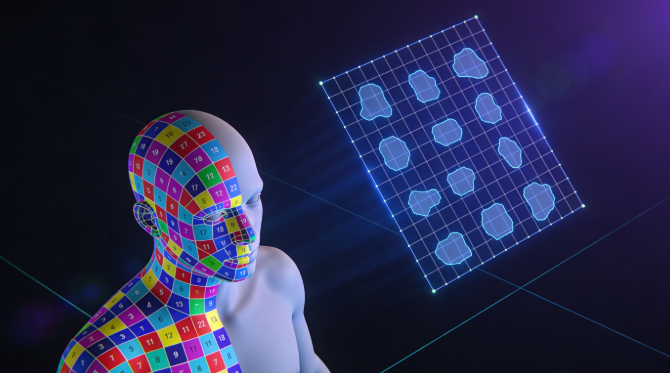
Итак, что же такое UV unwrapping? Представьте, что вы очищаете апельсин. Вы берёте 3D-поверхность своей модели и разворачиваете её в плоское 2D-изображение. Это 2D-представление называется UV-картой. "U" и "V" — это оси 2D-текстуры, так же как X, Y и Z — оси 3D-модели. Создавая UV-карту, вы указываете 3D-программе, как накладывать 2D-текстуру на ваш 3D-объект. Без корректной UV-карты текстуры будут выглядеть растянутыми, искажёнными и непрофессиональными, что особенно актуально при работе с uv unwrap blender.
Правильная UV-развёртка критически важна для создания гладких и реалистичных текстур. Она позволяет точно контролировать, как текстура оборачивается вокруг модели, чтобы не было заметных швов или странных искажений. Это особенно важно для персонажей, где нужно накладывать детализированные текстуры кожи, одежды и аксессуаров, что особенно актуально при работе с uv unwrap blender.
Как работает UV Unwrapping в Blender: Uv Unwrap Blender
В Blender процесс UV-развёртки включает несколько ключевых шагов: разметку швов, развёртку модели и последующее редактирование UV в UV Editor. Blender предлагает несколько методов развёртки, у каждого из которых есть свои сильные и слабые стороны. Наиболее распространённые методы:, что особенно актуально при работе с uv unwrap blender.
- Unwrap: Это ручной метод, при котором вы размечаете швы на модели, чтобы направлять процесс развёртки. Он даёт вам максимальный контроль над итоговым результатом.
- Smart UV Project: Это автоматический метод, отлично подходящий для быстрых и простых развёрток. Однако иногда он создаёт много маленьких UV-островов, с которыми бывает трудно работать.
- Project from View: Этот метод разворачивает модель на основе текущего вида в 3D viewport. Он полезен для простых объектов или для создания decals.
Лучшие инструменты для UV-развёртки
Хотя встроенные инструменты Blender для UV-развёртки весьма мощные, существует также ряд сторонних инструментов, которые помогут создавать ещё более качественные UV-карты. Вот сравнение некоторых из лучших инструментов для UV-развёртки:, что особенно актуально при работе с uv unwrap blender.
| Tool | Pros | Cons |
|---|---|---|
| Blender | Бесплатный, мощный и хорошо интегрирован в рабочий процесс Blender. | Может занимать много времени на сложных моделях, а алгоритм упаковки не самый эффективный. |
| UV Packmaster | Продвинутые алгоритмы упаковки для эффективного использования UV-пространства, много функций для оптимизации UV. | Платный add-on. |
| RizomUV | Отдельное ПО с фокусом на UV unwrapping, очень мощное и быстрое. | Платное ПО, требует экспорта и импорта моделей. |
Пошаговое руководство по UV-развёртке в Blender
Теперь давайте перейдём к пошаговому процессу UV-развёртки в Blender.
Подготовка модели
Прежде чем начинать развёртку, важно подготовить модель. Это включает применение масштаба и вращения объекта. Для этого выберите объект, нажмите `Ctrl+A` и выберите "All Transforms". Также полезно проверить и исправить распространённые проблемы геометрии, например non-manifold geometry, что особенно актуально при работе с uv unwrap blender.
Разметка швов
Разметка швов — самый важный этап процесса UV-развёртки. Именно швы указывают Blender, где "разрезать" модель, чтобы развернуть её в плоскость. Хорошее практическое правило — размещать швы вдоль жёстких рёбер или в менее заметных местах, например на внутренней стороне руки персонажа или на нижней части prop-объекта. Чтобы отметить шов, выберите ребро или серию рёбер в Edit Mode, затем нажмите `Ctrl+E` и выберите "Mark Seam", что особенно актуально при работе с uv unwrap blender.
Развёртка модели
После того как вы отметили швы, пора разворачивать модель. В Edit Mode выделите все полигоны модели, затем нажмите `U` и выберите "Unwrap". После этого Blender выполнит развёртку модели на основе отмеченных вами швов. Вы также можете попробовать метод "Smart UV Project" для быстрой автоматической развёртки, что особенно актуально при работе с uv unwrap blender.
Редактирование и оптимизация UV
После развёртки модели вам нужно будет отредактировать и оптимизировать UV в UV Editor. UV Editor — это место, где вы видите свою 2D UV-карту. Вы можете перемещать, вращать и масштабировать UV-острова, чтобы максимально эффективно использовать пространство текстуры. Также полезно выпрямить любые перекошенные UV и выровнять масштаб UV-островов, чтобы текстуры накладывались равномерно.
Мой личный опыт работы с инструментами UV-развёртки
Я использую Blender уже много лет и сделал UV-развёртку для бесчисленного количества моделей. Особенно запомнился один проект — детализированная модель персонажа для короткометражного фильма. Я потратил часы на ручную разметку швов и тонкую настройку UV, чтобы добиться идеального результата. Процесс был утомительным, но итог того стоил. Текстуры выглядели реалистично, и персонаж буквально ожил на экране.
Совсем недавно я начал использовать UV Packmaster, и это оказалось огромной экономией времени. Алгоритм упаковки у него намного эффективнее, чем стандартный packer в Blender, и в нём есть масса отличных функций для оптимизации UV. Я также однажды попробовал RizomUV, и хотя он невероятно мощный, процесс экспорта и импорта моделей показался мне немного неудобным. Для моего рабочего процесса я предпочитаю по возможности оставаться внутри Blender.
Продвинутые советы по UV-развёртке
Когда вы освоите основы UV-развёртки, можно переходить к более продвинутым техникам.
Работа со сложными моделями
Развёртка сложных моделей, таких как персонажи или транспорт, может быть непростой задачей. Ключ в том, чтобы разбить модель на более мелкие и удобные части. Например, для персонажа можно отдельно разворачивать голову, торс, руки и ноги. Это упростит управление UV и поможет получить чистую развёртку.
Texel Density
Texel density — это количество текстурного разрешения, приходящееся на определённую область модели. Важно поддерживать одинаковую texel density по всей модели, чтобы текстуры выглядели равномерно. Для визуализации texel density модели можно использовать checkerboard texture.
UDIMs
UDIMs (U-Dimension) — это способ использовать несколько UV-сеток для одной модели. Это полезно для моделей, которым требуется много текстурных деталей, например для персонажа высокого разрешения или детализированного окружения. Используя UDIMs, вы можете назначать разные текстуры разным частям модели, что помогает повысить производительность и упростить управление текстурами.
FAQ
Как понять, где размещать швы?
Хорошее практическое правило — размещать швы вдоль жёстких рёбер или в менее заметных местах. Для органических моделей, например персонажей, лучше размещать швы в естественных складках, например на внутренней стороне рук или сзади ног.
Почему мои текстуры растянуты или искажены?
Растянутые или искажённые текстуры обычно указывают на плохую UV-развёртку. Убедитесь, что вы правильно отметили швы, а также применили масштаб и вращение объекта.
Какой метод UV-развёртки лучший?
Не существует одного "лучшего" метода UV-развёртки. Оптимальный метод зависит от сложности модели и вашего личного рабочего процесса. Для простых моделей метод "Smart UV Project" может быть быстрым и удобным решением. Для более сложных моделей лучше использовать ручной метод "Unwrap", чтобы получить максимальный контроль над UV.
Можно ли делать UV-развёртку сразу для нескольких объектов?
Да, в Blender можно разворачивать сразу несколько объектов. Просто выберите все объекты, которые хотите развернуть, затем перейдите в Edit Mode. После этого вы сможете размечать швы и выполнять развёртку так, как если бы это был один объект.
Как сделать мои UV более эффективными?
Чтобы сделать UV более эффективными, нужно упаковать UV-острова как можно плотнее. Это поможет минимизировать потери текстурного пространства. Вы также можете использовать такой инструмент, как UV Packmaster, чтобы автоматически упаковать UV за вас.
Заключение
UV-развёртка — это базовый навык для любого 3D-художника. Сначала она может казаться сложной, но с небольшой практикой вы сможете создавать чистые и эффективные UV-карты для любых своих моделей. А когда вы освоите UV unwrapping, вы сможете вывести текстурирование на новый уровень с помощью таких инструментов, как AI texture generator и конвертер image to 3D от Hyper3D. Так чего же вы ждёте? Начните практиковать свои навыки UV-развёртки уже сегодня!
А если вы ищете ещё больше способов улучшить свои 3D-модели, обязательно ознакомьтесь с другими нашими инструментами, такими как 3D model converter и 3D model viewer. У нас также есть отличная статья о том, how to create a 3D model from photos.