Blender에서 UV Unwrap 하는 방법: 단계별 가이드
3D 아티스트라면 "UV unwrapping"이라는 용어를 한 번쯤 들어봤을 것입니다. 복잡하게 들릴 수 있지만, 사실 이것은 사실적이고 디테일한 3D 모델을 만드는 데 필수적인 기본 기술입니다. Blender, Maya, 3ds Max 또는 다른 3D 소프트웨어를 사용하든, UV unwrap 방법을 이해하는 것은 꼭 필요합니다. 이 튜토리얼에서는 Blender에서 UV unwrapping하는 과정을 단계별로 설명합니다. 그리고 UV unwrapping을 익히고 나면, uv unwrap blender 작업과 관련해 Hyper3D의 AI texture generator 같은 도구로 텍스처링을 한 단계 더 발전시킬 수 있습니다.
UV Unwrapping이란 무엇인가?: Uv Unwrap Blender
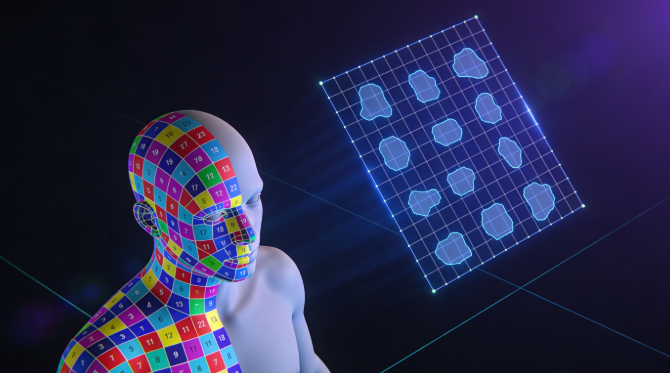
그렇다면 UV unwrapping이 정확히 무엇일까요? 오렌지 껍질을 벗기는 것처럼 생각해 보세요. 모델의 3D 표면을 2D 이미지로 펼치는 작업입니다. 이 2D 표현을 UV map이라고 합니다. "U"와 "V"는 2D 텍스처의 축으로, 3D 모델의 X, Y, Z 축과 같은 개념입니다. UV map을 만들면 3D 소프트웨어에 2D 텍스처를 3D 오브젝트에 어떻게 적용할지 알려주게 됩니다. 적절한 UV map이 없으면 텍스처가 늘어나거나 왜곡되어 비전문적으로 보이게 되며, 이는 uv unwrap blender 작업과 관련이 있습니다.
올바른 UV unwrapping은 매끄럽고 사실적인 텍스처를 만드는 데 매우 중요합니다. 이를 통해 텍스처가 모델을 어떻게 감싸는지 정확하게 제어할 수 있어, 눈에 띄는 seam이나 이상한 왜곡이 생기지 않도록 할 수 있습니다. 이는 특히 피부, 의상, 액세서리 등에 디테일한 텍스처를 적용해야 하는 캐릭터 모델에서 중요하며, uv unwrap blender 작업과 관련이 있습니다.
Blender에서 UV Unwrapping이 작동하는 방식: Uv Unwrap Blender
Blender에서 UV unwrapping 과정은 몇 가지 핵심 단계로 이루어집니다. seam 표시, 모델 unwrap, 그리고 UV Editor에서 UV 편집이 그것입니다. Blender는 여러 가지 unwrapping 방법을 제공하며, 각각 장단점이 있습니다. 가장 일반적인 방법은 다음과 같으며, 이는 uv unwrap blender 작업과 관련이 있습니다.
- Unwrap: 수동 방식으로, 모델에 seam을 표시해 unwrapping 과정을 유도합니다. 최종 결과를 가장 세밀하게 제어할 수 있습니다.
- Smart UV Project: 빠르고 간단한 unwrap에 적합한 자동 방식입니다. 하지만 작업하기 어려운 작은 UV island를 많이 생성할 수 있습니다.
- Project from View: 3D viewport의 현재 시점을 기준으로 모델을 unwrap하는 방식입니다. 단순한 오브젝트나 decal 제작에 유용합니다.
UV Unwrapping을 위한 주요 도구
Blender의 기본 UV unwrapping 도구도 강력하지만, 더 나은 UV map을 만드는 데 도움이 되는 여러 서드파티 도구도 있습니다. 아래는 UV unwrapping을 위한 대표적인 도구 비교이며, 이는 uv unwrap blender 작업과 관련이 있습니다.
| Tool | Pros | Cons |
|---|---|---|
| Blender | 무료이며 강력하고 Blender 워크플로우에 잘 통합되어 있습니다. | 복잡한 모델에서는 시간이 많이 걸릴 수 있고, packing 알고리즘이 가장 효율적인 편은 아닙니다. |
| UV Packmaster | UV 공간을 효율적으로 활용하는 고급 packing 알고리즘과 UV 최적화를 위한 다양한 기능을 제공합니다. | 유료 add-on입니다. |
| RizomUV | UV unwrapping에 특화된 독립형 소프트웨어로, 매우 강력하고 빠릅니다. | 유료 소프트웨어이며, 모델을 내보내고 가져오는 과정이 필요합니다. |
Blender에서 UV Unwrapping 단계별 가이드
이제 Blender에서 UV unwrapping하는 단계별 과정을 자세히 살펴보겠습니다.
모델 준비하기
unwrap을 시작하기 전에 모델을 준비하는 것이 중요합니다. 여기에는 오브젝트의 scale과 rotation 적용이 포함됩니다. 오브젝트를 선택한 뒤 `Ctrl+A`를 누르고 "All Transforms"를 선택하면 됩니다. 또한 non-manifold geometry 같은 일반적인 geometry 문제를 확인하고 수정하는 것도 좋으며, 이는 uv unwrap blender 작업과 관련이 있습니다.
Seam 표시하기
seam 표시는 UV unwrapping 과정에서 가장 중요한 단계입니다. seam은 Blender에 모델을 어디서 "잘라" 펼칠지 알려줍니다. 일반적으로 hard edge를 따라 두거나, 캐릭터 팔 안쪽이나 소품 바닥처럼 덜 보이는 영역에 두는 것이 좋습니다. seam을 표시하려면 Edit Mode에서 edge 하나 또는 여러 edge를 선택한 다음 `Ctrl+E`를 누르고 "Mark Seam"을 선택하면 되며, 이는 uv unwrap blender 작업과 관련이 있습니다.
모델 Unwrap 하기
seam을 표시했다면 이제 모델을 unwrap할 차례입니다. Edit Mode에서 모델의 모든 face를 선택한 다음 `U`를 누르고 "Unwrap"을 선택하세요. 그러면 Blender가 표시한 seam을 기준으로 모델을 unwrap합니다. 빠르고 자동화된 unwrap이 필요하다면 "Smart UV Project" 방식도 시도할 수 있으며, 이는 uv unwrap blender 작업과 관련이 있습니다.
UV 편집 및 최적화하기
모델을 unwrap한 후에는 UV Editor에서 UV를 편집하고 최적화해야 합니다. UV Editor는 2D UV map을 확인할 수 있는 곳입니다. UV island를 이동, 회전, 크기 조절하여 텍스처 공간을 최대한 효율적으로 사용할 수 있습니다. 또한 비뚤어진 UV를 곧게 펴고, UV island의 scale을 평균화하여 텍스처가 고르게 적용되도록 하는 것도 좋습니다.
UV Unwrapping 도구에 대한 제 직접 경험
저는 수년간 Blender를 사용해 왔고, 셀 수 없이 많은 모델을 unwrap해 왔습니다. 특히 기억에 남는 프로젝트가 하나 있는데, 단편 영화용 디테일한 캐릭터 모델이었습니다. seam을 수동으로 표시하고 UV를 미세 조정하는 데 몇 시간을 보냈습니다. 지루한 과정이었지만 결과는 그만한 가치가 있었습니다. 텍스처는 보기 좋고 사실적으로 표현되었고, 캐릭터는 화면에서 생동감을 얻었습니다.
최근에는 UV Packmaster를 사용하기 시작했는데, 엄청난 시간 절약이 되었습니다. packing 알고리즘이 Blender 기본 packer보다 훨씬 효율적이고, UV 최적화를 위한 훌륭한 기능도 매우 많습니다. RizomUV도 한 번 사용해 봤는데, 정말 강력하긴 했지만 모델을 내보내고 다시 가져오는 과정이 조금 번거롭게 느껴졌습니다. 제 워크플로우에서는 가능한 한 Blender 안에서 작업하는 편을 선호합니다.
고급 UV Unwrapping 팁
UV unwrapping의 기본을 익히고 나면, 좀 더 고급 기법도 탐색할 수 있습니다.
복잡한 모델 작업하기
캐릭터나 차량 같은 복잡한 모델을 unwrap하는 것은 어려울 수 있습니다. 핵심은 모델을 더 작고 관리하기 쉬운 조각으로 나누는 것입니다. 예를 들어 캐릭터라면 머리, 몸통, 팔, 다리를 각각 따로 unwrap할 수 있습니다. 이렇게 하면 UV를 더 쉽게 관리할 수 있고 깔끔한 unwrap 결과를 얻기 쉬워집니다.
Texel Density
Texel density는 모델의 특정 영역에 적용되는 텍스처 해상도의 양을 의미합니다. 텍스처가 전체적으로 균일하게 보이도록 하려면 모델 전반에 걸쳐 일관된 texel density를 유지하는 것이 중요합니다. checkerboard texture를 사용하면 모델의 texel density를 시각적으로 확인하는 데 도움이 됩니다.
UDIMs
UDIMs (U-Dimension)는 하나의 모델에 여러 UV grid를 사용하는 방식입니다. 이는 고해상도 캐릭터나 디테일한 환경처럼 많은 텍스처 디테일이 필요한 모델에 유용합니다. UDIMs를 사용하면 모델의 서로 다른 부분에 서로 다른 텍스처를 할당할 수 있어, 성능 향상과 텍스처 관리 측면에서 도움이 됩니다.
FAQ
seam은 어디에 배치해야 하나요?
일반적으로 hard edge를 따라 두거나 덜 눈에 띄는 영역에 seam을 배치하는 것이 좋습니다. 캐릭터 같은 organic 모델의 경우, 팔 안쪽이나 다리 뒤쪽처럼 자연스러운 주름이나 접히는 부분에 seam을 두는 것이 좋습니다.
텍스처가 늘어나거나 왜곡되는 이유는 무엇인가요?
텍스처가 늘어나거나 왜곡되는 것은 보통 UV unwrap이 잘못되었다는 신호입니다. seam을 올바르게 표시했는지, 그리고 오브젝트의 scale과 rotation을 적용했는지 확인하세요.
가장 좋은 UV unwrapping 방법은 무엇인가요?
UV unwrapping에 단 하나의 "최고" 방법은 없습니다. 가장 적합한 방법은 모델의 복잡도와 개인 워크플로우에 따라 달라집니다. 단순한 모델이라면 "Smart UV Project" 방식이 빠르고 쉬운 해결책이 될 수 있습니다. 더 복잡한 모델이라면 UV를 최대한 제어하기 위해 수동 "Unwrap" 방식을 사용하는 것이 좋습니다.
여러 오브젝트를 한 번에 UV unwrap할 수 있나요?
네, Blender에서는 여러 오브젝트를 한 번에 unwrap할 수 있습니다. unwrap하려는 모든 오브젝트를 선택한 다음 Edit Mode로 들어가세요. 그러면 하나의 오브젝트처럼 seam을 표시하고 unwrap할 수 있습니다.
UV를 더 효율적으로 만들려면 어떻게 해야 하나요?
UV를 더 효율적으로 만들려면 UV island를 가능한 한 촘촘하게 pack해야 합니다. 이렇게 하면 낭비되는 텍스처 공간을 최소화할 수 있습니다. UV Packmaster 같은 도구를 사용해 UV를 자동으로 pack할 수도 있습니다.
결론
UV unwrapping은 모든 3D 아티스트에게 필수적인 기본 기술입니다. 처음에는 어렵게 느껴질 수 있지만, 조금만 연습하면 모든 모델에 대해 깔끔하고 효율적인 UV map을 만들 수 있게 됩니다. 그리고 UV unwrapping을 마스터하고 나면 Hyper3D의 AI texture generator와 image to 3D converter 같은 도구로 텍스처링을 한 단계 더 발전시킬 수 있습니다. 그러니 무엇을 망설이고 있나요? 지금 바로 UV unwrapping 실력을 연습해 보세요!
3D 모델을 더욱 향상시킬 더 많은 방법을 찾고 있다면, 3D model converter와 3D model viewer 같은 다른 도구도 꼭 확인해 보세요. 또한 사진으로 3D 모델을 만드는 방법에 대한 훌륭한 글도 준비되어 있습니다.