如何在 Blender 中进行 UV 展开:分步指南
如果你是一名 3D 艺术家,你可能已经听过“UV unwrapping”这个术语。它听起来也许有些复杂,但这是创建逼真且细致的 3D 模型所必不可少的一项基础技能。无论你使用的是 Blender、Maya、3ds Max,还是其他 3D 软件,理解如何进行 UV 展开都是必须掌握的内容。在本教程中,我们将一步一步拆解 Blender 中的 UV 展开流程。而当你掌握了 UV 展开之后,你还可以借助 Hyper3D 的 AI texture generator 等工具,将纹理制作提升到新的层次,这在处理 Blender UV 展开时尤其相关。
什么是 UV 展开?:Blender UV 展开
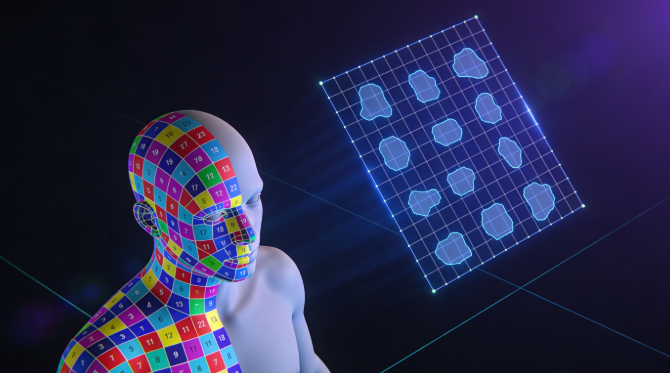
那么,UV 展开到底是什么?你可以把它想象成给橙子剥皮。你是在把模型的 3D 表面摊平成一张 2D 图像。这种 2D 表示就叫作 UV map。“U”和“V”是 2D 纹理的坐标轴,就像 X、Y、Z 是 3D 模型的坐标轴一样。通过创建 UV map,你是在告诉 3D 软件如何将 2D 纹理应用到 3D 对象上。如果没有合适的 UV map,你的纹理看起来就会被拉伸、扭曲,而且不够专业,这在处理 Blender UV 展开时尤其相关。
正确的 UV 展开对于创建平滑且逼真的纹理至关重要。它能让你精确控制纹理如何包裹在模型表面,从而确保不会出现明显接缝或奇怪的变形。这对于角色模型尤其重要,因为你需要为皮肤、服装和配饰应用细致的纹理,这在处理 Blender UV 展开时尤其相关。
Blender 中的 UV 展开如何工作:Blender UV 展开
在 Blender 中,UV 展开流程包含几个关键步骤:标记接缝、展开模型,然后在 UV Editor 中编辑 UV。Blender 提供了多种展开方法,每种方法都有各自的优点和缺点。最常见的方法有:,这在处理 Blender UV 展开时尤其相关。
- Unwrap: 这是手动方法,你需要在模型上标记接缝来引导展开过程。这种方式能让你对最终结果拥有最大的控制权。
- Smart UV Project: 这是一种自动方法,非常适合快速且简单的展开。不过,它有时会生成很多小的 UV island,这会让后续处理变得更困难。
- Project from View: 这种方法会基于 3D 视口中的当前视角来展开模型。它适用于简单对象,或者用于制作贴花。
UV 展开的顶级工具
虽然 Blender 内置的 UV 展开工具已经很强大,但也有不少第三方工具可以帮助你创建更优秀的 UV map。以下是一些顶级 UV 展开工具的对比:,这在处理 Blender UV 展开时尤其相关。
| Tool | Pros | Cons |
|---|---|---|
| Blender | 免费、功能强大,并且与 Blender 工作流深度集成。 | 对复杂模型来说可能比较耗时,打包算法也不是最高效的。 |
| UV Packmaster | 先进的打包算法,可高效利用 UV 空间,并提供许多优化 UV 的功能。 | 付费插件。 |
| RizomUV | 专注于 UV 展开的独立软件,功能非常强大且速度很快。 | 付费软件,需要导出和导入模型。 |
Blender 中 UV 展开的分步指南
现在,让我们深入了解 Blender 中 UV 展开的具体步骤。
准备你的模型
在开始展开之前,先准备好你的模型非常重要。这包括应用对象的缩放和旋转。你可以选中对象后按下 `Ctrl+A`,然后选择“All Transforms”来完成。检查并修复一些常见的几何问题也是个好主意,例如 non-manifold geometry,这在处理 Blender UV 展开时尤其相关。
标记接缝
标记接缝是 UV 展开流程中最重要的一步。接缝决定了 Blender 在哪里“切开”模型以便将其摊平。一个经验法则是:将接缝放在硬边上,或者放在不太显眼的区域,比如角色手臂内侧或道具底部。要标记接缝,请在 Edit Mode 中选择一条边或一组边,然后按下 `Ctrl+E` 并选择“Mark Seam”,这在处理 Blender UV 展开时尤其相关。
展开你的模型
标记好接缝后,就可以开始展开模型了。在 Edit Mode 中,选中模型的所有面,然后按下 `U` 并选择“Unwrap”。Blender 随后会根据你标记的接缝来展开模型。你也可以尝试使用“Smart UV Project”方法,以快速自动地完成展开,这在处理 Blender UV 展开时尤其相关。
编辑并优化你的 UV
模型展开完成后,你需要在 UV Editor 中编辑并优化 UV。UV Editor 是你查看 2D UV map 的地方。你可以移动、旋转和缩放 UV island,以最大化利用纹理空间。把歪斜的 UV 拉直,并统一各个 UV island 的比例,也是个不错的做法,这样可以确保纹理被均匀地应用。
我对 UV 展开工具的亲身体验
我使用 Blender 已经很多年了,也展开过数不清的模型。我尤其记得其中一个项目:为一部短片制作一个细节丰富的角色模型。我花了好几个小时手动标记接缝并微调 UV,直到它们达到理想状态。这个过程很繁琐,但最终结果非常值得。纹理看起来逼真而自然,角色也在屏幕上真正“活”了起来。
最近,我开始使用 UV Packmaster,它帮我节省了大量时间。它的打包算法比 Blender 默认的打包器高效得多,而且还提供了很多优秀的 UV 优化功能。我也试过一次 RizomUV,虽然它确实非常强大,但我觉得导出和导入模型的流程稍微有些麻烦。就我的工作流而言,我还是更喜欢尽可能留在 Blender 内完成所有工作。
高级 UV 展开技巧
当你掌握了 UV 展开的基础之后,就可以开始探索一些更高级的技巧了。
处理复杂模型
展开复杂模型(例如角色或载具)可能会很有挑战。关键在于把模型拆分成更小、更易管理的部分。对于角色来说,你可以分别展开头部、躯干、手臂和腿部。这样会更容易管理 UV,也更容易得到干净的展开结果。
Texel Density
Texel density 指的是模型某一给定区域所分配到的纹理分辨率。为了让纹理看起来统一,在整个模型上保持一致的 texel density 非常重要。你可以使用棋盘格纹理来帮助你可视化模型的 texel density。
UDIMs
UDIMs(U-Dimension)是一种为单个模型使用多个 UV 网格的方法。这对于需要大量纹理细节的模型非常有用,例如高分辨率角色或细节丰富的环境。通过使用 UDIMs,你可以为模型的不同部分分配不同的纹理,这有助于提升性能,也能让纹理管理更加方便。
FAQ
我怎么知道接缝应该放在哪里?
一个经验法则是把接缝放在硬边上,或者放在不太显眼的区域。对于角色这类有机模型,你通常会希望把接缝放在自然褶皱处,比如手臂内侧或腿部后侧。
为什么我的纹理会被拉伸或扭曲?
纹理被拉伸或扭曲通常意味着 UV 展开做得不好。请确认你已经正确标记了接缝,并且已经应用了对象的缩放和旋转。
最好的 UV 展开方法是什么?
UV 展开并不存在唯一“最好”的方法。最佳方法取决于模型的复杂程度以及你的个人工作流。对于简单模型,“Smart UV Project”方法可能是快速且轻松的解决方案。对于更复杂的模型,你通常会希望使用手动的“Unwrap”方法,以获得对 UV 的最大控制权。
我可以一次对多个对象进行 UV 展开吗?
可以,你可以在 Blender 中一次展开多个对象。只需选中所有你想展开的对象,然后进入 Edit Mode。之后你就可以像处理单个对象一样标记接缝并展开这些对象。
我怎样才能让我的 UV 更高效?
为了让 UV 更高效,你需要尽可能紧密地打包 UV island。这样可以最大限度减少纹理空间浪费。你也可以使用像 UV Packmaster 这样的工具,自动帮你打包 UV。
结论
UV 展开是任何 3D 艺术家都必须掌握的一项基础技能。它一开始可能看起来有些令人生畏,但只要稍加练习,你就能够为所有模型创建干净且高效的 UV map。而当你掌握了 UV 展开之后,你还可以借助 Hyper3D 的 AI texture generator 和 image to 3D converter 等工具,将纹理制作提升到新的层次。那么你还在等什么?今天就开始练习你的 UV 展开技能吧!
如果你还想寻找更多增强 3D 模型的方法,也别忘了查看我们的其他工具,比如 3D model converter 和 3D model viewer。我们还有一篇很棒的文章,介绍 how to create a 3D model from photos。