SVG в 3D-модель: преобразование векторной графики в 3D
Преобразование плоского двумерного дизайна в трехмерный объект раньше было сложным процессом, доступным только опытным 3D-художникам. Сегодня, благодаря множеству доступных инструментов, любой может конвертировать векторную графику, например SVG, в 3D-модели. Независимо от того, являетесь ли вы графическим дизайнером, который хочет добавить новое измерение в свои работы, продуктовым дизайнером, создающим прототип новой концепции, или энтузиастом, изучающим мир 3D-печати, умение преобразовать vector to 3d model — это мощный навык. В этой статье мы рассмотрим несколько платформ, которые делают такое преобразование возможным, включая специализированные онлайн-конвертеры, такие как Hyper3D's Vecto3D, комплексное ПО для дизайна, например Adobe Illustrator с Project Neo, а также другие специализированные инструменты.
Как преобразовать SVG в 3D-модель
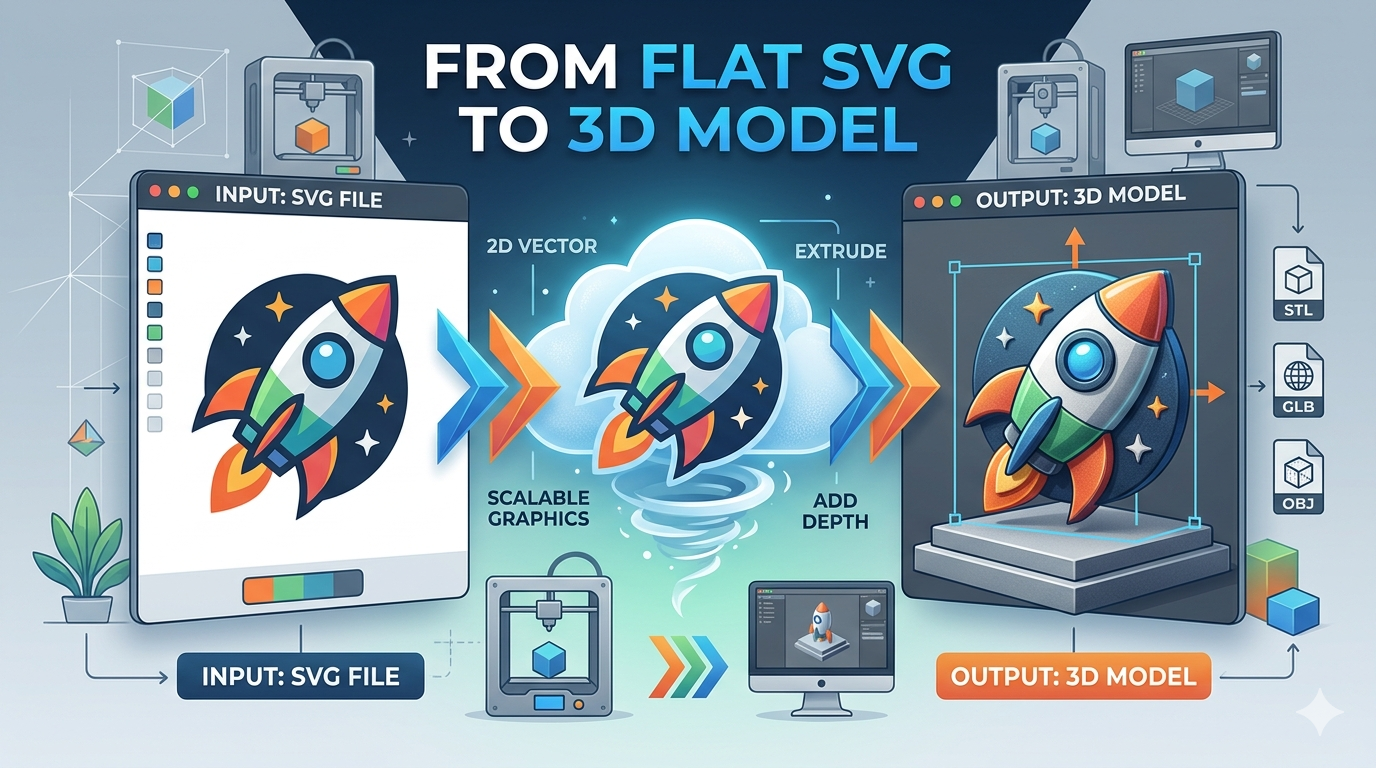
Процесс преобразования SVG-файла в 3D-модель обычно включает несколько ключевых шагов, независимо от выбранного инструмента. Всё начинается с вашей 2D-векторной графики, которой затем придают глубину с помощью экструзии. После этого модель часто можно доработать, настраивая материалы, освещение и другие свойства, чтобы добиться желаемого внешнего вида. Финальный шаг — экспорт 3D-модели в формате, подходящем для ваших задач, например STL для 3D-печати или GLB для использования в веб-приложениях.
Использование онлайн-конвертера vector to 3D
Для тех, кому нужно быстрое и простое решение, онлайн-конвертеры — отличный выбор. Hyper3D's Vecto3D — прекрасный пример инструмента, который упрощает процесс преобразования vector to 3d model. Вы просто загружаете свой SVG-файл, и инструмент автоматически генерирует 3D-модель. Это особенно полезно для создания 3D-логотипов, иконок и другой графики без необходимости использовать сложное ПО. Многие онлайн-конвертеры также предлагают базовые возможности настройки, например изменение глубины экструзии и свойств материалов. Если вас интересует похожий опыт, но с растровыми изображениями, вам также может быть интересен конвертер image to 3D.
Использование дизайнерского ПО для 3D-конвертации
Если вы уже работаете в экосистеме дизайна, такой как Adobe Creative Cloud, вы можете использовать инструменты вроде Adobe Illustrator в связке с Project Neo для создания 3D-моделей из ваших векторных дизайнов. Такой подход обеспечивает высокий уровень контроля и позволяет выстроить более интегрированный рабочий процесс. Вы можете создать векторную графику в Illustrator, отправить её в Project Neo, чтобы добавить глубину и объем, а затем вернуть обратно в Illustrator уже как 3D-объект. Это идеально подходит дизайнерам, которые хотят сохранить единый стиль и визуальное ощущение между своими 2D- и 3D-ассетами.
Мой личный опыт работы с конвертерами SVG в 3D
Чтобы по-настоящему понять, как работают эти инструменты, я решил протестировать несколько из них на простом SVG-логотипе. Моя цель состояла в том, чтобы увидеть, насколько легко получить достойно выглядящую 3D-модель, не тратя много времени на тонкую настройку параметров.
Hyper3D's Vecto3D
Первым я попробовал vector to 3D converter от Hyper3D. Интерфейс оказался чистым и интуитивно понятным. Я загрузил свой SVG, и уже через несколько секунд в окне просмотра появилась 3D-модель. Меня впечатлило качество первоначального преобразования. Края были чистыми, а экструзия — равномерной. Я поэкспериментировал с настройками глубины и материалов, которые было легко понять и применить. Весь процесс занял меньше пяти минут, и я смог скачать модель в нескольких форматах, включая GLB и USDZ. Для тех, кому нужно быстро создать vector to 3d model из уже существующей графики, этот инструмент — отличный вариант.
Adobe's Project Neo
Затем я попробовал Adobe's Project Neo. Как человек, который регулярно использует Illustrator, мне было интересно посмотреть, как он вписывается в мой существующий рабочий процесс. Процесс оказался немного более сложным, чем в случае с Vecto3D, но при этом предоставлял больше творческого контроля. Я смог импортировать свой SVG напрямую в Project Neo и использовать различные инструменты для изменения 3D-формы. Интеграция с Adobe Fonts оказалась приятным дополнением, позволив мне легко создавать 3D-типографику. Хотя на освоение ушло немного больше времени, возможность тонко настраивать каждый аспект модели стала большим преимуществом. Это отличный выбор для дизайнеров, которые хотят создавать сильно кастомизированные 3D-ассеты.
Другие инструменты
Я также изучил несколько других онлайн-конвертеров. Хотя большинство из них смогли преобразовать мой SVG в 3D-модель, качество результатов различалось. Некоторые создавали модели с рваными краями или другими артефактами, которые потребовали бы очистки в другой программе. Тем не менее для простых форм и быстрых мокапов такие инструменты всё равно могут быть полезны. Стоит попробовать несколько вариантов, чтобы понять, какой лучше всего подходит под ваши конкретные задачи.
Объективное сравнение инструментов SVG в 3D
После тестирования нескольких вариантов стало ясно, что не существует одного единственного
"лучшего" инструмента для преобразования vector to 3d model. Правильный выбор зависит от ваших конкретных задач и рабочего процесса.
Hyper3D Vecto3D
- Плюсы: Невероятно быстрый и простой в использовании, отлично подходит для быстрых конвертаций, создает высококачественные модели с чистой топологией, предлагает несколько форматов экспорта.
- Минусы: Ограниченные возможности кастомизации по сравнению с полнофункциональным 3D-ПО.
- Лучше всего подходит для: Графических дизайнеров, маркетологов и всех, кому нужно быстро создавать 3D-версии логотипов, иконок и другой векторной графики.
Adobe Project Neo
- Плюсы: Глубокая интеграция с Adobe Illustrator, высокий уровень творческого контроля, мощные инструменты для работы с 3D-формами и текстом.
- Минусы: Более высокий порог входа, требуется подписка Creative Cloud.
- Лучше всего подходит для: Профессиональных дизайнеров и художников, уже работающих в экосистеме Adobe и нуждающихся в создании сильно кастомизированных 3D-ассетов.
Другие онлайн-конвертеры
- Плюсы: Многие из них бесплатны, могут быть хорошим вариантом для простых преобразований.
- Минусы: Качество может быть нестабильным, могут создавать модели, требующие очистки, ограниченные функции и варианты экспорта.
- Лучше всего подходит для: Энтузиастов и тех, кому нужно лишь время от времени выполнять простые преобразования.
Часто задаваемые вопросы о преобразовании SVG в 3D
Какой конвертер SVG в 3D лучший?
Как мы уже обсудили, "лучший" конвертер зависит от ваших потребностей. Если важны скорость и простота использования, Hyper3D's Vecto3D — один из главных претендентов. Если нужен максимальный творческий контроль, Adobe's Project Neo — отличный выбор. Всегда полезно попробовать несколько разных вариантов, чтобы понять, какой вам нравится больше.
Можно ли преобразовать любой SVG в 3D-модель?
В большинстве случаев — да. Однако очень сложные SVG с большим количеством перекрывающихся контуров или мелких деталей могут конвертироваться неидеально. Для наилучших результатов стоит максимально упростить SVG перед преобразованием. Это может включать объединение контуров, удаление лишних точек и проверку того, что все формы замкнуты.
Каковы преимущества использования конвертера vector to 3D model?
Главное преимущество — скорость и эффективность. Вместо того чтобы строить 3D-модель с нуля, вы можете использовать уже существующие 2D-дизайны. Это огромная экономия времени, особенно при создании 3D-логотипов, типографики и других графических элементов. Кроме того, это позволяет дизайнерам с ограниченным опытом 3D-моделирования создавать профессионально выглядящие 3D-ассеты.
Как подготовить SVG-файл к 3D-конвертации?
Чтобы обеспечить плавное преобразование, убедитесь, что ваш SVG-файл чистый и хорошо организован. Это включает разгруппировку всех элементов, преобразование текста в контуры и проверку отсутствия открытых контуров. Чем проще и чище ваш SVG, тем лучше получится 3D-модель.
Какие распространенные проблемы возникают при преобразовании SVG в 3D?
Среди распространенных проблем — артефакты, нарушенная геометрия и неправильный масштаб. Эти проблемы часто возникают из-за сложных или плохо построенных SVG-файлов. Если вы столкнулись с такими трудностями, попробуйте упростить SVG и снова пропустить его через конвертер. Вы также можете изучить другие инструменты Hyper3D, например генератор text to 3D model, чтобы получить другие творческие возможности.
Заключение
Возможность преобразовать vector to 3d model открывает целый мир творческих возможностей. Независимо от того, являетесь ли вы опытным дизайнером или только начинаете, доступные сегодня инструменты делают оживление ваших 2D-дизайнов в 3D проще, чем когда-либо. От молниеносных преобразований Hyper3D's Vecto3D до глубокого творческого контроля в Adobe's Project Neo — решение найдется для любого рабочего процесса. Так что смело пробуйте и смотрите, что у вас получится создать! И не забудьте изучить другие мощные инструменты Hyper3D, такие как Rodin для генеративного ИИ и OmniCraft для конвертации форматов, чтобы дополнить свой набор 3D-инструментов.
Более глубокое погружение в workflow SVG в 3D
Чтобы дать более полное понимание, давайте пройдемся по более подробному workflow преобразования сложной векторной графики в 3D-модель. Для этого примера мы используем вымышленный логотип бренда с несколькими слоями и цветами.
Шаг 1: Подготовка SVG
Первый и самый важный шаг — подготовка SVG-файла. Чистый SVG даст чистую 3D-модель. Я открыл логотип в векторном редакторе и убедился в следующем:
- Разделение слоев: Каждый цвет в логотипе находился на отдельном слое. Это важно для последующего применения разных материалов к разным частям 3D-модели.
- Преобразование текста в контуры: Все текстовые элементы были преобразованы в контуры, чтобы они корректно отображались в 3D.
- Упрощение контуров: Я использовал инструмент упрощения векторного редактора, чтобы уменьшить количество опорных точек в контурах без потери общей формы. Это помогает создать более оптимизированную 3D-модель.
- Проверка открытых контуров: Я убедился, что все контуры замкнуты. Открытые контуры могут вызывать проблемы в процессе экструзии.
Шаг 2: Процесс преобразования
После подготовки SVG я протестировал конвертацию как в Hyper3D's Vecto3D, так и в Adobe's Project Neo.
- С Vecto3D: Я загрузил многослойный SVG. Инструмент смог распознать разные слои и позволил мне применить разные цвета к каждой части модели. Предпросмотр в реальном времени оказался невероятно полезным для визуализации финального результата. Весь процесс — от загрузки до скачивания — занял всего несколько минут.
- С Project Neo: Процесс был более ручным. Я импортировал каждый слой SVG как отдельный объект. Это дало мне детальный контроль над глубиной экструзии и расположением каждого элемента. Например, я мог сделать основной текст логотипа толще, чем сопутствующие графические элементы. Такой уровень контроля — значительное преимущество при создании более динамичных и визуально интересных 3D-моделей.
Шаг 3: Доработка после конвертации
После создания исходной 3D-модели я потратил некоторое время на её доработку.
- В Hyper3D: Параметры материалов были простыми, но эффективными. Я смог выбрать из множества пресетов, включая матовые, глянцевые и металлические покрытия. Настройки освещения также были простыми в использовании и заметно влияли на итоговый вид модели.
- В Project Neo: Возможности доработки были гораздо шире. Я мог создавать пользовательские материалы, точнее настраивать освещение и даже добавлять текстуры к модели. Возможность видеть модель в реалистичном окружении с тенями и отражениями была большим плюсом.
Расширение раздела FAQ
Можно ли анимировать 3D-модели, созданные из SVG?
Да, можно! После экспорта 3D-модели в формате вроде GLB или FBX вы можете импортировать её в программу для 3D-анимации, такую как Blender или Cinema 4D. После этого можно настроить риг модели и создать анимации. Некоторые онлайн-платформы также начинают предлагать базовые функции анимации.
Каковы лучшие практики создания SVG для 3D-конвертации?
Помимо шагов подготовки, упомянутых ранее, также полезно заранее подумать о том, как 2D-формы будут переводиться в 3D. Избегайте очень тонких линий и мелких деталей, так как они могут быть не видны или вызвать проблемы при преобразовании. Также полезно работать с ограниченной цветовой палитрой, поскольку это упростит применение материалов к 3D-модели.
Чем процесс vector to 3d model отличается от фотограмметрии?
Фотограмметрия — это процесс создания 3D-модели на основе серии фотографий. Это отличный метод для создания реалистичных моделей объектов реального мира. Процесс vector to 3d model, с другой стороны, связан с созданием 3D-моделей из 2D-векторной графики. Это более стилизованный подход, который идеально подходит для создания логотипов, иконок и других графических элементов в 3D.